पोल विकल्पों की सूची के साथ एक प्रश्न पूछता है। प्रतिभागी अपने फ़ोन पर एक विकल्प चुनते हैं और सबमिट करें दबाते हैं, और बड़ी स्क्रीन पर चार्ट हर वोट के साथ बढ़ता है। इसे राय जानने, सत्र की शुरुआत करने या आगे क्या हो यह कमरे से चुनवाने के लिए इस्तेमाल करें।
पोल सेट करें
- 1
स्लाइड जोड़ें
एडिटर में + नई स्लाइड पर क्लिक करें। स्लाइड प्रकार चुनें में इंटरैक्टिव टैब खोलें और पोल चुनें।
- 2
प्रश्न लिखें
इसे सामग्री टैब के ऊपर प्रश्न फ़ील्ड में लिखें। एक अतिरिक्त पंक्ति के लिए विवरण जोड़ें पर क्लिक करें, या तस्वीर दिखाने के लिए प्रश्न छवि जोड़ें पर।
- 3
विकल्प जोड़ें
विकल्प में हर उत्तर लिखें और और जोड़ने के लिए + विकल्प जोड़ें पर क्लिक करें, 9 तक। रंगीन चौकोर बार का रंग तय करता है, तस्वीर का आइकन एक छवि जोड़ता है और क्रॉस विकल्प हटाता है। क्रम बदलने के लिए बाईं ओर के बिंदु खींचें।
- 4
सेटिंग्स चुनें
सेटिंग्स में चार्ट प्रकार चुनें में बार चार्ट या पाई चार्ट चुनें और नीचे का कोई भी स्विच चालू करें।
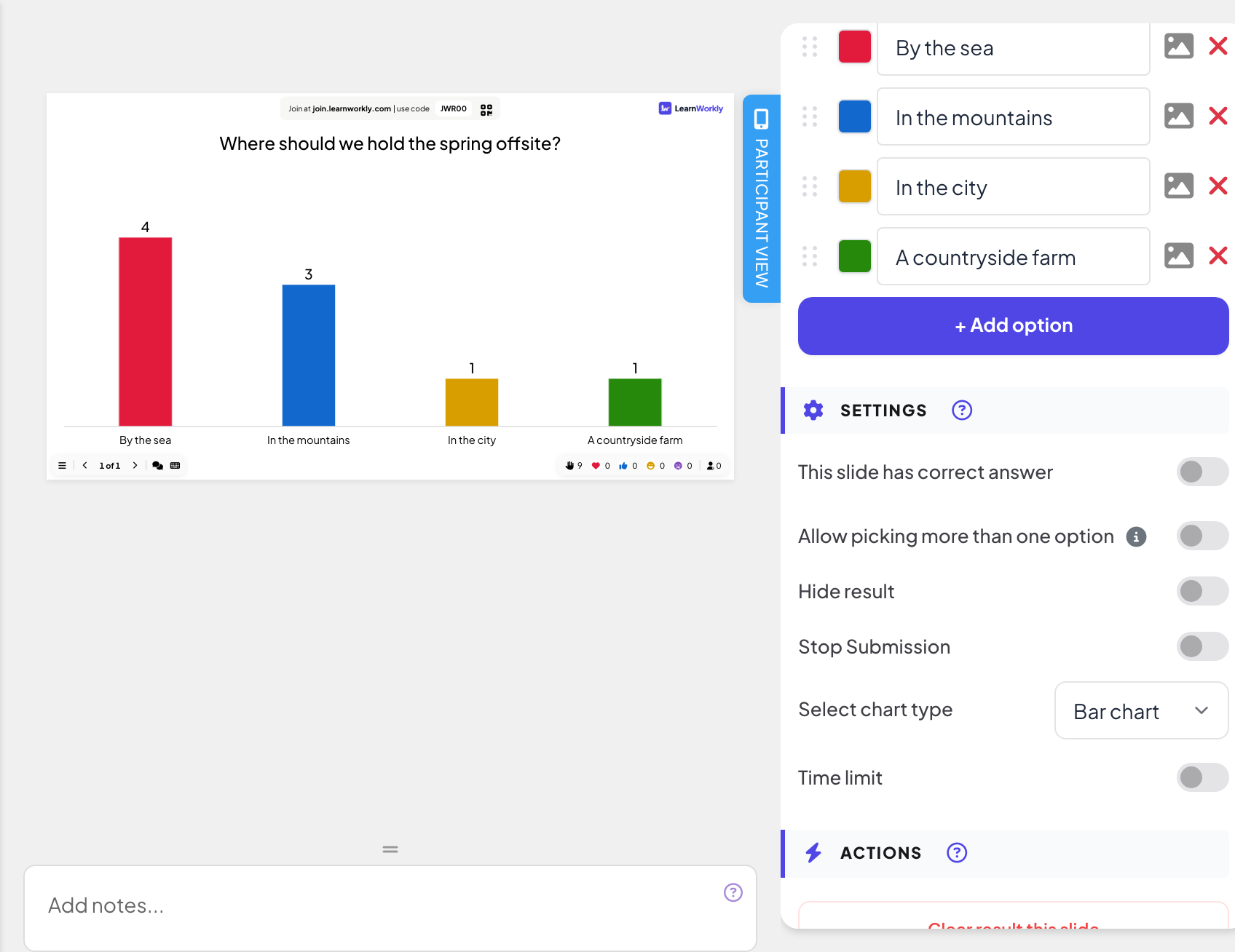
पोल सेटिंग्स
- इस स्लाइड में सही उत्तर है: सही विकल्प पर टिक लगाएँ। फिर चार्ट सही विकल्पों के बगल में सही का निशान और बाकी के बगल में क्रॉस दिखाता है।
- एक से ज़्यादा विकल्प चुनने दें: प्रतिभागी जमा करने से पहले कई विकल्प चुन सकते हैं। अगर स्लाइड में सही उत्तर है, तो यह तभी लागू होता है जब कम से कम दो विकल्प सही चिह्नित हों।
- परिणाम छुपाएं: वोट इकट्ठा होते हैं लेकिन जब तक आप स्लाइड पर परिणाम दिखाएं पर क्लिक नहीं करते, चार्ट खाली रहता है।
- सबमिशन रोकें: वोटिंग बंद करता है। इसे फिर से खोलने के लिए स्लाइड पर सबमिशन सक्षम करें पर क्लिक करें।
- समय सीमा: स्लाइड पर उल्टी गिनती चलती है; शून्य पर पहुँचने पर वोटिंग बंद हो जाती है।
इसे लाइव चलाएँ
- 1
स्लाइड प्रस्तुत करें
प्रस्तुत करें पर क्लिक करें। लोग आपके कोड या QR कोड से join.learnworkly.com पर शामिल होते हैं, और स्लाइड उनके फ़ोन पर दिखती है।
- 2
लोग वोट देते हैं
हर फ़ोन पर विकल्प टिक बॉक्स के रूप में दिखते हैं। प्रतिभागी एक (या अनुमति हो तो कई) पर टिक करते हैं और सबमिट करें दबाते हैं। फिर उनके फ़ोन पर जमा किया दिखता है।
- 3
चार्ट देखें
वोट आते-आते बार बढ़ती हैं, हर बार के ऊपर वोटों की संख्या के साथ। बार चार्ट पर वोटों की संख्या और प्रतिशत के बीच बदलने के लिए किसी बार पर क्लिक करें। अगर आपने प्रश्न की छवि जोड़ी है, तो छवि दिखाएं और छवि छुपाएं तस्वीर और चार्ट के बीच बदलते हैं।


रिपोर्ट में परिणाम
सत्र के बाद प्रस्तुति की रिपोर्ट खोलें (एडिटर की ऊपरी बार में रिपोर्ट बटन, या प्रस्तुति सूची में रिपोर्ट) और स्लाइड परिणाम पर जाएँ। किसी प्रस्तुति की रिपोर्ट पढ़ें देखें। पोल वोटों का बार चार्ट, सबमिशन की संख्या और हर उत्तर के साथ विवरण देखें दिखाता है।

अक्सर पूछे जाने वाले प्रश्न
क्या प्रतिभागी अपना वोट बदल सकते हैं?
नहीं। सबमिट करें दबाते ही उनके फ़ोन पर जमा किया दिखता है और वोट गिन लिया जाता है।
क्या वोट अनाम होते हैं?
बड़ी स्क्रीन पर चार्ट सिर्फ़ कुल दिखाता है, कभी नाम नहीं। रिपोर्ट का विवरण देखें हर प्रतिभागी के उत्तर दिखाता है, नाम सिर्फ़ तब जब उन्होंने दिया हो।
चार्ट खाली है लेकिन लोगों ने वोट दिया है।
शायद परिणाम छुपाएं चालू है। स्लाइड पर परिणाम दिखाएं पर क्लिक करें, या सेटिंग बंद करें।
क्या मैं नए समूह के साथ वही पोल फिर से चला सकता हूँ?
हाँ। पहले के वोट रखने के लिए, एडिटर की ऊपरी बार में सभी परिणाम साफ़ करें पर क्लिक करें: वे रिपोर्ट में पहले के सत्र के रूप में रहते हैं। सामग्री टैब में कार्य के नीचे इस स्लाइड का परिणाम साफ़ करें केवल इस स्लाइड के वोट मिटाता है, और वे बाद में रिपोर्ट में नहीं रहते।
17 नवंबर 2026 को ऐप से आख़िरी बार जाँचा गया।
संबंधित लेख
- रैंकिंग: विकल्पों को पसंद के क्रम में लगाएँप्रतिभागी अपने फ़ोन पर विकल्पों को अपनी पसंद के क्रम में खींचते हैं, और बड़ी स्क्रीन कमरे के संयुक्त परिणाम से विकल्पों की रैंक लगाती है।
- Select Answer: बहुविकल्पीय क्विज़ प्रश्नछह विकल्पों तक का बहुविकल्पीय प्रश्न पूछें, सही उत्तर चिह्नित करें, समय और अंक तय करें, और उल्टी गिनती और उत्तर दिखाने के साथ इसे लाइव खेलें।
- इंटरैक्टिव स्लाइड्स के लिए जवाब सेटिंग्सपोल, वर्ड क्लाउड और दूसरी स्लाइड्स पर सही उत्तर चालू करें, परिणाम छिपाएँ, सबमिशन रोकें, कई उत्तरों की अनुमति दें, समय सीमा तय करें और परिणाम साफ़ करें।