En Omröstning ställer en fråga med en lista med alternativ. Deltagarna kryssar i ett alternativ på telefonen och trycker på Skicka in, och diagrammet på storskärmen växer med varje röst. Använd den för att kolla åsikter, värma upp ett pass eller låta rummet välja vad som kommer härnäst.
Konfigurera en omröstning
- 1
Lägg till bilden
Klicka på + Ny bild i redigeraren. I Välj bildtyp öppnar du fliken Interaktivt och väljer Omröstning.
- 2
Skriv frågan
Skriv den i frågefältet högst upp på fliken Innehåll. Klicka på Lägg till beskrivning för en extra rad, eller Lägg till frågebild för att visa en bild.
- 3
Lägg till alternativen
Under Alternativ skriver du varje svar och klickar på + Lägg till alternativ för fler, upp till 9. Den färgade rutan anger stapelns färg, bildikonen lägger till en bild och krysset tar bort alternativet. Dra i prickarna till vänster för att ändra ordning.
- 4
Välj inställningarna
Under Inställningar väljer du Stapeldiagram eller Cirkeldiagram i Välj diagramtyp och slår på något av reglagen nedanför.
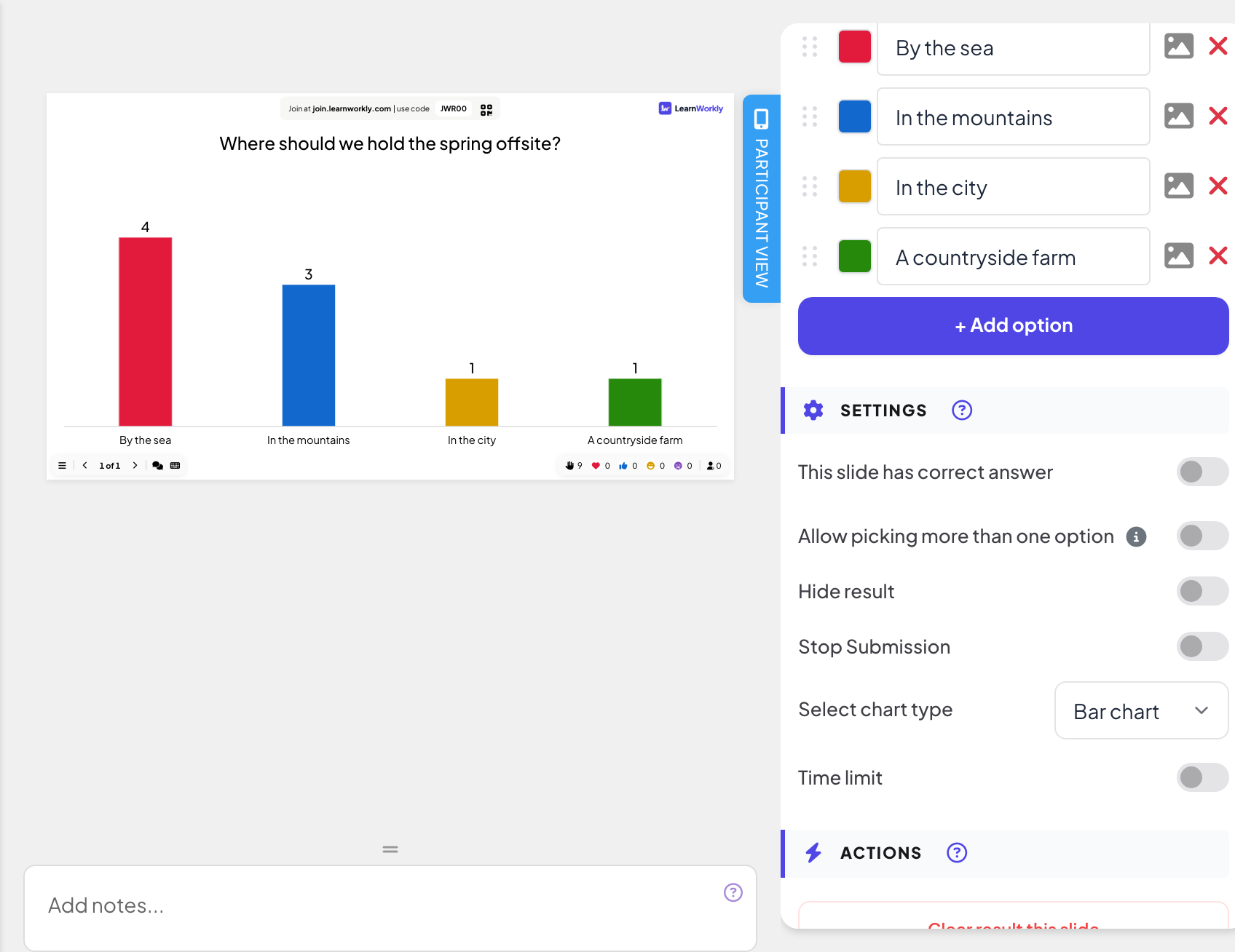
Inställningar för omröstning
- Denna bild har rätt svar: bocka för rätt alternativ. Diagrammet visar då en bock vid rätta alternativ och ett kryss vid de andra.
- Allow picking more than one option: deltagarna kan välja flera alternativ innan de skickar. När bilden har ett rätt svar gäller det bara om minst två alternativ är markerade som rätta.
- Dölj resultat: rösterna samlas in men diagrammet förblir tomt tills du klickar på Visa resultat på bilden.
- Stoppa insändning: stänger röstningen. Klicka på Aktivera insändning på bilden för att öppna den igen.
- Tidsgräns: en nedräkning körs på bilden; när den når noll stängs röstningen.
Kör det live
- 1
Presentera bilden
Klicka på Presentera. Folk går med på join.learnworkly.com med din kod eller QR-koden, och bilden visas på deras telefoner.
- 2
Folk röstar
Varje telefon visar alternativen som kryssrutor. Deltagarna kryssar i ett (eller flera, om det är tillåtet) och trycker på Skicka in. Deras telefon visar sedan Inskickat.
- 3
Följ diagrammet
Staplarna växer när rösterna kommer in, med antalet röster ovanför varje stapel. I stapeldiagrammet klickar du på en stapel för att växla mellan antal röster och procent. Om du lagt till en frågebild växlar Visa bild och Dölj bild mellan bilden och diagrammet.


Resultat i rapporten
Efter passet öppnar du presentationens rapport (rapportknappen i redigerarens övre fält, eller Rapport i din presentationslista) och går till Slide Results. Se Läs rapporten för en presentation. En omröstning visar ett stapeldiagram över rösterna, antalet svar och View Details med varje svar.

Vanliga frågor
Kan deltagarna ändra sin röst?
Nej. När de trycker på Skicka in visar deras telefon Inskickat och rösten räknas.
Är rösterna anonyma?
Diagrammet på storskärmen visar bara summor, aldrig namn. Rapportens View Details listar svaren per deltagare, med namn bara om de angav ett.
Diagrammet är tomt men folk har röstat.
Dölj resultat är förmodligen på. Klicka på Visa resultat på bilden, eller stäng av inställningen.
Kan jag köra samma omröstning igen med en ny grupp?
Ja. Vill du behålla de tidigare rösterna klickar du på Rensa alla resultat i redigerarens övre fält: de ligger kvar i rapporten som ett tidigare pass. Rensa resultat för den här bilden under Åtgärder på fliken Innehåll raderar bara rösterna för den här bilden, och de finns inte i rapporten efteråt.
Senast kontrollerad mot appen 17 november 2026.
Relaterade artiklar
- Rangordning: sätt alternativ i den ordning du föredrar demDeltagarna drar alternativen i den ordning de föredrar dem på sina telefoner, och storskärmen rangordnar alternativen efter rummets samlade resultat.
- Select Answer: flervalsfrågor i quizformStäll en flervalsfråga med upp till sex alternativ, markera rätta svar, ställ in tid och poäng och spela den live med nedräkning och avslöjande.
- Svarsinställningar för interaktiva bilderSlå på rätta svar, dölj resultat, stoppa inskickning, tillåt flera svar, ställ in en tidsgräns och rensa resultat för omröstningar, ordmoln och andra bilder.