يطرح استطلاع الرأي سؤالًا واحدًا مع قائمة خيارات. يختار المشاركون خيارًا على هواتفهم ويضغطون إرسال، ويكبر المخطط على الشاشة الكبيرة مع كل صوت. استخدمه لمعرفة الآراء أو لبدء الجلسة بحيوية أو لترك القاعة تختار ما يأتي بعد ذلك.
أعدّ استطلاعًا
- 1
إضافة الشريحة
في المحرر، انقر + شريحة جديدة. في اختر نوع الشريحة، افتح تبويب تفاعلي واختر استطلاع رأي.
- 2
اكتب السؤال
اكتبه في حقل السؤال أعلى تبويب المحتوى. انقر إضافة وصف لسطر إضافي، أو إضافة صورة السؤال لعرض صورة.
- 3
إضافة الخيارات
تحت الخيارات، اكتب كل إجابة وانقر + إضافة خيار للمزيد، حتى 9. يحدد المربع الملون لون العمود، وتضيف أيقونة الصورة صورة، وتزيل علامة الإغلاق الخيار. اسحب النقاط على اليسار لإعادة الترتيب.
- 4
اختر الإعدادات
تحت الإعدادات، اختر مخطط أعمدة أو مخطط دائري في حدد نوع المخطط وفعّل أيًّا من المفاتيح أدناه.
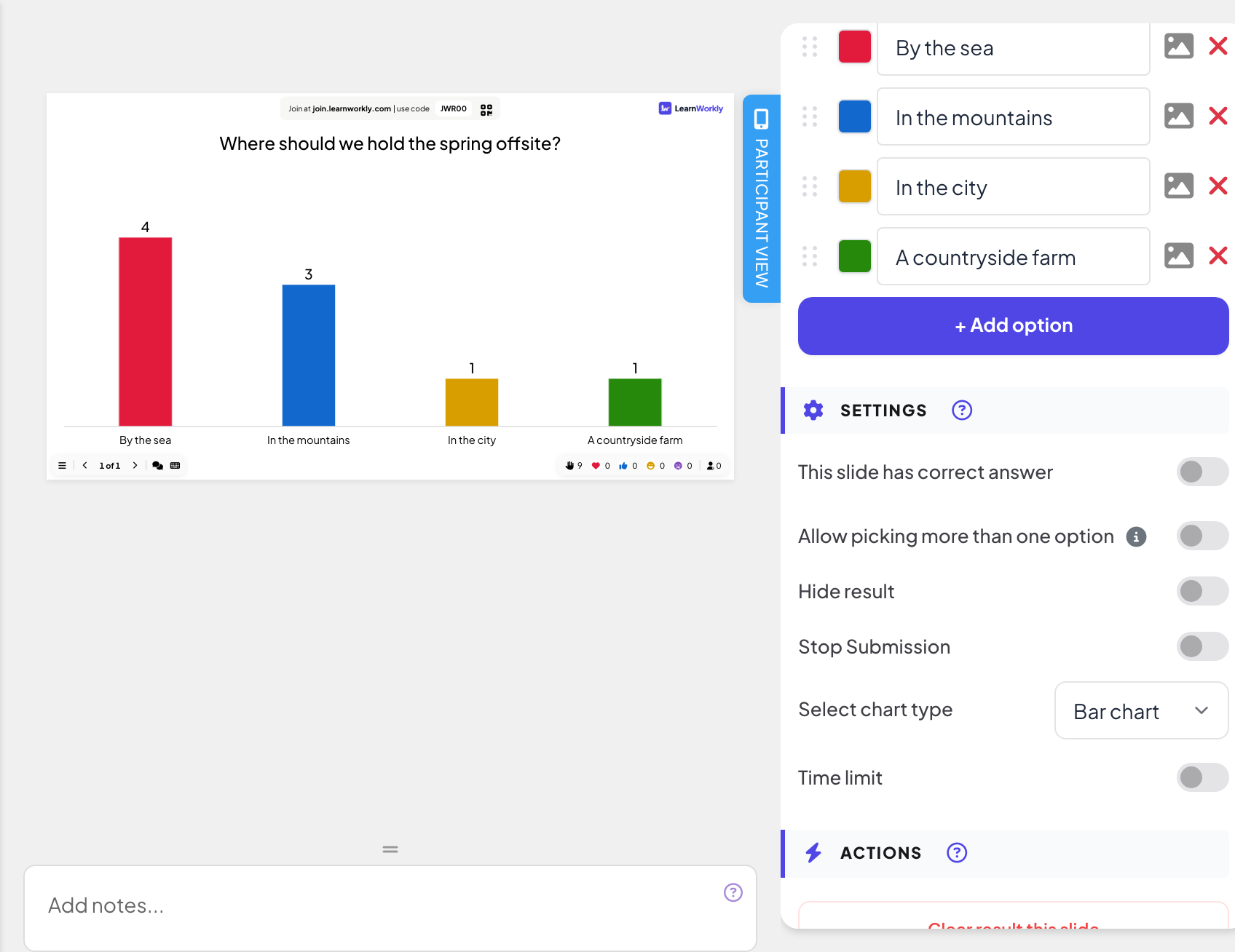
إعدادات الاستطلاع
- هذه الشريحة لها إجابة صحيحة: ضع علامة على الخيار (الخيارات) الصحيح. يعرض المخطط حينها علامة صح بجانب الخيارات الصحيحة وعلامة خطأ بجانب البقية.
- Allow picking more than one option: يمكن للمشاركين اختيار عدة خيارات قبل الإرسال. عندما تكون للشريحة إجابة صحيحة، لا ينطبق ذلك إلا إذا حُدد خياران على الأقل كإجابتين صحيحتين.
- إخفاء النتيجة: تُجمع الأصوات لكن المخطط يبقى فارغًا حتى تنقر إظهار النتيجة على الشريحة.
- إيقاف الإرسال: يغلق التصويت. انقر تمكين الإرسال على الشريحة لفتحه مجددًا.
- الحد الزمني: يعمل عد تنازلي على الشريحة؛ وعندما يصل إلى الصفر يُغلق التصويت.
أدِره مباشرة
- 1
اعرض الشريحة
انقر تقديم. ينضم الناس عبر join.learnworkly.com برمزك أو رمز QR، وتظهر الشريحة على هواتفهم.
- 2
يصوّت الناس
يعرض كل هاتف الخيارات كمربعات اختيار. يحدد المشاركون واحدًا (أو عدة خيارات إن سُمح بذلك) ويضغطون إرسال. ثم يعرض هاتفهم تم الإرسال.
- 3
راقب المخطط
تكبر الأعمدة مع وصول الأصوات، مع عدد الأصوات فوق كل عمود. في مخطط الأعمدة، انقر عمودًا للتبديل بين أعداد الأصوات والنسب المئوية. إذا أضفت صورة للسؤال، يبدّل إظهار الصورة وإخفاء الصورة بين الصورة والمخطط.


النتائج في التقرير
بعد الجلسة، افتح تقرير العرض التقديمي (زر التقرير في الشريط العلوي للمحرر، أو تقرير في قائمة عروضك) وانتقل إلى Slide Results. راجع قراءة تقرير عرض تقديمي. يعرض الاستطلاع مخطط أعمدة للأصوات وعدد الإرسالات وView Details مع كل إجابة.

الأسئلة الشائعة
هل يمكن للمشاركين تغيير أصواتهم؟
لا. بمجرد ضغطهم إرسال، تعرض هواتفهم تم الإرسال ويُحتسب الصوت.
هل الأصوات مجهولة؟
يعرض المخطط على الشاشة الكبيرة المجاميع فقط، ولا يعرض أسماء أبدًا. يسرد View Details في التقرير الإجابات لكل مشارك، مع الاسم فقط إن قدّمه.
المخطط فارغ لكن الناس صوّتوا.
غالبًا ما يكون إخفاء النتيجة مفعّلًا. انقر إظهار النتيجة على الشريحة، أو أوقف الإعداد.
هل يمكنني إعادة الاستطلاع نفسه مع مجموعة جديدة؟
نعم. للاحتفاظ بالأصوات السابقة، انقر مسح كل النتائج في الشريط العلوي للمحرر: تبقى في التقرير كجلسة سابقة. أما مسح نتيجة هذه الشريحة تحت الإجراءات في تبويب المحتوى فيحذف أصوات هذه الشريحة فقط، ولا تبقى في التقرير بعد ذلك.
آخر مراجعة مقارنةً بالتطبيق في 17 نوفمبر 2026.
مقالات ذات صلة
- الترتيب: رتّب الخيارات حسب التفضيليسحب المشاركون الخيارات بترتيب تفضيلهم على هواتفهم، وترتّب الشاشة الكبيرة الخيارات حسب النتيجة المجمّعة للقاعة.
- Select Answer: أسئلة اختبار متعددة الخياراتاطرح سؤال اختيار من متعدد بما يصل إلى ستة خيارات، وحدّد الإجابات الصحيحة، واضبط الوقت والنقاط، والعبه مباشرة مع عدّ تنازلي وكشف.
- إعدادات الردود للشرائح التفاعليةفعّل الإجابات الصحيحة، وأخفِ النتائج، وأوقف الإرسال، واسمح بعدة إجابات، واضبط حدًا زمنيًا، وامسح النتائج في الاستطلاعات وسحب الكلمات والشرائح الأخرى.