Una Votación plantea una pregunta con una lista de opciones. Los participantes marcan una opción en su móvil y pulsan Enviar, y el gráfico de la pantalla grande crece con cada voto. Úsala para conocer opiniones, empezar una sesión o dejar que la sala elija lo siguiente.
Configura una votación
- 1
Añade la diapositiva
En el editor, haz clic en + Nueva diapositiva. En Elegir tipo de diapositiva, abre la pestaña Interactivo y elige Votación.
- 2
Escribe la pregunta
Escríbela en el campo de pregunta arriba en la pestaña Contenido. Haz clic en Agregar descripción para una línea extra, o en Agregar imagen de pregunta para mostrar una imagen.
- 3
Añade las opciones
En Opciones, escribe cada respuesta y haz clic en + Agregar opción para añadir más, hasta 9. El cuadrado de color fija el color de la barra, el icono de imagen añade una imagen y la cruz quita la opción. Arrastra los puntos de la izquierda para reordenar.
- 4
Elige los ajustes
En Configuración, elige Gráfico de barras o Gráfico circular en Seleccionar tipo de gráfico y activa los interruptores que quieras de debajo.
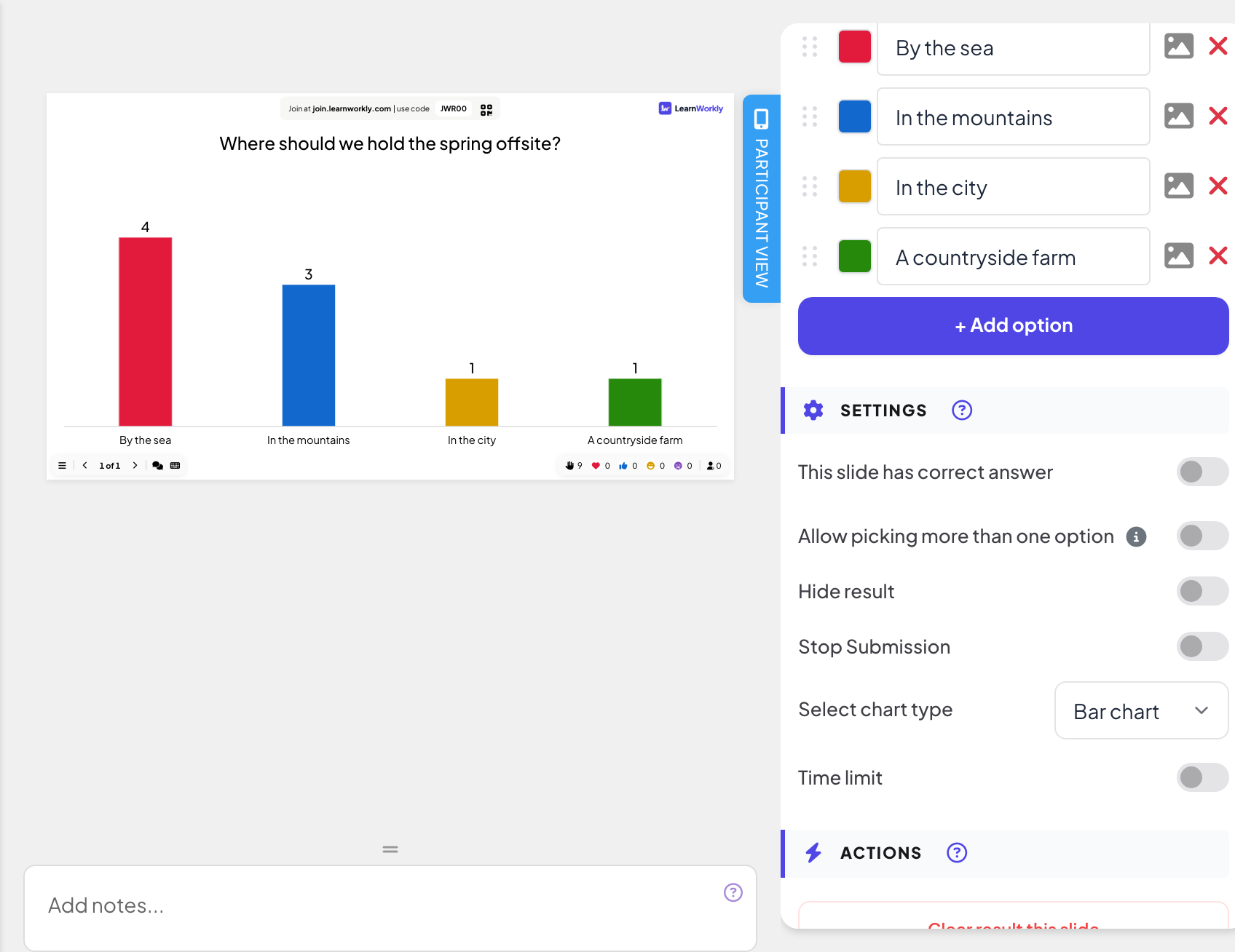
Ajustes de la votación
- Esta diapositiva tiene respuesta correcta: marca la opción u opciones correctas. El gráfico muestra entonces una marca de verificación junto a las opciones correctas y una cruz junto a las demás.
- Permitir elegir más de una opción: los participantes pueden seleccionar varias opciones antes de enviar. Si la diapositiva tiene respuesta correcta, solo se aplica cuando al menos dos opciones están marcadas como correctas.
- Ocultar resultado: los votos se recogen, pero el gráfico queda vacío hasta que haces clic en Mostrar resultado en la diapositiva.
- Detener envío: cierra la votación. Haz clic en Habilitar envío en la diapositiva para volver a abrirla.
- Límite de tiempo: en la diapositiva corre una cuenta atrás; al llegar a cero, se cierra la votación.
Hazlo en directo
- 1
Presenta la diapositiva
Haz clic en Presentar. La gente se une en join.learnworkly.com con tu código o el código QR, y la diapositiva aparece en su móvil.
- 2
La gente vota
Cada móvil muestra las opciones como casillas. Los participantes marcan una (o varias, si se permite) y pulsan Enviar. Su móvil muestra entonces Enviado.
- 3
Mira el gráfico
Las barras crecen a medida que llegan los votos, con el número de votos encima de cada barra. En el gráfico de barras, haz clic en una barra para alternar entre recuentos y porcentajes. Si añadiste una imagen a la pregunta, Mostrar imagen y Ocultar imagen alternan entre la imagen y el gráfico.


Resultados en el informe
Después de la sesión, abre el informe de la presentación (el botón de informe en la barra superior del editor, o Informe en tu lista de presentaciones) y ve a Resultados de las diapositivas. Consulta Leer el informe de una presentación. Una votación muestra un gráfico de barras de los votos, el número de envíos y Ver detalles con cada respuesta.

Preguntas frecuentes
¿Pueden los participantes cambiar su voto?
No. En cuanto pulsan Enviar, su móvil muestra Enviado y el voto se cuenta.
¿Los votos son anónimos?
El gráfico de la pantalla grande solo muestra totales, nunca nombres. Ver detalles en el informe muestra las respuestas por participante, con nombre solo si lo dieron.
El gráfico está vacío pero la gente ha votado.
Seguramente Ocultar resultado está activado. Haz clic en Mostrar resultado en la diapositiva o desactiva el ajuste.
¿Puedo repetir la misma votación con un grupo nuevo?
Sí. Para conservar los votos anteriores, haz clic en Borrar todos los resultados en la barra superior del editor: se quedan en el informe como una sesión anterior. Borrar resultado de esta diapositiva en Acciones de la pestaña Contenido borra solo los votos de esta diapositiva, y después ya no están en el informe.
Comprobado por última vez con la app el 17 de noviembre de 2026.
Artículos relacionados
- Orden de preferencia: ordena opciones según tu preferenciaLos participantes arrastran las opciones en su orden de preferencia en el móvil, y la pantalla grande ordena las opciones según el resultado combinado de la sala.
- Select Answer: preguntas de opción múltipleHaz una pregunta de opción múltiple con hasta seis opciones, marca las respuestas correctas, fija el tiempo y los puntos, y juégala en directo con cuenta atrás y revelación.
- Ajustes de respuesta de las diapositivas interactivasActiva respuestas correctas, oculta resultados, detén los envíos, permite varias respuestas, fija un límite de tiempo y borra resultados en votaciones, nubes de palabras y otras diapositivas.