Опрос задаёт один вопрос со списком вариантов. Участники отмечают вариант на телефоне и нажимают Отправить, а диаграмма на большом экране растёт с каждым голосом. Используйте его, чтобы узнать мнения, разогреть аудиторию или дать залу выбрать, что будет дальше.
Настройте опрос
- 1
Добавьте слайд
В редакторе нажмите + Новый слайд. В окне Выберите тип слайда откройте вкладку Интерактив и выберите Опрос.
- 2
Напишите вопрос
Введите его в поле вопроса вверху вкладки Контент. Нажмите Добавить описание для дополнительной строки или Добавить изображение вопроса, чтобы показать картинку.
- 3
Добавьте варианты
В Опции введите каждый ответ и нажмите + Добавить опцию для следующих, до 9. Цветной квадрат задаёт цвет столбца, значок картинки добавляет изображение, а крестик удаляет вариант. Перетаскивайте точки слева, чтобы изменить порядок.
- 4
Выберите настройки
В Настройки выберите Гистограмма или Круговая диаграмма в Выберите тип диаграммы и включите нужные переключатели ниже.
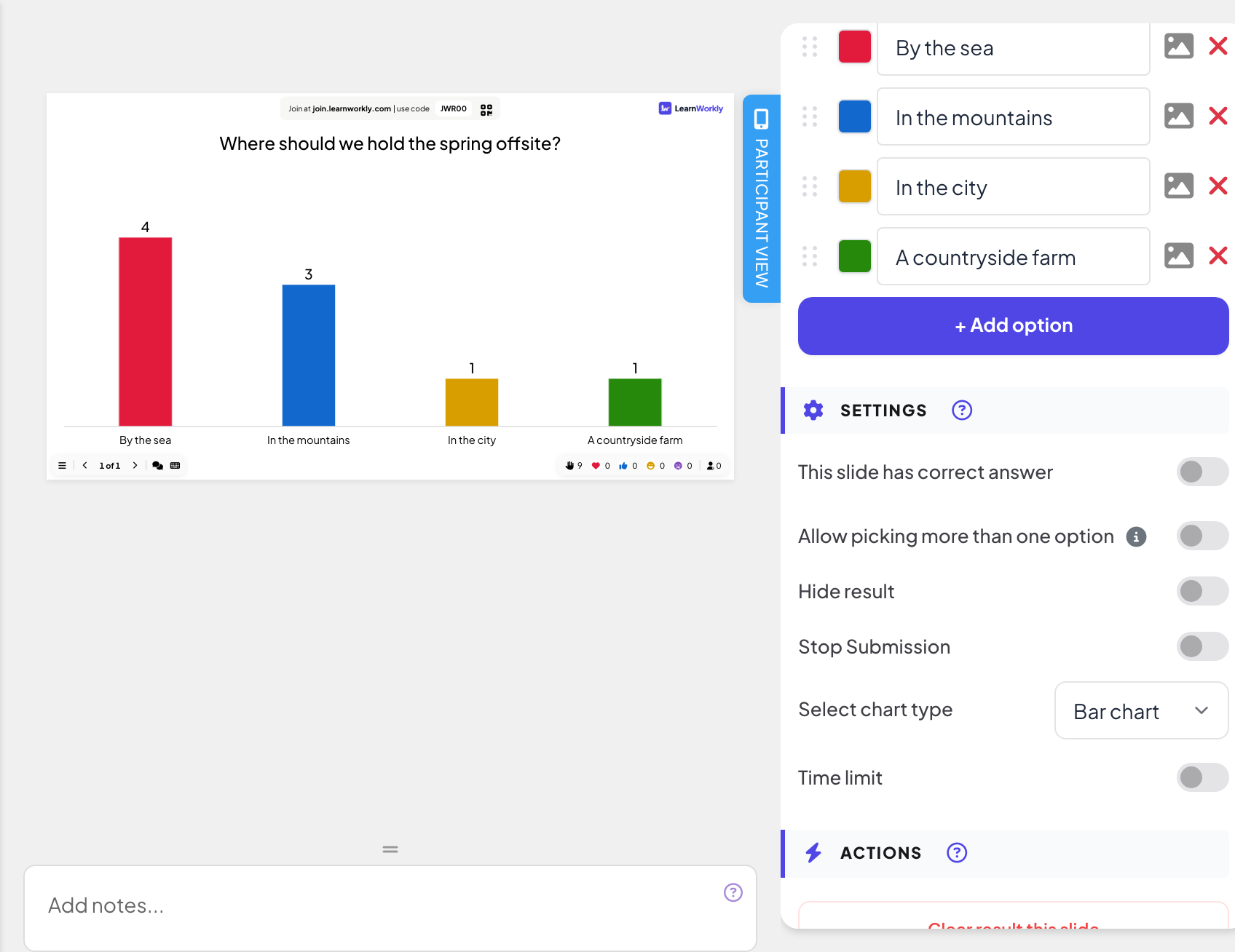
Настройки опроса
- Этот слайд имеет правильный ответ: отметьте правильный вариант (или варианты). Тогда на диаграмме рядом с правильными вариантами появится галочка, а рядом с остальными — крестик.
- Разрешить выбор нескольких вариантов: участники могут выбрать несколько вариантов перед отправкой. Если у слайда есть правильный ответ, это работает, только когда правильными отмечены хотя бы два варианта.
- Скрыть результат: голоса собираются, но диаграмма остаётся пустой, пока вы не нажмёте Показать результат на слайде.
- Остановить отправку: закрывает голосование. Нажмите Включить отправку на слайде, чтобы открыть его снова.
- Ограничение времени: на слайде идёт обратный отсчёт; когда он доходит до нуля, голосование закрывается.
Проведите вживую
- 1
Покажите слайд
Нажмите Презентовать. Люди присоединяются на join.learnworkly.com по вашему коду или QR-коду, и слайд появляется на их телефонах.
- 2
Люди голосуют
На каждом телефоне варианты в виде флажков. Участники отмечают один (или несколько, если разрешено) и нажимают Отправить. После этого телефон показывает Отправлено.
- 3
Следите за диаграммой
Столбцы растут по мере поступления голосов, а над каждым — число голосов. На столбчатой диаграмме нажмите на столбец, чтобы переключиться между числом голосов и процентами. Если вы добавили изображение к вопросу, Показать изображение и Скрыть изображение переключают между картинкой и диаграммой.


Результаты в отчёте
После сессии откройте отчёт по презентации (кнопка отчёта на верхней панели редактора или Отчет в списке презентаций) и перейдите в Результаты слайдов. См. Как читать отчёт по презентации. Опрос показывает столбчатую диаграмму голосов, число ответов и Подробнее с каждым ответом.

Частые вопросы
Могут ли участники изменить свой голос?
Нет. Как только они нажимают Отправить, телефон показывает Отправлено, и голос засчитывается.
Анонимны ли голоса?
Диаграмма на большом экране показывает только итоги, никогда имена. Подробнее в отчёте показывает ответы по участникам, с именем, только если его указали.
Диаграмма пустая, хотя люди проголосовали.
Вероятно, включено Скрыть результат. Нажмите Показать результат на слайде или выключите эту настройку.
Можно ли провести тот же опрос с новой группой?
Да. Чтобы сохранить прежние голоса, нажмите Очистить все результаты на верхней панели редактора: они останутся в отчёте как прошлая сессия. Очистить результат этого слайда в разделе Действия на вкладке «Контент» удаляет голоса только этого слайда, и после этого их нет в отчёте.
Последняя сверка с приложением: 17 ноября 2026 г..
Похожие статьи
- Ранжирование: расставьте варианты в порядке предпочтенияУчастники перетаскивают варианты на телефоне в порядке предпочтения, а большой экран ранжирует варианты по общему результату зала.
- «Select Answer»: вопросы теста с выбором ответаЗадайте вопрос с выбором ответа (до шести вариантов), отметьте правильные ответы, задайте время и баллы и проведите его вживую с обратным отсчётом и раскрытием.
- Настройки ответов для интерактивных слайдовВключайте правильные ответы, скрывайте результаты, останавливайте отправку, разрешайте несколько ответов, задавайте ограничение времени и очищайте результаты в опросах, облаках слов и других слайдах.