Uma Enquete faz uma pergunta com uma lista de opções. Os participantes marcam uma opção no celular e tocam em Enviar, e o gráfico na tela grande cresce a cada voto. Use para medir opiniões, aquecer uma sessão ou deixar a sala escolher o que vem a seguir.
Configurar uma enquete
- 1
Adicionar o slide
No editor, clique em + Novo Slide. Em Escolher Tipo de Slide, abra a aba Interativo e escolha Enquete.
- 2
Escreva a pergunta
Digite-a no campo de pergunta no topo da aba Conteúdo. Clique em Adicionar descrição para uma linha extra, ou em Adicionar imagem da pergunta para mostrar uma imagem.
- 3
Adicionar as opções
Em Opções, digite cada resposta e clique em + Adicionar opção para mais, até 9. O quadrado colorido define a cor da barra, o ícone de imagem adiciona uma imagem e o X remove a opção. Arraste os pontinhos à esquerda para reordenar.
- 4
Escolha as configurações
Em Configurações, escolha Gráfico de barras ou Gráfico de pizza em Selecionar tipo de gráfico e ative as opções abaixo que quiser.
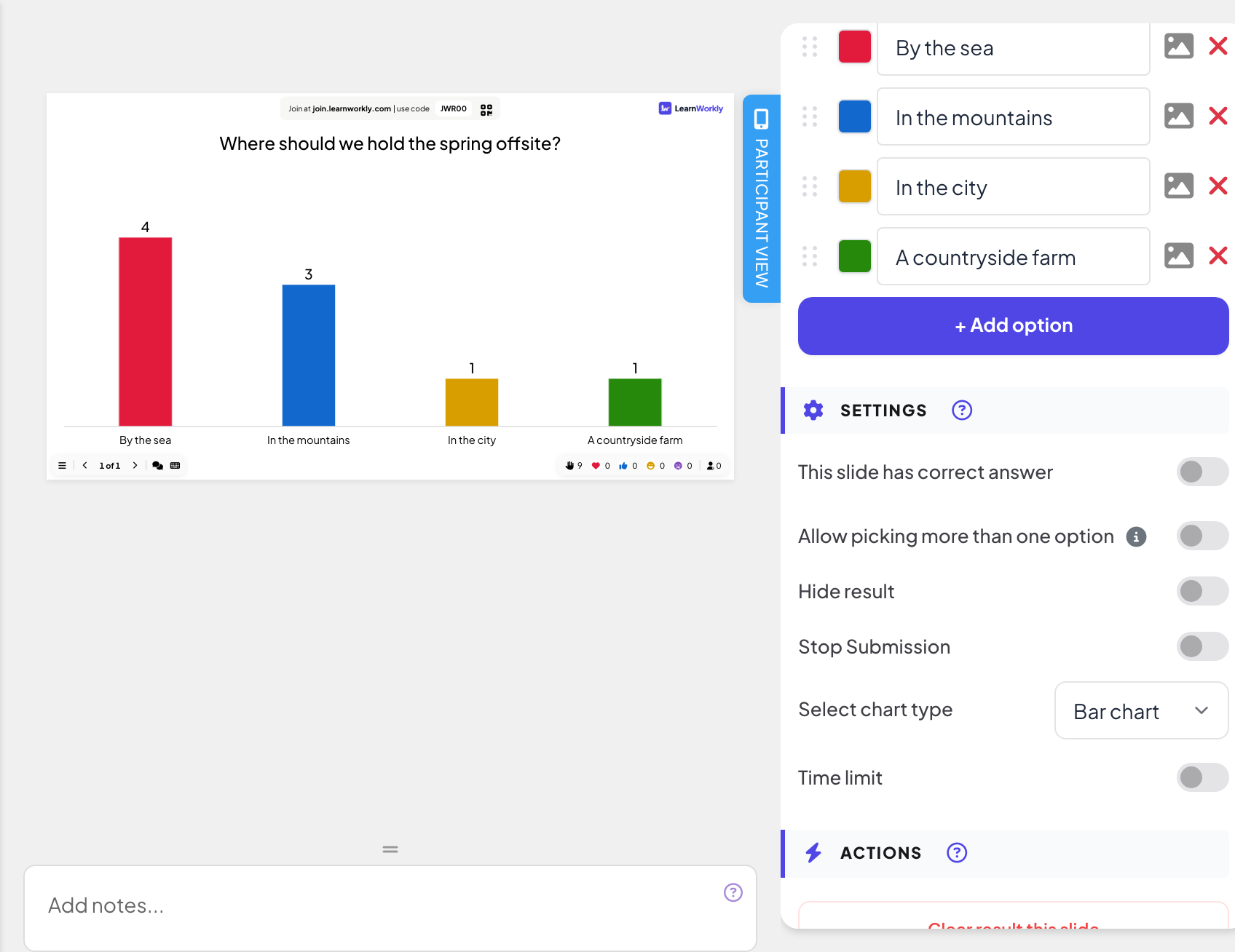
Configurações da enquete
- Este slide tem resposta correta: marque a(s) opção(ões) certa(s). O gráfico então mostra um visto ao lado das opções corretas e um X ao lado das outras.
- Allow picking more than one option: os participantes podem selecionar várias opções antes de enviar. Quando o slide tem uma resposta correta, isso só vale se pelo menos duas opções estiverem marcadas como corretas.
- Ocultar resultado: os votos são coletados, mas o gráfico fica vazio até você clicar em Mostrar resultado no slide.
- Parar submissão: encerra a votação. Clique em Ativar submissão no slide para abri-la de novo.
- Limite de tempo: uma contagem regressiva corre no slide; quando chega a zero, a votação é encerrada.
Faça ao vivo
- 1
Apresente o slide
Clique em Apresentar. As pessoas entram em join.learnworkly.com com seu código ou o QR code, e o slide aparece no celular delas.
- 2
As pessoas votam
Cada celular mostra as opções como caixas de seleção. Os participantes marcam uma (ou várias, se permitido) e tocam em Enviar. O celular então mostra Enviado.
- 3
Acompanhe o gráfico
As barras crescem conforme os votos chegam, com o número de votos acima de cada barra. No gráfico de barras, clique em uma barra para alternar entre número de votos e porcentagens. Se você adicionou uma imagem à pergunta, Mostrar imagem e Ocultar imagem alternam entre a imagem e o gráfico.


Resultados no relatório
Depois da sessão, abra o relatório da apresentação (o botão de relatório na barra superior do editor, ou Relatório na sua lista de apresentações) e vá para Slide Results. Veja Ler o relatório de uma apresentação. Uma enquete mostra um gráfico de barras dos votos, o número de envios e View Details com cada resposta.

Perguntas frequentes
Os participantes podem mudar o voto?
Não. Depois que tocam em Enviar, o celular mostra Enviado e o voto é contado.
Os votos são anônimos?
O gráfico na tela grande mostra só totais, nunca nomes. O View Details do relatório lista as respostas por participante, com nome só se a pessoa informou um.
O gráfico está vazio, mas as pessoas votaram.
Ocultar resultado provavelmente está ativado. Clique em Mostrar resultado no slide ou desative a configuração.
Posso repetir a mesma enquete com um novo grupo?
Sim. Para manter os votos anteriores, clique em Limpar todos os resultados na barra superior do editor: eles ficam no relatório como uma sessão anterior. Limpar resultado deste slide em Ações na aba Conteúdo apaga só os votos deste slide, e eles não ficam no relatório depois.
Conferido com o app pela última vez em 17 de novembro de 2026.
Artigos relacionados
- Ranking: coloque opções em ordem de preferênciaOs participantes arrastam as opções na ordem de preferência no celular, e a tela grande classifica as opções pelo resultado combinado da sala.
- Select Answer: perguntas de quiz de múltipla escolhaFaça uma pergunta de múltipla escolha com até seis opções, marque as respostas certas, defina o tempo e os pontos, e jogue ao vivo com contagem regressiva e revelação.
- Configurações de resposta dos slides interativosAtive respostas corretas, oculte resultados, pare os envios, permita várias respostas, defina um limite de tempo e limpe os resultados em enquetes, nuvens de palavras e outros slides.