Bình chọn đặt một câu hỏi với danh sách lựa chọn. Người tham gia tích một lựa chọn trên điện thoại và bấm Gửi, và biểu đồ trên màn hình lớn tăng lên theo từng phiếu. Dùng để thăm dò ý kiến, khởi động buổi học hoặc để cả phòng chọn hoạt động tiếp theo.
Thiết lập bình chọn
- 1
Thêm slide
Trong trình soạn thảo, bấm + Slide mới. Trong Chọn loại slide, mở tab Tương tác và chọn Bình chọn.
- 2
Viết câu hỏi
Gõ vào ô câu hỏi ở đầu tab Nội dung. Bấm Thêm mô tả để có thêm một dòng, hoặc Thêm ảnh câu hỏi để hiện một bức ảnh.
- 3
Thêm các lựa chọn
Trong Tùy chọn, gõ từng đáp án và bấm + Thêm tùy chọn để thêm, tối đa 9. Ô vuông màu đặt màu của cột, biểu tượng ảnh thêm ảnh và dấu gạch chéo xóa lựa chọn. Kéo các dấu chấm bên trái để sắp xếp lại.
- 4
Chọn cài đặt
Trong Cài đặt, chọn Biểu đồ cột hoặc Biểu đồ tròn ở Chọn loại biểu đồ và bật bất kỳ công tắc nào bên dưới.
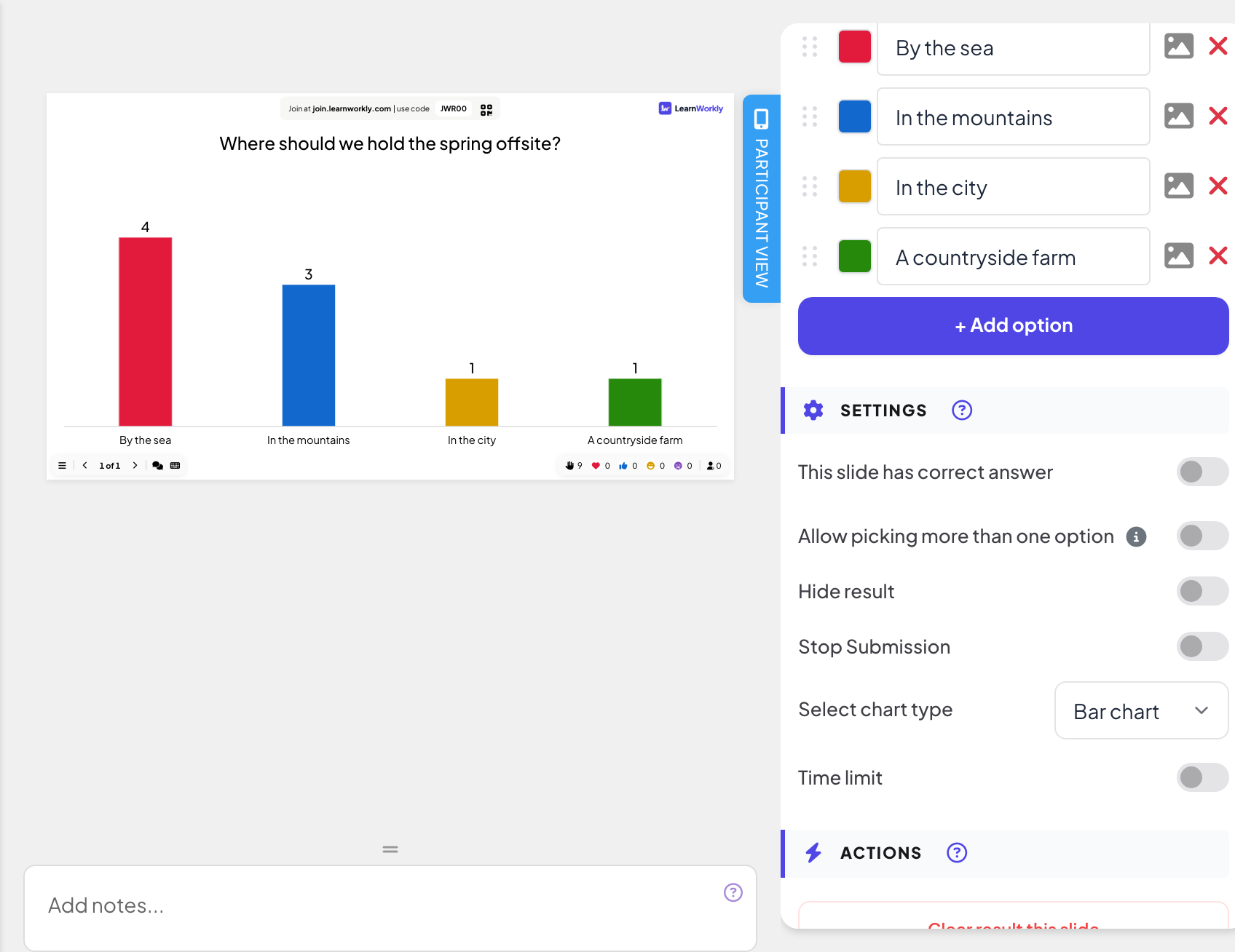
Cài đặt bình chọn
- Slide này có câu trả lời đúng: tích vào (các) lựa chọn đúng. Biểu đồ khi đó hiện dấu tích bên cạnh lựa chọn đúng và dấu gạch chéo bên cạnh các lựa chọn khác.
- Allow picking more than one option: người tham gia có thể chọn nhiều lựa chọn trước khi gửi. Khi slide có đáp án đúng, cài đặt này chỉ có tác dụng nếu có ít nhất hai lựa chọn được đánh dấu là đúng.
- Ẩn kết quả: phiếu bầu vẫn được thu thập nhưng biểu đồ để trống cho đến khi bạn bấm Hiển thị kết quả trên slide.
- Dừng gửi phản hồi: đóng bình chọn. Bấm Bật gửi phản hồi trên slide để mở lại.
- Giới hạn thời gian: đồng hồ đếm ngược chạy trên slide; khi về 0, bình chọn đóng lại.
Tổ chức trực tiếp
- 1
Trình chiếu slide
Bấm Thuyết trình. Mọi người tham gia tại join.learnworkly.com bằng mã của bạn hoặc mã QR, và slide hiện trên điện thoại của họ.
- 2
Mọi người bình chọn
Mỗi điện thoại hiện các lựa chọn dưới dạng ô tích. Người tham gia tích một ô (hoặc nhiều ô, nếu được phép) và bấm Gửi. Điện thoại sau đó hiện Đã gửi.
- 3
Theo dõi biểu đồ
Các cột tăng dần khi có phiếu, với số phiếu phía trên mỗi cột. Trên biểu đồ cột, bấm vào một cột để chuyển giữa số phiếu và phần trăm. Nếu bạn đã thêm ảnh câu hỏi, Hiển thị hình ảnh và Ẩn hình ảnh chuyển giữa ảnh và biểu đồ.


Kết quả trong báo cáo
Sau buổi học, mở báo cáo của bài trình bày (nút báo cáo ở thanh trên cùng của trình soạn thảo, hoặc Báo cáo trong danh sách bài trình bày) và vào Slide Results. Xem Đọc báo cáo của bài trình bày. Bình chọn hiện biểu đồ cột của các phiếu, số lượt gửi và View Details với từng câu trả lời.

Câu hỏi thường gặp
Người tham gia có thể đổi phiếu bầu không?
Không. Khi họ bấm Gửi, điện thoại hiện Đã gửi và phiếu được tính.
Phiếu bầu có ẩn danh không?
Biểu đồ trên màn hình lớn chỉ hiện tổng số, không bao giờ hiện tên. View Details của báo cáo liệt kê câu trả lời theo từng người tham gia, chỉ kèm tên nếu họ đã nhập.
Biểu đồ trống nhưng mọi người đã bình chọn.
Có thể Ẩn kết quả đang bật. Bấm Hiển thị kết quả trên slide, hoặc tắt cài đặt này.
Tôi có thể chạy lại cùng bình chọn với một nhóm mới không?
Có. Để giữ các phiếu bầu trước đó, bấm Xóa toàn bộ kết quả ở thanh trên cùng của trình soạn thảo: chúng vẫn ở trong báo cáo như một buổi trước. Xóa kết quả slide này trong Hành động ở tab Nội dung chỉ xóa phiếu bầu của slide này, và sau đó chúng không còn trong báo cáo.
Đã đối chiếu với app lần cuối ngày 17 tháng 11, 2026.
Bài viết liên quan
- Xếp hạng: xếp các lựa chọn theo thứ tự ưu tiênNgười tham gia kéo các lựa chọn theo thứ tự ưu tiên trên điện thoại, và màn hình lớn xếp hạng các lựa chọn theo kết quả tổng hợp của cả phòng.
- Select Answer: câu hỏi đố trắc nghiệmĐặt câu hỏi trắc nghiệm với tối đa sáu lựa chọn, đánh dấu đáp án đúng, đặt thời gian và điểm, rồi chơi trực tiếp với đồng hồ đếm ngược và màn công bố đáp án.
- Cài đặt phản hồi cho slide tương tácBật đáp án đúng, ẩn kết quả, dừng nhận phản hồi, cho phép nhiều câu trả lời, đặt giới hạn thời gian và xóa kết quả cho bình chọn, đám mây từ và các slide khác.