Open Ended -dia kerää vastauksia ja palautetta vapaana tekstinä. Jokaisesta vastauksesta tulee kortti isolle näytölle. Käytä sitä ideoihin, selityksiin, ”mikä jäi epäselväksi” -tarkistuksiin ja palautteeseen.
Ota käyttöön avoin kysymys
- 1
Lisää dia
Napsauta editorissa + Uusi dia. Avaa Valitse diatyyppi -näkymässä Interaktiivinen-välilehti ja valitse Open Ended.
- 2
Kirjoita kysymys
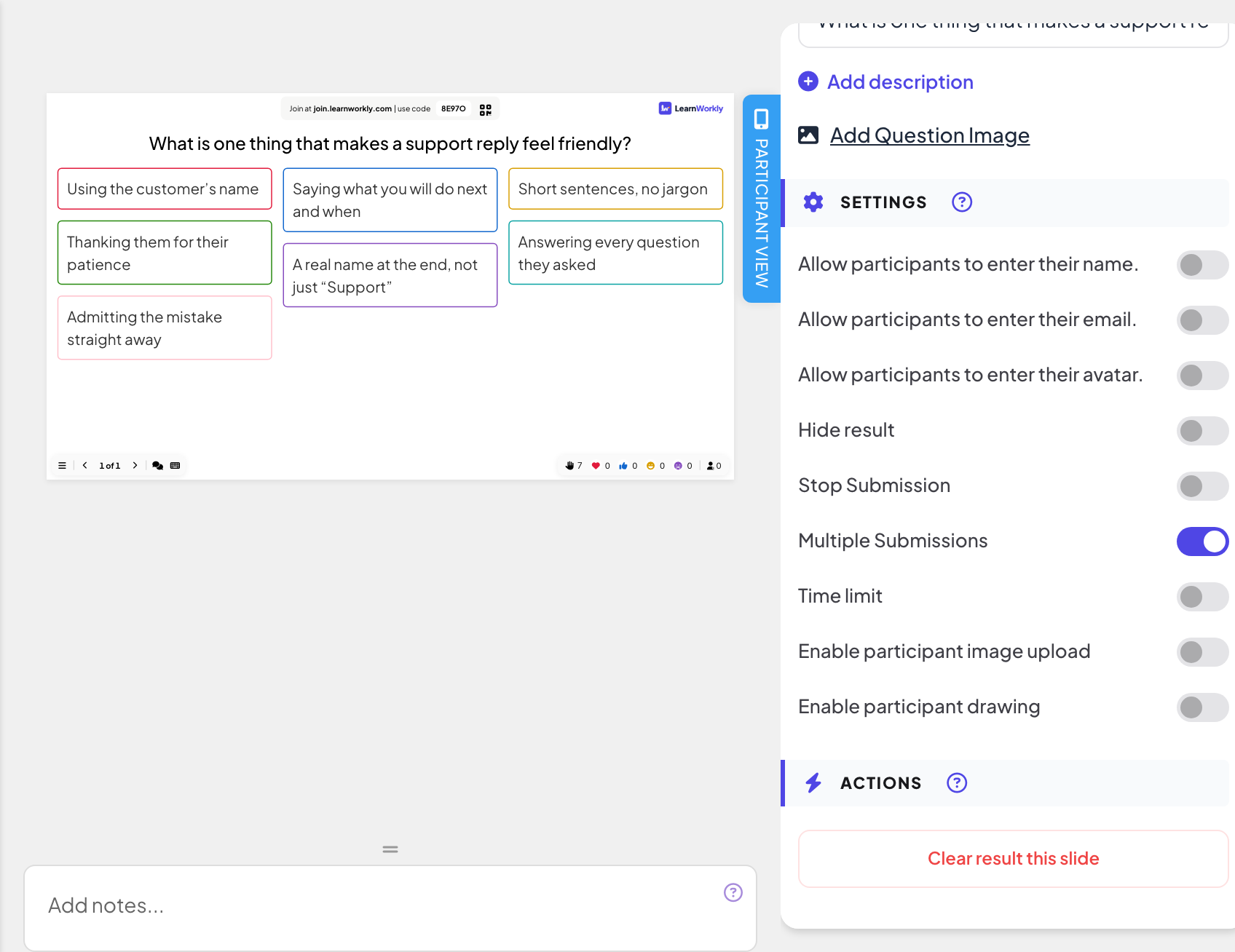
Kirjoita se kysymyskenttään. Lisää kuvaus ja Lisää kysymyskuva ovat käytettävissä, jos tarvitset niitä.
- 3
Päätä, mitä ihmiset voivat lähettää
Ota kohdassa Asetukset käyttöön Salli osallistujien ladata kuvia, jotta he voivat lisätä valokuvan, tai Salli osallistujien piirtäminen, jotta he saavat piirtoalueen tekstikentän yläpuolelle.
- 4
Kysy tietoja vain, jos tarvitset niitä
Ota käyttöön Salli osallistujien syöttää nimensä., Salli osallistujien syöttää sähköpostinsa. tai Salli osallistujien valita avatar. lisätäksesi nämä kentät vastauksen alle. Kaikki kolme ovat oletuksena pois päältä, joten vastaukset ovat nimettömiä.
- 5
Yksi vastaus vai useita
Useita vastauksia on oletuksena päällä. Poista se käytöstä, jos haluat hyväksyä yhden vastauksen henkilöä kohden.
Pidä se livenä
- 1
Esitä dia
Napsauta Esitä. Ihmiset liittyvät osoitteessa join.learnworkly.com koodillasi tai QR-koodilla, ja dia ilmestyy heidän puhelimiinsa.
- 2
Ihmiset kirjoittavat
Osallistujat kirjoittavat kenttään Tekstisi... ja painavat Lähetä. Jos olet sallinut sen, he voivat myös napauttaa Lisää kuva tai piirtää (toiminnoilla Kumoa ja Tyhjennä).
- 3
Lue seinä
Uudet vastaukset lentävät korttiseinälle. Napsauta korttia näyttääksesi sen isona. Kortin valikosta voit valita Muokkaa tai Poista.


Tulokset raportissa
Avaa istunnon jälkeen esityksen raportti (editorin yläpalkin raporttipainike tai Raportti esitysluettelossasi) ja siirry kohtaan Dian tulokset. Katso Esityksen raportin lukeminen. Avoimet vastaukset näkyvät kortteina osallistujan nimen ja tietojen kanssa, kun olet pyytänyt niitä.

Usein kysytyt kysymykset
Voinko piilottaa vastauksen, jonka ei pitäisi näkyä näytöllä?
Kyllä. Valitse kortin valikosta Poista. Jos haluat tarkistaa jokaisen vastauksen ennen sen näkymistä, käytä Piilota tulos -asetusta ja näytä seinä vasta, kun olet valmis.
Puhelimessa lukee ”Kirjoita tai piirrä ensin jotain”.
Osallistuja painoi Lähetä tyhjällä vastauksella. Hänen on ensin kirjoitettava, lisättävä kuva tai piirrettävä.
Voinko puhua vastauksen kirjoittaneen henkilön kanssa?
Kun videopuhelut ovat käytössä esityksessä, osallistujan kortissa on painike puhelun aloittamiseen hänen kanssaan: katso Videopuhelu.
Tarkistettu viimeksi sovellusta vasten 17. marraskuuta 2026.
Aiheeseen liittyvät artikkelit
- Word Cloud: kerää lyhyet vastaukset live-pilveksiOsallistujat kirjoittavat lyhyitä sanoja puhelimillaan, ja yleisimmät vastaukset kasvavat näytöllä suurimmiksi. Aseta vastausten määrä ja useat lähetykset.
- Q&A-dia: yleisön kysymykset äänestettyinäOsallistujat lähettävät kysymyksiä puhelimillaan ja äänestävät niitä, joihin haluavat vastauksen. Suosituimmat nousevat kärkeen; merkitse kukin vastatuksi.
- Soita osallistujalle isolta näytöltäAloita ääni- tai videopuhelu osallistujan kanssa suoraan hänen vastauksestaan, jotta hän voi selittää sen huoneelle. Sisäänrakennettu, muuta sovellusta ei tarvita.