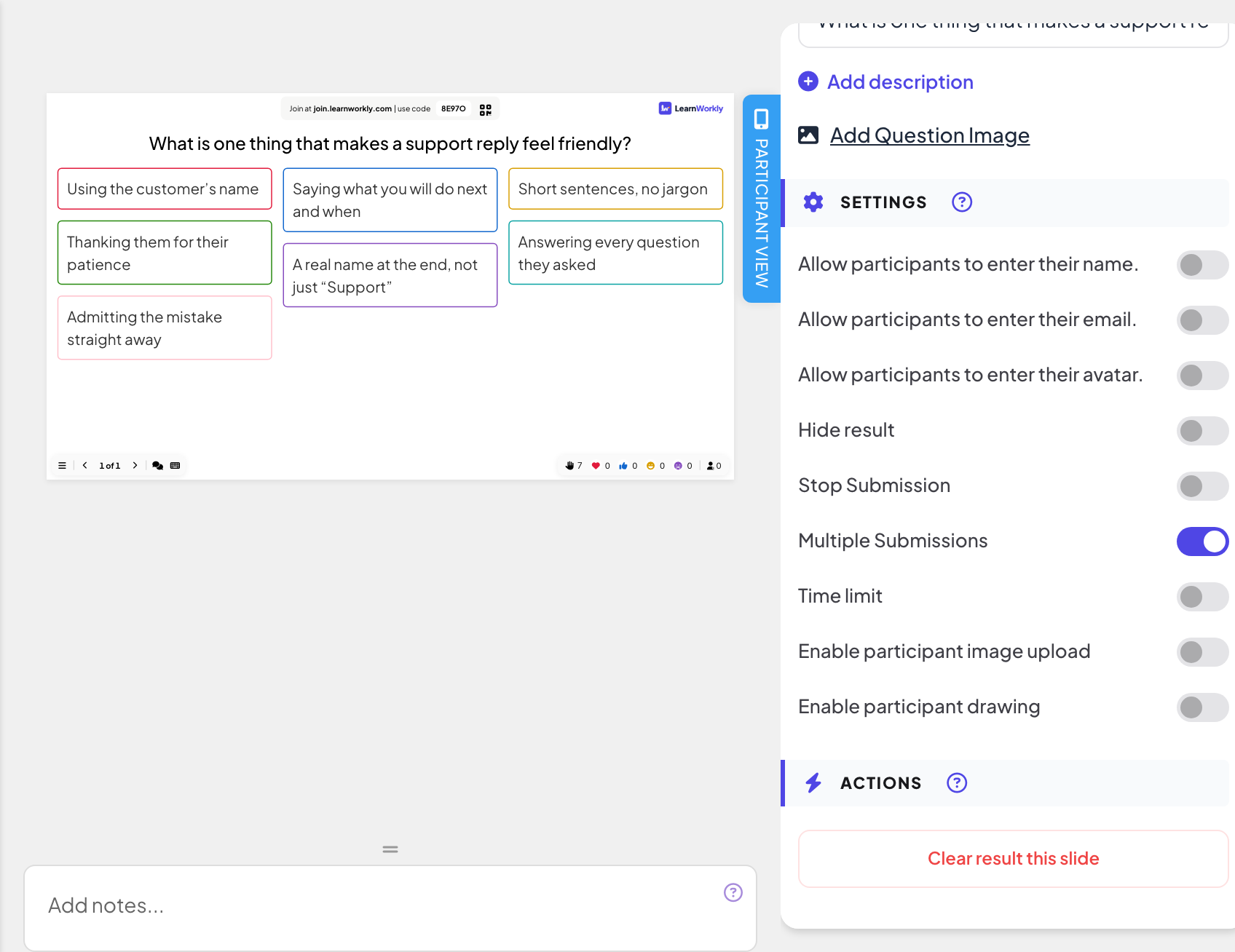
Een Open Ended-dia verzamelt antwoorden en feedback als vrije tekst. Elk antwoord wordt een kaart op het grote scherm. Gebruik hem voor ideeën, uitleg, checks op wat het minst duidelijk was en feedback.
Een open vraag instellen
- 1
De dia toevoegen
Klik in de editor op + Nieuwe dia. Open in Kies diatype het tabblad Interactief en kies Open Ended.
- 2
De vraag schrijven
Typ hem in het vraagveld. Beschrijving toevoegen en Voeg vraagafbeelding toe staan er als je ze nodig hebt.
- 3
Bepaal wat mensen kunnen sturen
Zet onder Instellingen Afbeeldingen uploaden door deelnemers inschakelen aan om ze een foto te laten toevoegen, of Tekenen door deelnemers inschakelen om ze een tekenvlak boven het tekstvak te geven.
- 4
Vraag alleen om gegevens als je ze nodig hebt
Zet Sta deelnemers toe om hun naam in te voeren., Sta deelnemers toe om hun e-mail in te voeren. of Sta deelnemers toe om hun avatar in te voeren. aan om die velden onder het antwoord toe te voegen. Alle drie staan standaard uit, dus antwoorden zijn anoniem.
- 5
Eén antwoord of meerdere
Meerdere inzendingen is standaard aan. Zet het uit om één antwoord per persoon te accepteren.
Speel het live
- 1
De dia presenteren
Klik op Presenteren. Mensen doen mee op join.learnworkly.com met je code of de QR-code, en de dia verschijnt op hun telefoon.
- 2
Mensen schrijven
Deelnemers typen in Uw tekst... en drukken op Verzenden. Als je het hebt toegestaan, kunnen ze ook op Afbeelding toevoegen tikken of tekenen (met Ongedaan maken en Wissen).
- 3
De muur lezen
Nieuwe antwoorden vliegen op de muur van kaarten. Klik op een kaart om hem groot te tonen. Via het menu op een kaart kun je hem Bewerken of Verwijderen.


Resultaten in het rapport
Open na de sessie het rapport van de presentatie (de rapportknop in de bovenbalk van de editor, of Rapport in je lijst met presentaties) en ga naar Slide Results. Zie Het rapport van een presentatie lezen. Open antwoorden verschijnen als kaarten, met de naam en gegevens van de deelnemer als je daarom hebt gevraagd.

Veelgestelde vragen
Kan ik een antwoord verbergen dat niet op het scherm hoort?
Ja. Gebruik het menu op de kaart en kies Verwijderen. Wil je elk antwoord controleren voordat het verschijnt, gebruik dan Resultaat verbergen en toon de muur pas als je klaar bent.
De telefoon zegt "Schrijf of teken eerst iets".
De deelnemer drukte op Verzenden met een leeg antwoord. Hij moet eerst iets typen, een afbeelding toevoegen of tekenen.
Kan ik praten met de persoon die een antwoord schreef?
Als videobellen aan staat voor de presentatie, heeft een kaart van een deelnemer een knop om die persoon te bellen: zie Videobellen.
Voor het laatst gecontroleerd met de app op 17 november 2026.
Gerelateerde artikelen
- Word Cloud: verzamel korte antwoorden als een live wolkDeelnemers typen korte woorden op hun telefoon en de meest gegeven antwoorden worden het grootst op het scherm. Stel het aantal antwoorden en meerdere inzendingen in.
- Q&A-dia: vragen uit het publiek, met stemmenDeelnemers sturen vragen vanaf hun telefoon en stemmen op de vragen waarop ze een antwoord willen. De populairste stijgen naar boven; markeer ze een voor een als beantwoord.
- Een deelnemer bellen vanaf het grote schermStart een spraak- of videogesprek met één deelnemer direct vanuit zijn antwoord, zodat hij het aan de zaal kan uitleggen. Ingebouwd, geen andere app nodig.