Una diapositiva de Open Ended recoge respuestas y comentarios en texto libre. Cada respuesta se convierte en una tarjeta en la pantalla grande. Úsala para ideas, explicaciones, comprobaciones del "punto más confuso" y comentarios.
Configura una pregunta abierta
- 1
Añade la diapositiva
En el editor, haz clic en + Nueva diapositiva. En Elegir tipo de diapositiva, abre la pestaña Interactivo y elige Open Ended.
- 2
Escribe la pregunta
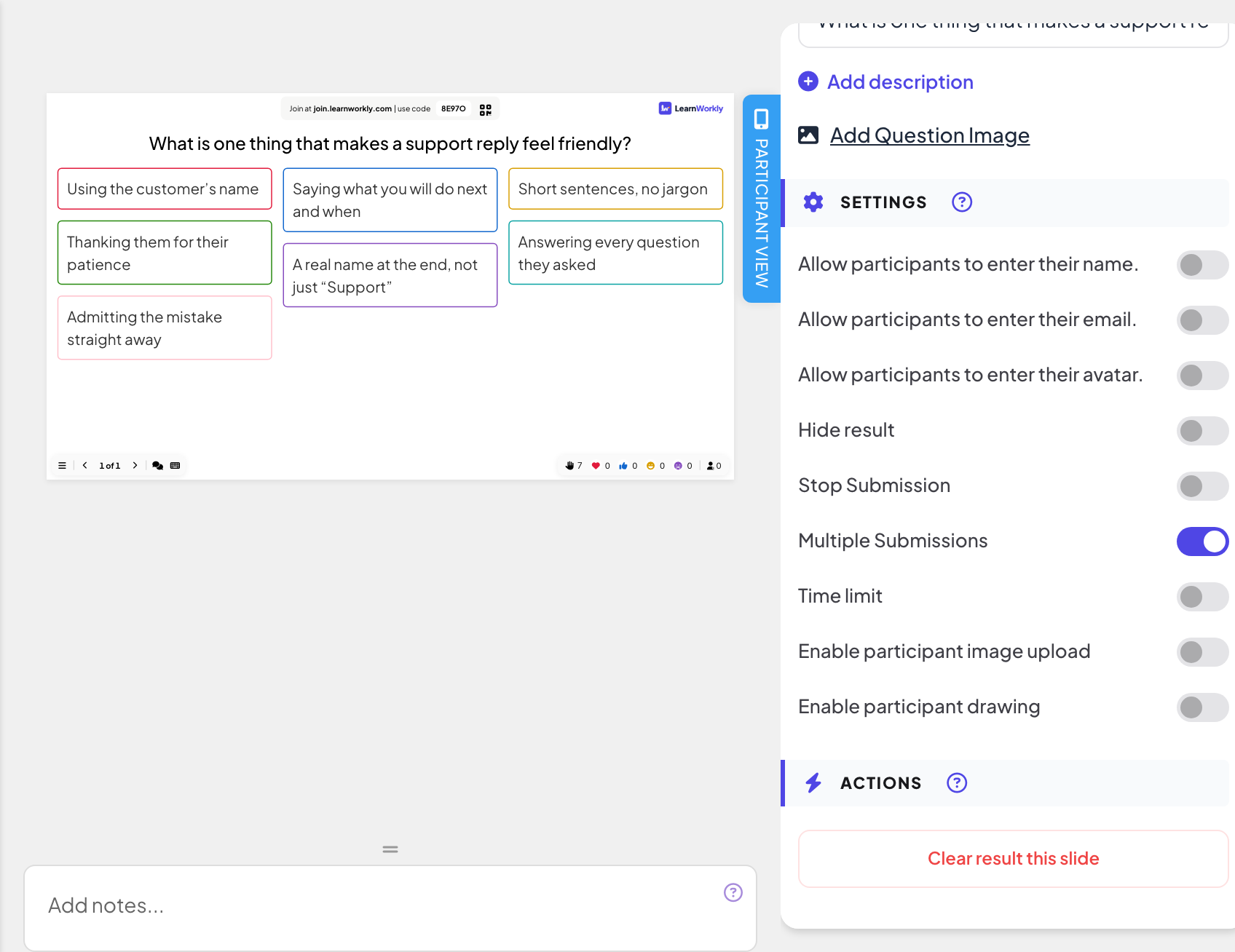
Escríbela en el campo de pregunta. Agregar descripción y Agregar imagen de pregunta están ahí si los necesitas.
- 3
Decide qué puede enviar la gente
En Configuración, activa Habilitar carga de imagen de los participantes para que puedan añadir una foto, o Habilitar dibujo de los participantes para darles una zona de dibujo encima del cuadro de texto.
- 4
Pide datos solo si los necesitas
Activa Permitir que los participantes ingresen su nombre., Permitir que los participantes ingresen su correo. o Permitir que los participantes elijan su avatar. para añadir esos campos bajo la respuesta. Los tres están desactivados por defecto, así que las respuestas son anónimas.
- 5
Una respuesta o varias
Múltiples envíos está activado por defecto. Desactívalo para aceptar una sola respuesta por persona.
Hazlo en directo
- 1
Presenta la diapositiva
Haz clic en Presentar. La gente se une en join.learnworkly.com con tu código o el código QR, y la diapositiva aparece en su móvil.
- 2
La gente escribe
Los participantes escriben en Tu texto... y pulsan Enviar. Si lo permitiste, también pueden tocar Añadir imagen o dibujar (con Deshacer y Borrar).
- 3
Lee el muro
Las respuestas nuevas llegan volando al muro de tarjetas. Haz clic en una tarjeta para verla en grande. El menú de una tarjeta te permite Editarla o Eliminarla.


Resultados en el informe
Después de la sesión, abre el informe de la presentación (el botón de informe en la barra superior del editor, o Informe en tu lista de presentaciones) y ve a Resultados de las diapositivas. Consulta Leer el informe de una presentación. Las respuestas abiertas aparecen como tarjetas, con el nombre y los datos del participante si los pediste.

Preguntas frecuentes
¿Puedo ocultar una respuesta que no debería salir en pantalla?
Sí. Usa el menú de la tarjeta y elige Eliminar. Para revisar cada respuesta antes de que aparezca, usa Ocultar resultado y muestra el muro solo cuando estés listo.
El móvil dice "Escribe o dibuja algo primero".
El participante pulsó Enviar con una respuesta vacía. Primero tiene que escribir, añadir una imagen o dibujar.
¿Puedo hablar con la persona que escribió una respuesta?
Cuando las videollamadas están activadas en la presentación, la tarjeta de un participante tiene un botón para llamar a esa persona: consulta Videollamada.
Comprobado por última vez con la app el 17 de noviembre de 2026.
Artículos relacionados
- Word Cloud: recoge respuestas cortas en una nube en directoLos participantes escriben palabras cortas en su móvil y las respuestas más comunes crecen más en la pantalla. Fija el número de respuestas y los envíos múltiples.
- Diapositiva de Q&A: preguntas del público, con votosLos participantes envían preguntas desde su móvil y votan las que quieren que se respondan. Las más populares suben arriba; marca cada una como contestada.
- Llamar a un participante desde la pantalla grandeInicia una llamada de voz o vídeo con un participante directamente desde su respuesta, para que la explique a la sala. Integrada, sin otra app.