Слайд Open Ended собирает ответы и отзывы в свободной форме. Каждый ответ становится карточкой на большом экране. Используйте его для идей, объяснений, проверки «что было самым непонятным» и отзывов.
Настройте открытый вопрос
- 1
Добавьте слайд
В редакторе нажмите + Новый слайд. В окне Выберите тип слайда откройте вкладку Интерактив и выберите Open Ended.
- 2
Напишите вопрос
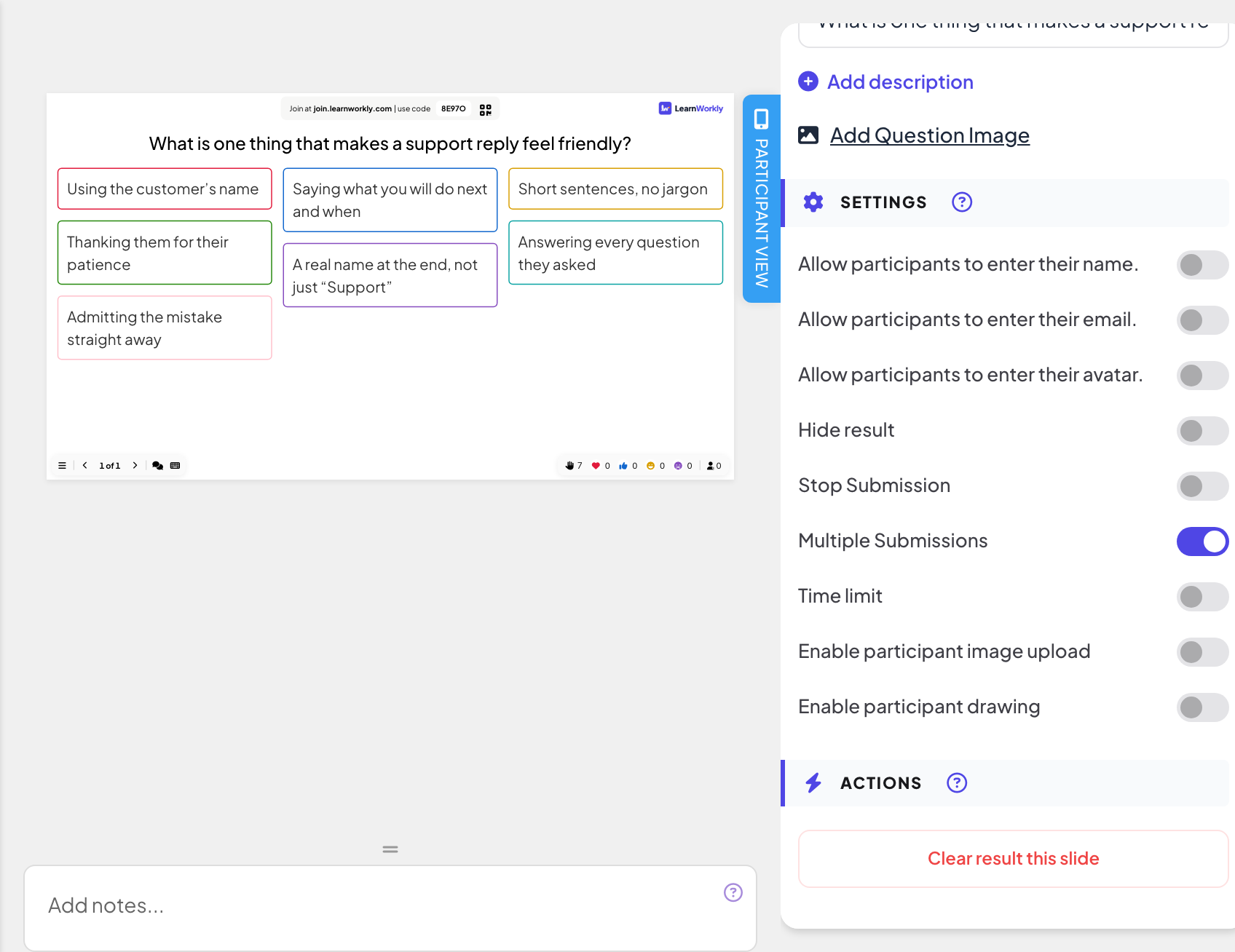
Введите его в поле вопроса. Добавить описание и Добавить изображение вопроса — под рукой, если нужны.
- 3
Решите, что люди могут отправлять
В Настройки включите Включить загрузку изображений для участников, чтобы они могли добавить фото, или Включить рисование для участников, чтобы дать им область рисования над текстовым полем.
- 4
Спрашивайте данные, только если они нужны
Включите Разрешить участникам вводить имя., Разрешить участникам вводить email. или Разрешить участникам выбирать аватар., чтобы добавить эти поля под ответом. По умолчанию все три выключены, так что ответы анонимны.
- 5
Один ответ или несколько
Несколько ответов включено по умолчанию. Выключите, чтобы принимать один ответ от человека.
Проведите вживую
- 1
Покажите слайд
Нажмите Презентовать. Люди присоединяются на join.learnworkly.com по вашему коду или QR-коду, и слайд появляется на их телефонах.
- 2
Люди пишут
Участники пишут в Ваш текст... и нажимают Отправить. Если вы разрешили, они могут также нажать Добавить изображение или рисовать (с Отменить и Очистить).
- 3
Читайте стену
Новые ответы прилетают на стену карточек. Нажмите на карточку, чтобы показать её крупно. В меню карточки её можно Изменить или Удалить.


Результаты в отчёте
После сессии откройте отчёт по презентации (кнопка отчёта на верхней панели редактора или Отчет в списке презентаций) и перейдите в Результаты слайдов. См. Как читать отчёт по презентации. Открытые ответы показываются карточками с именем и данными участника, если вы их запрашивали.

Частые вопросы
Можно ли скрыть ответ, которому не место на экране?
Да. Откройте меню карточки и выберите Удалить. Чтобы проверять каждый ответ до его появления, используйте Скрыть результат и показывайте стену, только когда будете готовы.
Телефон пишет «Сначала напишите или нарисуйте что-нибудь».
Участник нажал Отправить с пустым ответом. Сначала нужно что-то написать, добавить картинку или нарисовать.
Можно ли поговорить с автором ответа?
Если для презентации включены видеозвонки, на карточке участника есть кнопка, чтобы начать с ним звонок: см. Видеозвонок.
Последняя сверка с приложением: 17 ноября 2026 г..
Похожие статьи
- «Word Cloud»: собирайте короткие ответы в живое облакоУчастники вводят короткие слова на телефонах, и самые частые ответы становятся крупнее всех на экране. Задайте число ответов и «Несколько ответов».
- Слайд «Q&A»: вопросы аудитории с голосованиемУчастники присылают вопросы с телефонов и голосуют за те, на которые хотят ответа. Самые популярные поднимаются наверх; отмечайте каждый как отвеченный.
- Позвонить участнику с большого экранаНачните голосовой или видеозвонок с участником прямо с его ответа, чтобы он объяснил его залу. Встроено, другое приложение не нужно.