Open Ended स्लाइड उत्तर और फ़ीडबैक मुक्त टेक्स्ट के रूप में इकट्ठा करती है। हर उत्तर बड़ी स्क्रीन पर एक कार्ड बन जाता है। इसे विचारों, व्याख्याओं, "सबसे उलझी बात" की जाँच और फ़ीडबैक के लिए इस्तेमाल करें।
खुला प्रश्न सेट करें
- 1
स्लाइड जोड़ें
एडिटर में + नई स्लाइड पर क्लिक करें। स्लाइड प्रकार चुनें में इंटरैक्टिव टैब खोलें और Open Ended चुनें।
- 2
प्रश्न लिखें
इसे प्रश्न फ़ील्ड में लिखें। ज़रूरत हो तो विवरण जोड़ें और प्रश्न छवि जोड़ें वहाँ हैं।
- 3
तय करें कि लोग क्या भेज सकते हैं
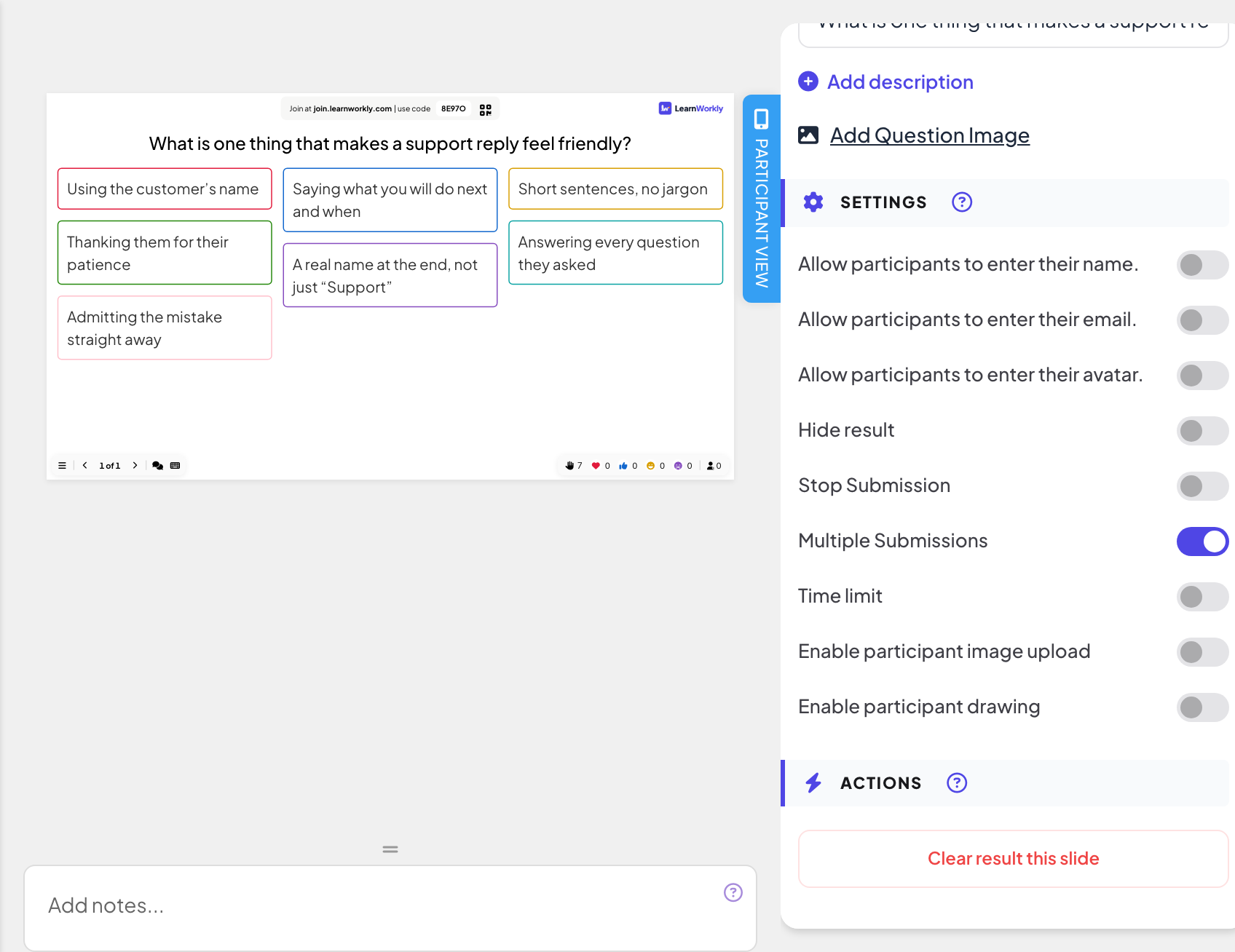
सेटिंग्स में उन्हें फ़ोटो जोड़ने देने के लिए प्रतिभागी छवि अपलोड सक्षम करें, या टेक्स्ट बॉक्स के ऊपर ड्रॉइंग क्षेत्र देने के लिए प्रतिभागी ड्रॉइंग सक्षम करें चालू करें।
- 4
जानकारी तभी माँगें जब ज़रूरत हो
उत्तर के नीचे ये फ़ील्ड जोड़ने के लिए प्रतिभागियों को अपना नाम दर्ज करने की अनुमति दें।, प्रतिभागियों को अपना ईमेल दर्ज करने की अनुमति दें। या प्रतिभागियों को अपना अवतार दर्ज करने की अनुमति दें। चालू करें। तीनों डिफ़ॉल्ट रूप से बंद हैं, इसलिए उत्तर अनाम रहते हैं।
- 5
एक उत्तर या कई
एक से अधिक सबमिशन डिफ़ॉल्ट रूप से चालू है। हर व्यक्ति से एक ही उत्तर लेने के लिए इसे बंद करें।
इसे लाइव चलाएँ
- 1
स्लाइड प्रस्तुत करें
प्रस्तुत करें पर क्लिक करें। लोग आपके कोड या QR कोड से join.learnworkly.com पर शामिल होते हैं, और स्लाइड उनके फ़ोन पर दिखती है।
- 2
लोग लिखते हैं
प्रतिभागी आपका पाठ... में लिखते हैं और सबमिट करें दबाते हैं। अगर आपने अनुमति दी है, तो वे छवि जोड़ें टैप कर सकते हैं या चित्र बना सकते हैं (पहले जैसा करें और साफ़ करें के साथ)।
- 3
दीवार पढ़ें
नए उत्तर उड़कर कार्डों की दीवार पर आते हैं। किसी कार्ड को बड़ा दिखाने के लिए उस पर क्लिक करें। कार्ड के मेन्यू से आप उसे संपादित करें या हटाएं कर सकते हैं।


रिपोर्ट में परिणाम
सत्र के बाद प्रस्तुति की रिपोर्ट खोलें (एडिटर की ऊपरी बार में रिपोर्ट बटन, या प्रस्तुति सूची में रिपोर्ट) और स्लाइड परिणाम पर जाएँ। किसी प्रस्तुति की रिपोर्ट पढ़ें देखें। खुले उत्तर कार्ड के रूप में दिखते हैं, और अगर आपने माँगा था तो प्रतिभागी के नाम और जानकारी के साथ।

अक्सर पूछे जाने वाले प्रश्न
क्या मैं ऐसा उत्तर छिपा सकता हूँ जो स्क्रीन पर नहीं होना चाहिए?
हाँ। कार्ड के मेन्यू में हटाएं चुनें। हर उत्तर को दिखने से पहले जाँचने के लिए परिणाम छुपाएं इस्तेमाल करें और दीवार तभी दिखाएँ जब आप तैयार हों।
फ़ोन पर "पहले कुछ लिखें या बनाएँ" दिखता है।
प्रतिभागी ने खाली उत्तर के साथ सबमिट करें दबाया। उन्हें पहले लिखना, तस्वीर जोड़ना या चित्र बनाना होगा।
क्या मैं उत्तर लिखने वाले व्यक्ति से बात कर सकता हूँ?
जब प्रस्तुति में वीडियो कॉल चालू हों, तो किसी प्रतिभागी के कार्ड पर उस व्यक्ति के साथ कॉल शुरू करने का बटन होता है: वीडियो कॉल देखें।
17 नवंबर 2026 को ऐप से आख़िरी बार जाँचा गया।
संबंधित लेख
- Word Cloud: छोटे उत्तर लाइव क्लाउड के रूप में इकट्ठा करेंप्रतिभागी अपने फ़ोन पर छोटे शब्द लिखते हैं और सबसे आम उत्तर स्क्रीन पर सबसे बड़े होते जाते हैं। उत्तरों की संख्या और एक से अधिक सबमिशन सेट करें।
- Q&A स्लाइड: दर्शकों के अपवोट किए गए प्रश्नप्रतिभागी अपने फ़ोन से प्रश्न भेजते हैं और जिनके उत्तर चाहते हैं उन्हें अपवोट करते हैं। सबसे लोकप्रिय ऊपर आते हैं; हर एक को उत्तर दिया गया चिह्नित करें।
- बड़ी स्क्रीन से किसी प्रतिभागी को कॉल करेंकिसी प्रतिभागी के उत्तर से सीधे उसके साथ वॉइस या वीडियो कॉल शुरू करें, ताकि वह कमरे को समझा सके। बिल्ट-इन, किसी दूसरे ऐप की ज़रूरत नहीं।