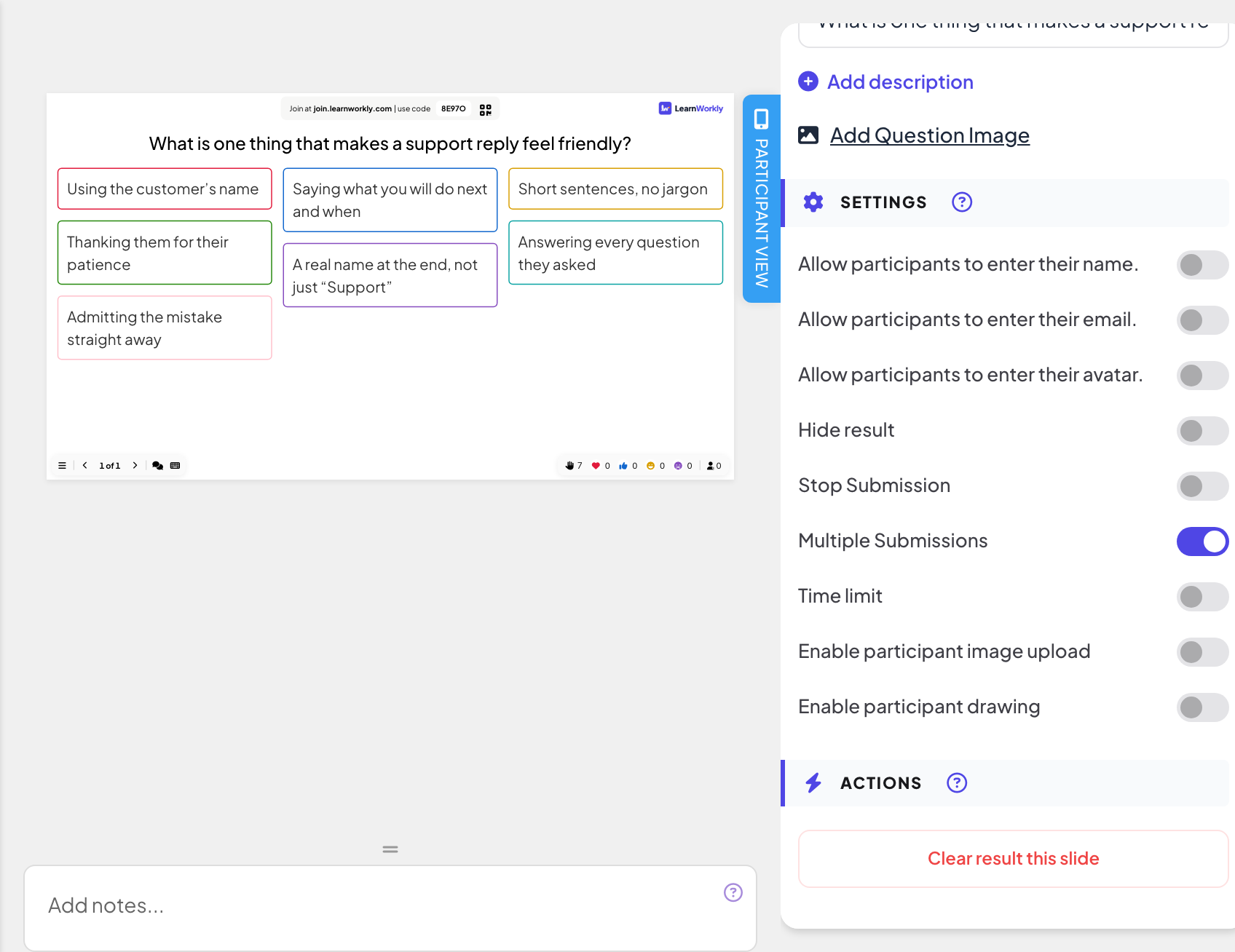
تجمع شريحة Open Ended الإجابات والآراء كنص حر. تصبح كل إجابة بطاقة على الشاشة الكبيرة. استخدمها للأفكار والشروح والتحقق من «أكثر نقطة غامضة» والآراء.
أعدّ سؤالًا مفتوحًا
- 1
إضافة الشريحة
في المحرر، انقر + شريحة جديدة. في اختر نوع الشريحة، افتح تبويب تفاعلي واختر Open Ended.
- 2
اكتب السؤال
اكتبه في حقل السؤال. إضافة وصف وإضافة صورة السؤال موجودان إن احتجتهما.
- 3
قرّر ما يمكن للناس إرساله
تحت الإعدادات، فعّل تمكين تحميل الصور من قبل المشاركين ليضيفوا صورة، أو تمكين الرسم للمشاركين لمنحهم مساحة رسم فوق مربع النص.
- 4
اطلب البيانات فقط إن احتجتها
فعّل السماح للمشاركين بإدخال أسمائهم. أو السماح للمشاركين بإدخال بريدهم الإلكتروني. أو السماح للمشاركين بإدخال الأفاتار الخاص بهم. لإضافة تلك الحقول تحت الإجابة. الثلاثة متوقفة افتراضيًا، فتكون الإجابات مجهولة.
- 5
إجابة واحدة أم عدة إجابات
عمليات إرسال متعددة مفعّلة افتراضيًا. أوقفها لقبول إجابة واحدة لكل شخص.
أدِره مباشرة
- 1
اعرض الشريحة
انقر تقديم. ينضم الناس عبر join.learnworkly.com برمزك أو رمز QR، وتظهر الشريحة على هواتفهم.
- 2
يكتب الناس
يكتب المشاركون في نصك... ويضغطون إرسال. إذا سمحت لهم، يمكنهم أيضًا نقر إضافة صورة أو الرسم (مع تراجع ومسح).
- 3
اقرأ الجدار
تطير الإجابات الجديدة إلى جدار البطاقات. انقر بطاقة لعرضها بحجم كبير. تتيح لك قائمة البطاقة تعديل أو حذف ها.


النتائج في التقرير
بعد الجلسة، افتح تقرير العرض التقديمي (زر التقرير في الشريط العلوي للمحرر، أو تقرير في قائمة عروضك) وانتقل إلى Slide Results. راجع قراءة تقرير عرض تقديمي. تظهر الإجابات المفتوحة كبطاقات، مع اسم المشارك وبياناته إذا طلبتها.

الأسئلة الشائعة
هل يمكنني إخفاء إجابة لا ينبغي أن تظهر على الشاشة؟
نعم. استخدم قائمة البطاقة واختر حذف. للتحقق من كل إجابة قبل ظهورها، استخدم إخفاء النتيجة ولا تعرض الجدار إلا عندما تكون مستعدًا.
يعرض الهاتف «اكتب أو ارسم شيئًا أولًا».
ضغط المشارك إرسال بإجابة فارغة. عليه أن يكتب أو يضيف صورة أو يرسم أولًا.
هل يمكنني التحدث إلى الشخص الذي كتب إجابة؟
عند تفعيل مكالمات الفيديو للعرض، تحمل بطاقة المشارك زرًا لبدء مكالمة معه: راجع مكالمة الفيديو.
آخر مراجعة مقارنةً بالتطبيق في 17 نوفمبر 2026.
مقالات ذات صلة
- Word Cloud: اجمع الإجابات القصيرة كسحابة مباشرةيكتب المشاركون كلمات قصيرة على هواتفهم وتكبر الإجابات الأكثر تكرارًا على الشاشة. اضبط عدد الإجابات والإرسال المتعدد.
- شريحة Q&A: أسئلة الجمهور، مع التصويتيرسل المشاركون أسئلة من هواتفهم ويصوّتون لما يريدون إجابته. ترتفع الأكثر شعبية إلى الأعلى؛ حدّد كلًّا منها كمُجاب عنه.
- اتصل بمشارك من الشاشة الكبيرةابدأ مكالمة صوتية أو مرئية مع مشارك مباشرة من إجابته، ليشرحها للقاعة. مدمجة، ولا حاجة إلى تطبيق آخر.