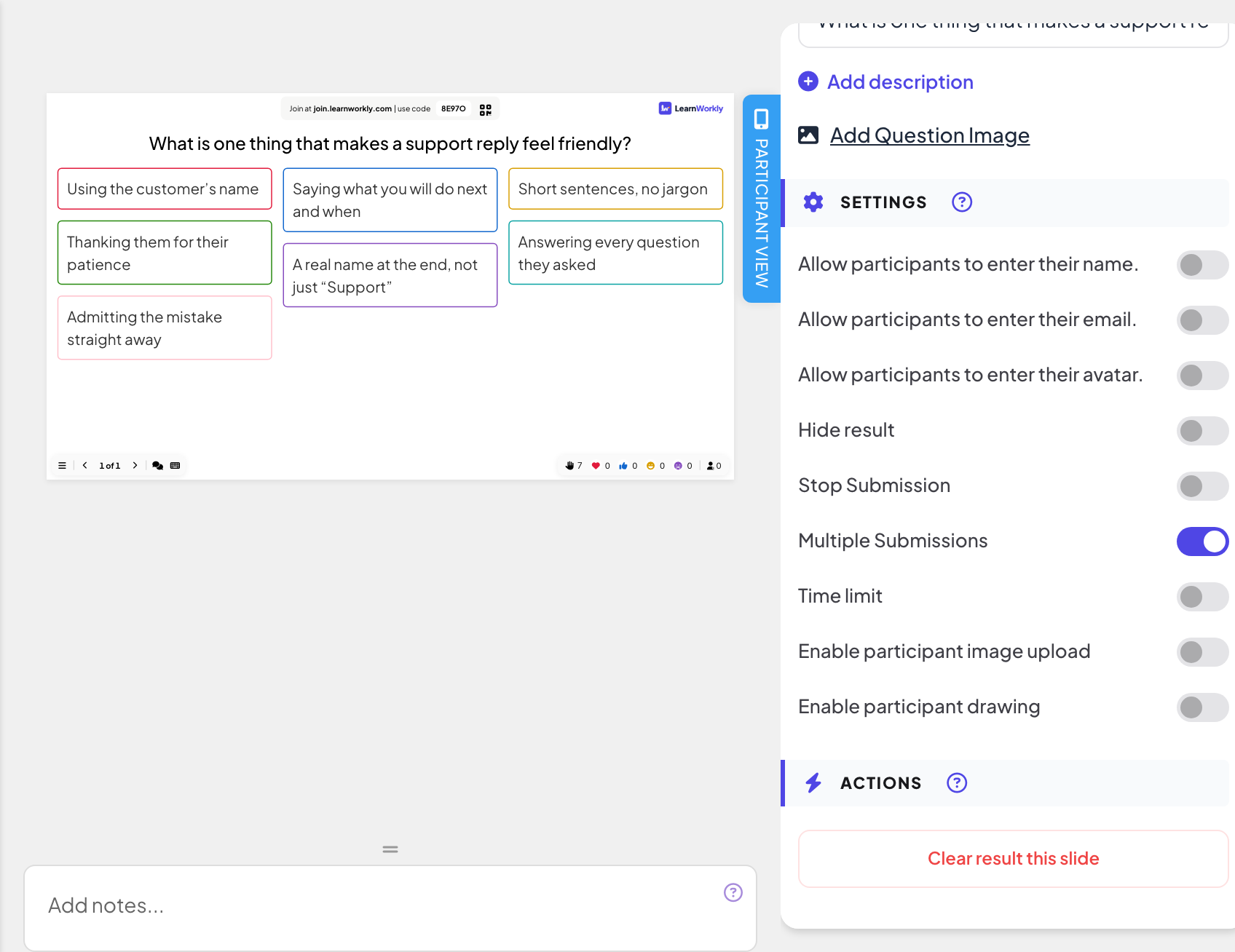
En Open Ended-bild samlar in svar och feedback som fritext. Varje svar blir ett kort på storskärmen. Använd den för idéer, förklaringar, kontroller av vad som var mest oklart och feedback.
Konfigurera en öppen fråga
- 1
Lägg till bilden
Klicka på + Ny bild i redigeraren. I Välj bildtyp öppnar du fliken Interaktivt och väljer Open Ended.
- 2
Skriv frågan
Skriv den i frågefältet. Lägg till beskrivning och Lägg till frågebild finns där om du behöver dem.
- 3
Bestäm vad folk kan skicka
Under Inställningar slår du på Aktivera bilduppladdning för deltagarna för att låta dem lägga till ett foto, eller Aktivera deltagarteckning för att ge dem en rityta ovanför textrutan.
- 4
Be bara om uppgifter om du behöver dem
Slå på Låt deltagarna ange sitt namn., Låt deltagarna ange sin e-postadress. eller Låt deltagarna ange sin avatar. för att lägga till de fälten under svaret. Alla tre är av som standard, så svaren är anonyma.
- 5
Ett svar eller flera
Flera insändningar är på som standard. Stäng av för att ta emot ett svar per person.
Kör det live
- 1
Presentera bilden
Klicka på Presentera. Folk går med på join.learnworkly.com med din kod eller QR-koden, och bilden visas på deras telefoner.
- 2
Folk skriver
Deltagarna skriver i Din text... och trycker på Skicka in. Om du tillåtit det kan de också trycka på Lägg till bild eller rita (med Ångra och Rensa).
- 3
Läs väggen
Nya svar flyger upp på väggen av kort. Klicka på ett kort för att visa det stort. Menyn på ett kort låter dig Redigera eller Ta bort det.


Resultat i rapporten
Efter passet öppnar du presentationens rapport (rapportknappen i redigerarens övre fält, eller Rapport i din presentationslista) och går till Slide Results. Se Läs rapporten för en presentation. Öppna svar visas som kort, med deltagarens namn och uppgifter om du bad om dem.

Vanliga frågor
Kan jag dölja ett svar som inte borde synas på skärmen?
Ja. Använd menyn på kortet och välj Ta bort. För att kontrollera varje svar innan det visas använder du Dölj resultat och visar väggen först när du är redo.
Telefonen säger "Skriv eller rita något först".
Deltagaren tryckte på Skicka in med ett tomt svar. Hen behöver skriva, lägga till en bild eller rita först.
Kan jag prata med personen som skrev ett svar?
När videosamtal är på för presentationen har ett kort från en deltagare en knapp för att starta ett samtal med den personen: se Videosamtal.
Senast kontrollerad mot appen 17 november 2026.
Relaterade artiklar
- Word Cloud: samla in korta svar som ett livemolnDeltagarna skriver korta ord på sina telefoner och de vanligaste svaren växer sig störst på skärmen. Ställ in antalet svar och flera insändningar.
- Q&A-bild: frågor från publiken, uppröstadeDeltagarna skickar frågor från sina telefoner och röstar upp de som de vill ha svar på. De populäraste hamnar överst; markera var och en som besvarad.
- Ring en deltagare från storskärmenStarta ett röst- eller videosamtal med en deltagare direkt från deras svar, så att de kan förklara det för rummet. Inbyggt, ingen annan app behövs.