Um slide Open Ended coleta respostas e feedback em texto livre. Cada resposta vira um cartão na tela grande. Use para ideias, explicações, verificações de "ponto mais confuso" e feedback.
Configurar uma pergunta aberta
- 1
Adicionar o slide
No editor, clique em + Novo Slide. Em Escolher Tipo de Slide, abra a aba Interativo e escolha Open Ended.
- 2
Escreva a pergunta
Digite-a no campo de pergunta. Adicionar descrição e Adicionar imagem da pergunta estão lá se você precisar.
- 3
Decida o que as pessoas podem enviar
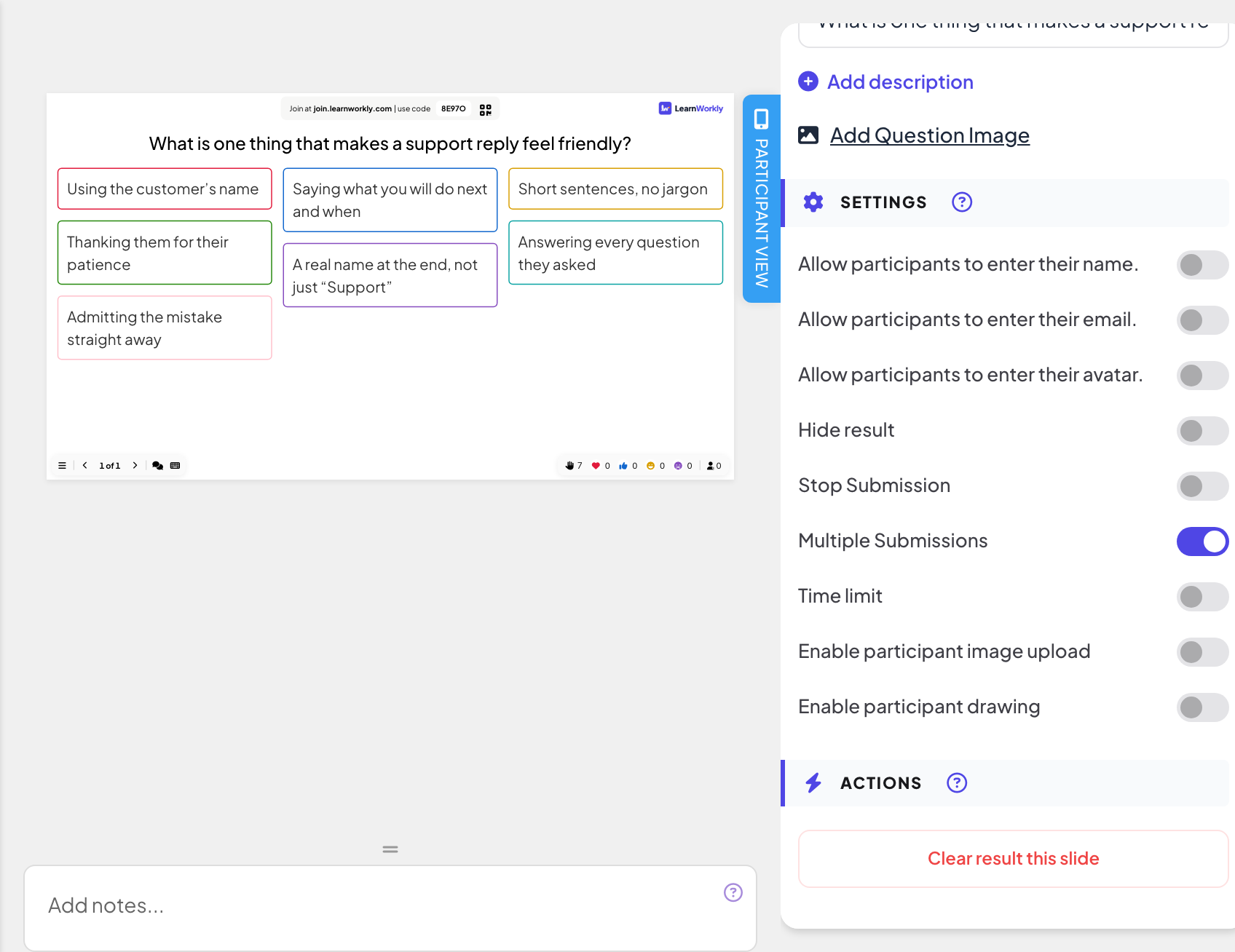
Em Configurações, ative Ativar upload de imagens pelos participantes para deixá-los adicionar uma foto, ou Ativar desenho dos participantes para dar a eles uma área de desenho acima da caixa de texto.
- 4
Peça dados só se precisar deles
Ative Permitir que os participantes insiram o nome., Permitir que os participantes insiram o e-mail. ou Permitir que os participantes escolham um avatar. para adicionar esses campos abaixo da resposta. Os três vêm desativados por padrão, então as respostas são anônimas.
- 5
Uma resposta ou várias
Múltiplas submissões vem ativado por padrão. Desative para aceitar uma resposta por pessoa.
Faça ao vivo
- 1
Apresente o slide
Clique em Apresentar. As pessoas entram em join.learnworkly.com com seu código ou o QR code, e o slide aparece no celular delas.
- 2
As pessoas escrevem
Os participantes digitam em Seu texto... e tocam em Enviar. Se você permitir, também podem tocar em Adicionar imagem ou desenhar (com Desfazer e Limpar).
- 3
Leia o mural
As novas respostas voam para o mural de cartões. Clique em um cartão para mostrá-lo grande. O menu de um cartão permite Editar ou Eliminar.


Resultados no relatório
Depois da sessão, abra o relatório da apresentação (o botão de relatório na barra superior do editor, ou Relatório na sua lista de apresentações) e vá para Slide Results. Veja Ler o relatório de uma apresentação. As respostas abertas aparecem como cartões, com o nome e os dados do participante quando você os pediu.

Perguntas frequentes
Posso ocultar uma resposta que não deveria estar na tela?
Sim. Use o menu do cartão e escolha Eliminar. Para conferir cada resposta antes de aparecer, use Ocultar resultado e só mostre o mural quando estiver pronto.
O celular diz "Escreva ou desenhe algo primeiro".
O participante tocou em Enviar com uma resposta vazia. Precisa digitar, adicionar uma imagem ou desenhar antes.
Posso falar com quem escreveu uma resposta?
Quando as videochamadas estão ativadas na apresentação, o cartão de um participante tem um botão para iniciar uma chamada com essa pessoa: veja Videochamada.
Conferido com o app pela última vez em 17 de novembro de 2026.
Artigos relacionados
- Word Cloud: colete respostas curtas como uma nuvem ao vivoOs participantes digitam palavras curtas no celular e as respostas mais comuns ficam maiores na tela. Defina o número de respostas e os envios múltiplos.
- Slide de Q&A: perguntas do público, com votosOs participantes enviam perguntas pelo celular e votam nas que querem ver respondidas. As mais populares sobem para o topo; marque cada uma como respondida.
- Ligar para um participante a partir da tela grandeInicie uma chamada de voz ou vídeo com um participante direto da resposta dele, para ele explicar à sala. Integrado, sem precisar de outro app.