Una slide Open Ended raccoglie risposte e feedback in testo libero. Ogni risposta diventa una scheda sul grande schermo. Usala per idee, spiegazioni, verifiche del "punto più oscuro" e feedback.
Configurare una domanda aperta
- 1
Aggiungi la slide
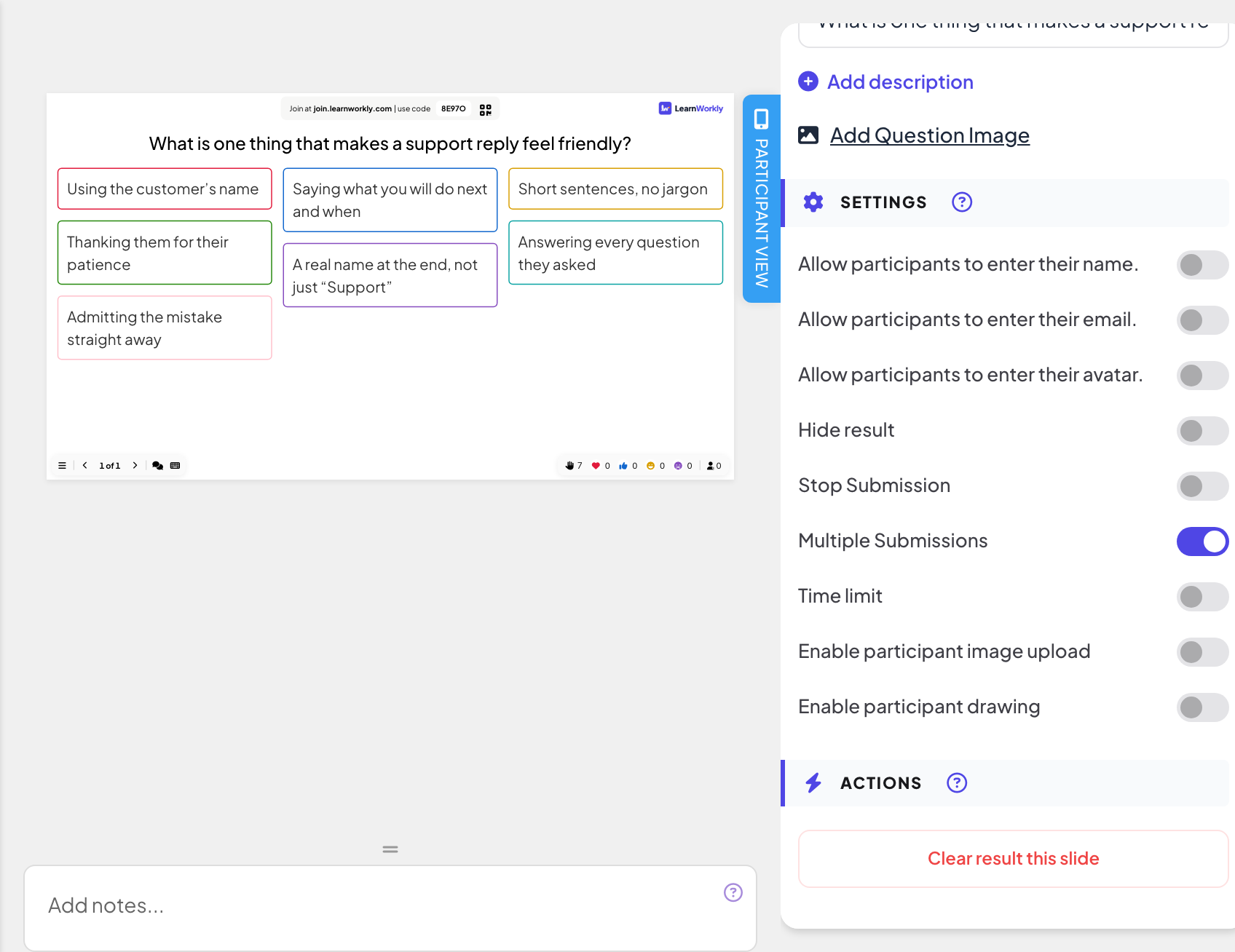
Nell'editor clicca + Nuova diapositiva. In Scegli tipo di diapositiva apri la scheda Interattivo e scegli Open Ended.
- 2
Scrivi la domanda
Scrivila nel campo della domanda. Aggiungi descrizione e Aggiungi immagine della domanda sono lì se ti servono.
- 3
Decidi cosa possono inviare le persone
In Impostazioni attiva Abilita il caricamento di immagini da parte dei partecipanti per far aggiungere una foto, oppure Abilita il disegno dei partecipanti per dare loro un'area di disegno sopra la casella di testo.
- 4
Chiedi i dati solo se ti servono
Attiva Permetti ai partecipanti di inserire il proprio nome., Permetti ai partecipanti di inserire la propria email. o Permetti ai partecipanti di inserire il proprio avatar. per aggiungere quei campi sotto la risposta. Sono tutti e tre disattivati per impostazione predefinita, quindi le risposte sono anonime.
- 5
Una risposta o più
Invii multipli è attivo per impostazione predefinita. Disattivalo per accettare una sola risposta a persona.
Fallo dal vivo
- 1
Presentare la slide
Clicca Presenta. Le persone entrano su join.learnworkly.com con il tuo codice o il codice QR, e la slide compare sul loro telefono.
- 2
Le persone scrivono
I partecipanti scrivono in Il tuo testo... e premono Invia. Se lo consenti, possono anche toccare Aggiungi immagine o disegnare (con Annulla e Cancella).
- 3
Leggere la parete
Le nuove risposte volano sulla parete di schede. Clicca una scheda per mostrarla in grande. Il menu di una scheda ti permette di Modifica o Elimina.


Risultati nel report
Dopo la sessione, apri il report della presentazione (il pulsante report nella barra in alto dell'editor, oppure Rapporto nell'elenco delle presentazioni) e vai su Slide Results. Vedi Leggere il report di una presentazione. Le risposte aperte compaiono come schede, con il nome e i dati del partecipante quando li hai chiesti.

Domande frequenti
Posso nascondere una risposta che non dovrebbe stare sullo schermo?
Sì. Usa il menu della scheda e scegli Elimina. Per controllare ogni risposta prima che compaia, usa Nascondi risultato e mostra la parete solo quando sei pronto.
Il telefono dice "Scrivi o disegna prima qualcosa".
Il partecipante ha premuto Invia con una risposta vuota. Prima deve scrivere, aggiungere un'immagine o disegnare.
Posso parlare con la persona che ha scritto una risposta?
Quando le videochiamate sono attive per la presentazione, la scheda di un partecipante ha un pulsante per avviare una chiamata con quella persona: vedi Videochiamata.
Ultima verifica sull’app: 17 novembre 2026.
Articoli correlati
- Word Cloud: raccogli brevi risposte in una nuvola dal vivoI partecipanti scrivono parole brevi sul telefono e le risposte più comuni diventano le più grandi sullo schermo. Imposta il numero di risposte e gli invii multipli.
- Slide Q&A: domande dal pubblico, con i votiI partecipanti inviano domande dal telefono e votano quelle a cui vogliono una risposta. Le più popolari salgono in cima; segnale come risposte una per una.
- Chiamare un partecipante dal grande schermoAvvia una chiamata vocale o video con un partecipante direttamente dalla sua risposta, così può spiegarla alla sala. Integrata, senza bisogno di un'altra app.