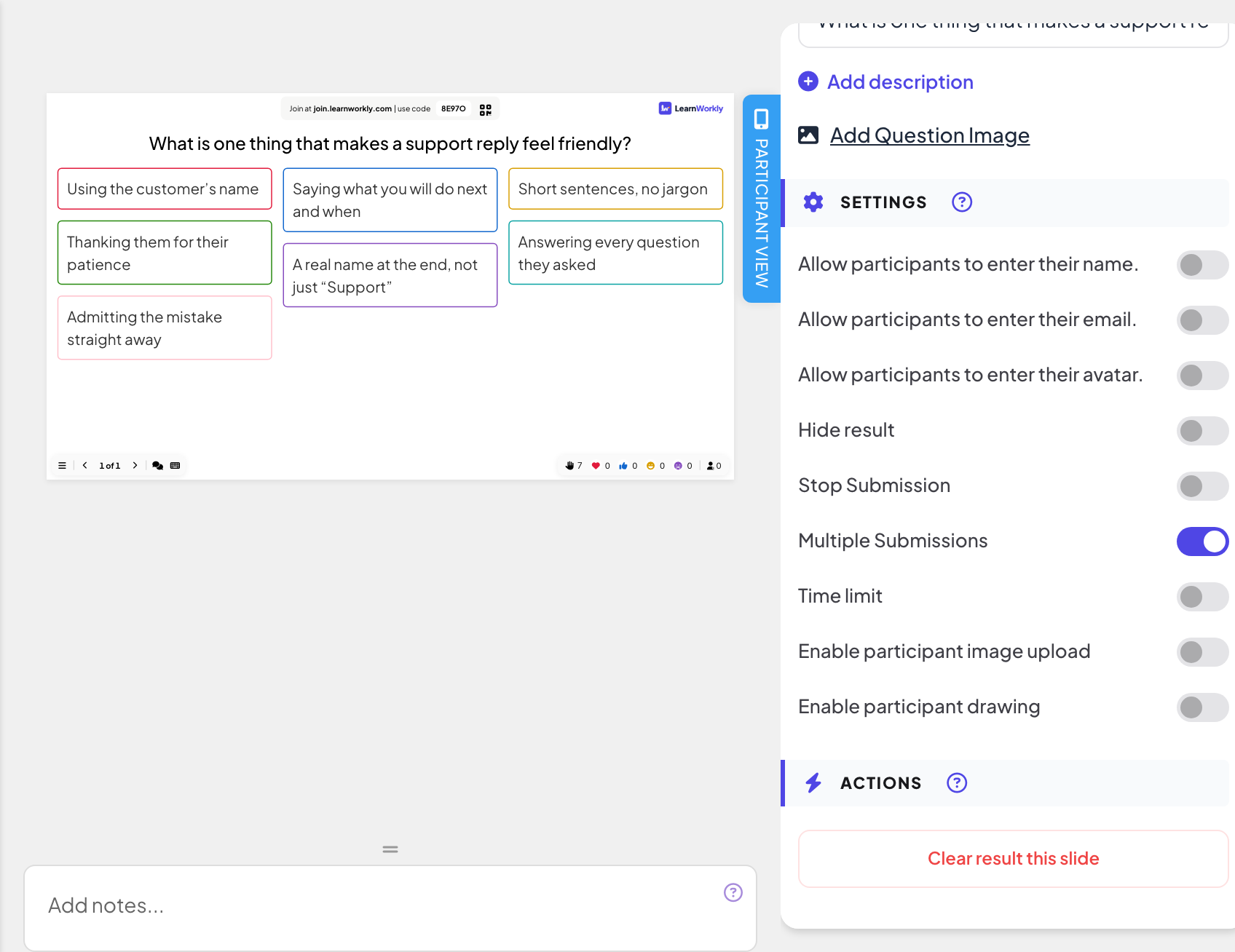
Et Open Ended-lysbilde samler inn svar og tilbakemeldinger som fritekst. Hvert svar blir et kort på storskjermen. Bruk det til ideer, forklaringer, «hva var mest uklart»-sjekker og tilbakemeldinger.
Sett opp et åpent spørsmål
- 1
Legg til lysbildet
I redigeringsverktøyet klikker du + Nytt lysbilde. I Velg lysbildetype åpner du fanen Interaktivt og velger Open Ended.
- 2
Skriv spørsmålet
Skriv det i spørsmålsfeltet. Legg til beskrivelse og Legg til spørsmålsbilde finnes hvis du trenger dem.
- 3
Bestem hva folk kan sende
Under Innstillinger slår du på Aktiver bildeopplasting for deltakerne for å la dem legge til et bilde, eller Aktiver deltakertegning for å gi dem et tegneområde over tekstboksen.
- 4
Be bare om opplysninger hvis du trenger dem
Slå på Tillat deltakerne å legge inn navnet sitt., Tillat deltakerne å legge inn e-posten sin. eller Tillat deltakerne å legge inn avataren sin. for å legge til de feltene under svaret. Alle tre er av som standard, så svarene er anonyme.
- 5
Ett svar eller flere
Flere innsendinger er på som standard. Slå det av for å godta ett svar per person.
Kjør det live
- 1
Presenter lysbildet
Klikk Presenter. Folk blir med på join.learnworkly.com med koden din eller QR-koden, og lysbildet vises på mobilene deres.
- 2
Folk skriver
Deltakerne skriver i Din tekst... og trykker Send inn. Hvis du har tillatt det, kan de også trykke Legg til bilde eller tegne (med Angre og Tøm).
- 3
Les veggen
Nye svar flyr inn på veggen av kort. Klikk på et kort for å vise det stort. Menyen på et kort lar deg Rediger eller Slett det.


Resultater i rapporten
Etter økten åpner du rapporten for presentasjonen (rapportknappen i toppfeltet i redigeringsverktøyet, eller Rapport i presentasjonslisten) og går til Lysbilderesultater. Se Les rapporten for en presentasjon. Åpne svar vises som kort, med deltakerens navn og detaljer når du har bedt om dem.

Ofte stilte spørsmål
Kan jeg skjule et svar som ikke bør vises på skjermen?
Ja. Bruk menyen på kortet og velg Slett. For å sjekke hvert svar før det vises bruker du Skjul resultat og viser veggen først når du er klar.
Mobilen sier «Skriv eller tegn noe først».
Deltakeren trykket Send inn med et tomt svar. De må skrive, legge til et bilde eller tegne først.
Kan jeg snakke med personen som skrev et svar?
Når videosamtaler er på for presentasjonen, har et kort fra en deltaker en knapp for å starte en samtale med den personen: se Videosamtale.
Sist sjekket mot appen 17. november 2026.
Relaterte artikler
- Word Cloud: samle inn korte svar som en live-skyDeltakerne skriver korte ord på mobilen, og de vanligste svarene blir størst på skjermen. Still inn antall svar og flere innsendinger.
- Q&A-lysbilde: spørsmål fra publikum, stemt oppDeltakerne sender spørsmål fra mobilen og stemmer opp dem de vil ha svar på. De mest populære stiger til toppen; merk hvert av dem som besvart.
- Ring en deltaker fra storskjermenStart en tale- eller videosamtale med én deltaker rett fra svaret deres, så de kan forklare det for rommet. Innebygd, ingen annen app nødvendig.