Open Endedスライドは、回答やフィードバックを自由なテキストで集めます。各回答は大画面のカードになります。アイデア、説明、「いちばんわかりにくかった点」の確認、フィードバックに使えます。
自由回答の質問を設定する
- 1
スライドを追加する
エディターで+ 新しいスライドをクリックします。スライドタイプを選択でインタラクティブタブを開き、Open Endedを選びます。
- 2
問題を書く
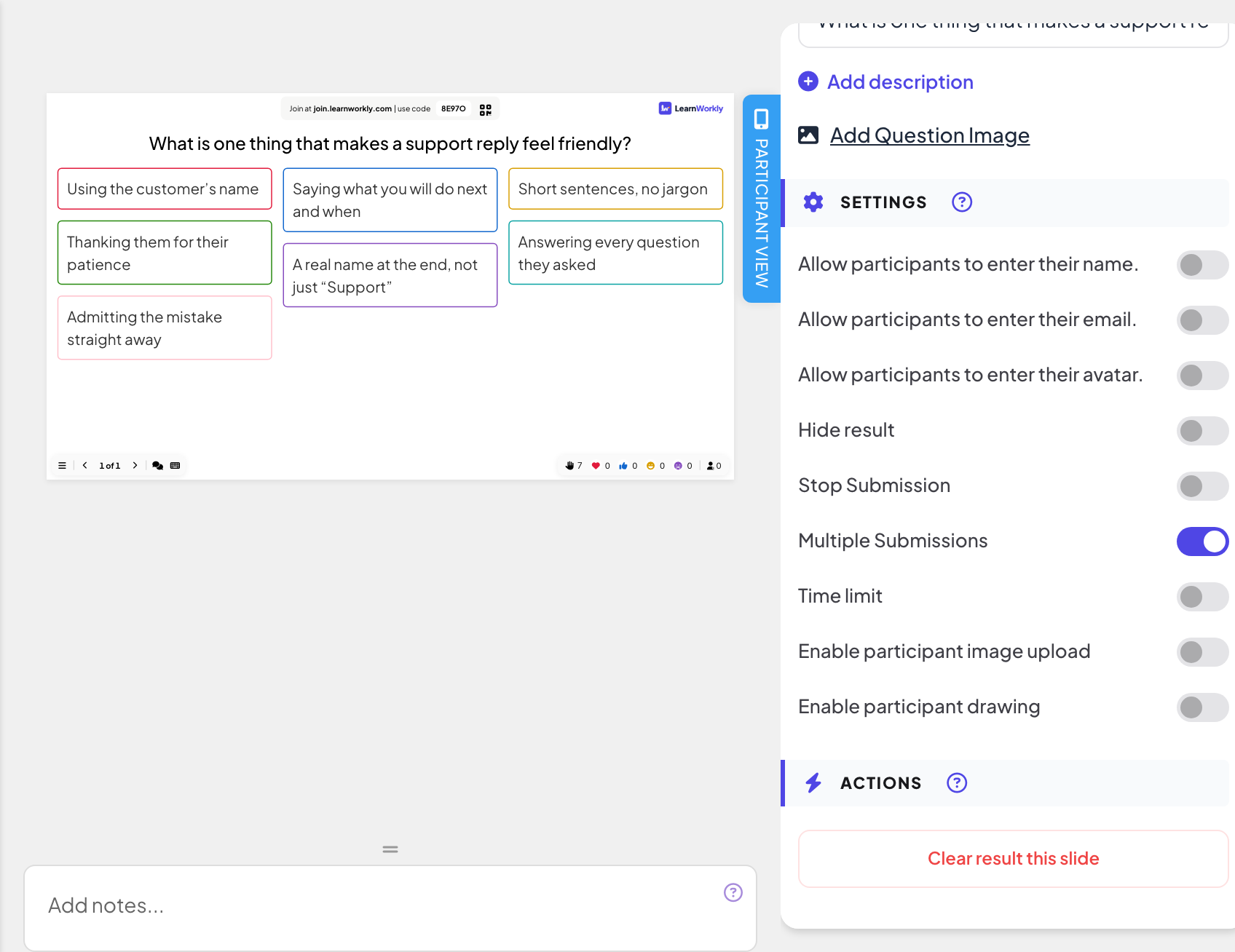
質問欄に入力します。必要なら説明を追加と質問画像を追加も使えます。
- 3
送れるものを決める
設定で、写真を追加してもらうなら参加者の画像アップロードを有効にするを、テキスト欄の上に描くエリアを用意するなら参加者の描画を有効にするをオンにします。
- 4
情報は必要なときだけ尋ねる
参加者の名前入力を許可する。、参加者のメールアドレス入力を許可する。、参加者のアバター入力を許可する。をオンにすると、回答の下にその項目が追加されます。3 つとも既定でオフなので、回答は匿名です。
- 5
答えは 1 つか複数か
複数回答は既定でオンです。オフにすると 1 人 1 回答になります。
ライブで行う
- 1
スライドを表示する
プレゼンするをクリックします。参加者はあなたのコードか QR コードで join.learnworkly.com から参加し、スライドがスマホに表示されます。
- 2
参加者が書く
参加者はあなたのテキスト...に入力して送信を押します。許可していれば、画像を追加をタップしたり、絵を描いたり(元に戻すとクリア付き)もできます。
- 3
カードの壁を読む
新しい回答がカードの壁に飛んできます。カードをクリックすると大きく表示されます。カードのメニューで編集や削除ができます。


レポートの結果
セッションの後、プレゼンテーションのレポート(エディター上部バーのレポートボタン、またはプレゼンテーション一覧のレポート)を開き、スライドの結果に移動します。プレゼンテーションのレポートを読むを参照してください。自由回答はカードとして表示され、尋ねた場合は参加者の名前や情報も表示されます。

よくある質問
画面に出すべきでない回答を隠せますか?
はい。カードのメニューで削除を選びます。表示前にすべての回答を確認したいなら、結果を非表示を使い、準備ができたときだけ壁を表示します。
スマホに「先に何か書くか描いてください」と表示される。
参加者が空のまま送信を押しました。先に入力するか、画像を追加するか、絵を描く必要があります。
回答を書いた人と話せますか?
プレゼンテーションでビデオ通話がオンなら、参加者のカードにその人と通話を始めるボタンがあります:ビデオ通話を参照してください。
2026年11月17日 にアプリと照合して確認済み。