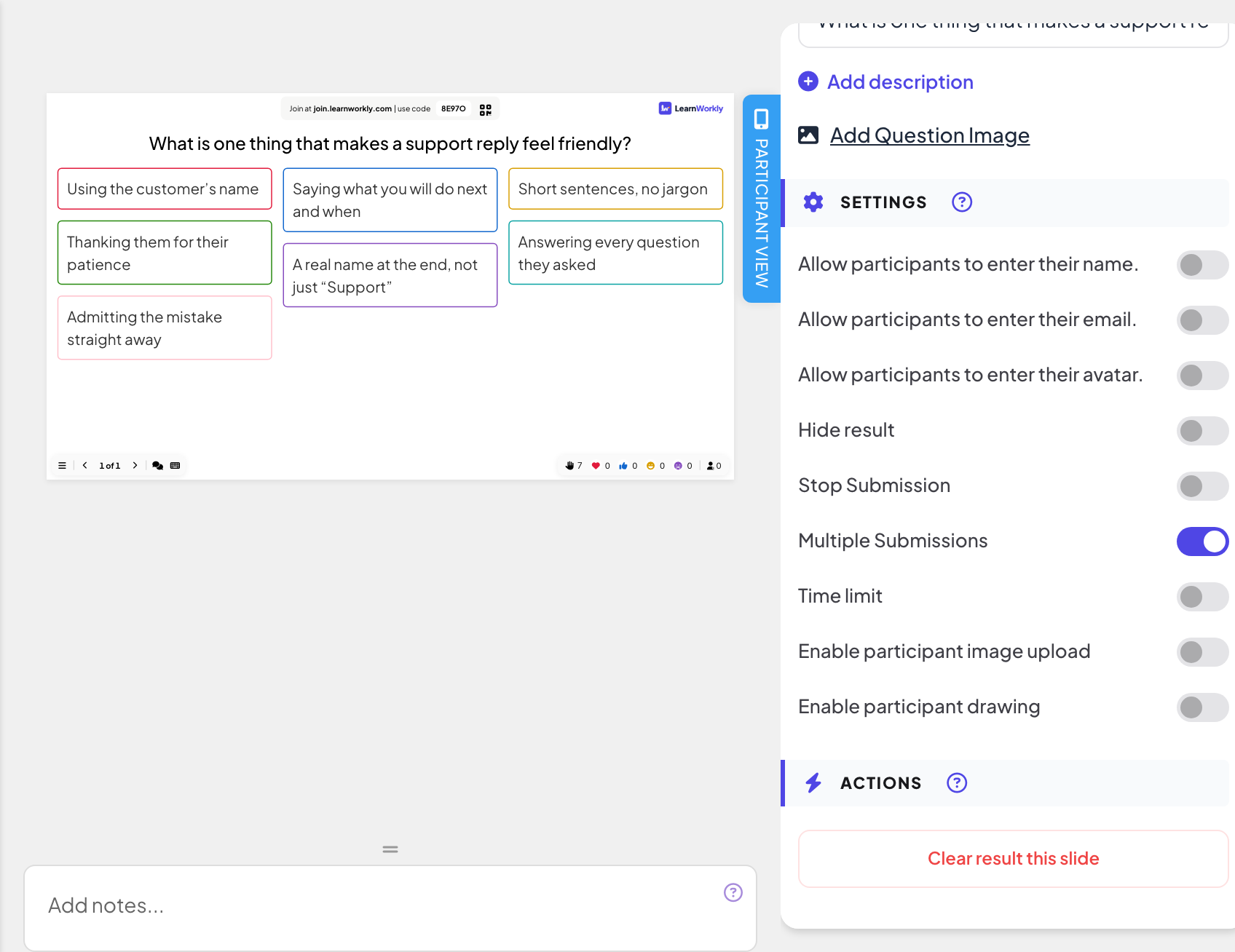
Open Ended幻灯片以自由文本的形式收集回答和反馈。每个回答都会成为大屏幕上的一张卡片。可用于收集想法、解释、“最困惑的点”检查和反馈。
设置开放式问题
- 1
添加幻灯片
在编辑器中点击+ 新幻灯片。在选择幻灯片类型中打开互动标签页,选择Open Ended。
- 2
填写题目
在问题字段中输入。需要时可以使用添加描述和添加问题图片。
- 3
决定大家可以发送什么
在设置下,开启启用参与者上传图片让他们添加照片,或开启启用参与者绘图在文本框上方提供绘画区域。
- 4
只在需要时才询问个人信息
开启允许参与者输入姓名。、允许参与者输入电子邮件。或允许参与者输入头像。,即可在回答下方添加这些字段。三项默认都是关闭的,所以回答是匿名的。
- 5
一个答案还是多个
多次提交默认开启。关闭后每人只能提交一个答案。
实时进行
- 1
演示这张幻灯片
点击演示。大家在 join.learnworkly.com 用您的代码或二维码加入,幻灯片就会出现在他们的手机上。
- 2
大家书写
参与者在您的文本...中输入并按提交。如果您允许,他们还可以点击添加图片或作画(可使用撤销和清除)。
- 3
浏览卡片墙
新回答会飞到卡片墙上。点击卡片可放大显示。卡片上的菜单可以编辑或删除它。


报告中的结果
活动结束后,打开演示的报告(编辑器顶部栏中的报告按钮,或演示列表中的报告),进入幻灯片结果。参见查看演示报告。开放式回答以卡片显示,如果您要求填写,还会显示参与者的姓名和信息。

常见问题
可以隐藏不应出现在屏幕上的回答吗?
可以。使用卡片上的菜单并选择删除。如需在每个回答显示前先检查,请使用隐藏结果,准备好后再显示卡片墙。
手机显示“请先写点或画点什么”。
参与者在回答为空时按了提交。他们需要先输入文字、添加图片或作画。
可以和写下某个回答的人对话吗?
演示开启视频通话后,参与者的卡片上会有一个按钮,可以与该人发起通话:参见视频通话。
最后一次与应用核对于 2026年11月17日。