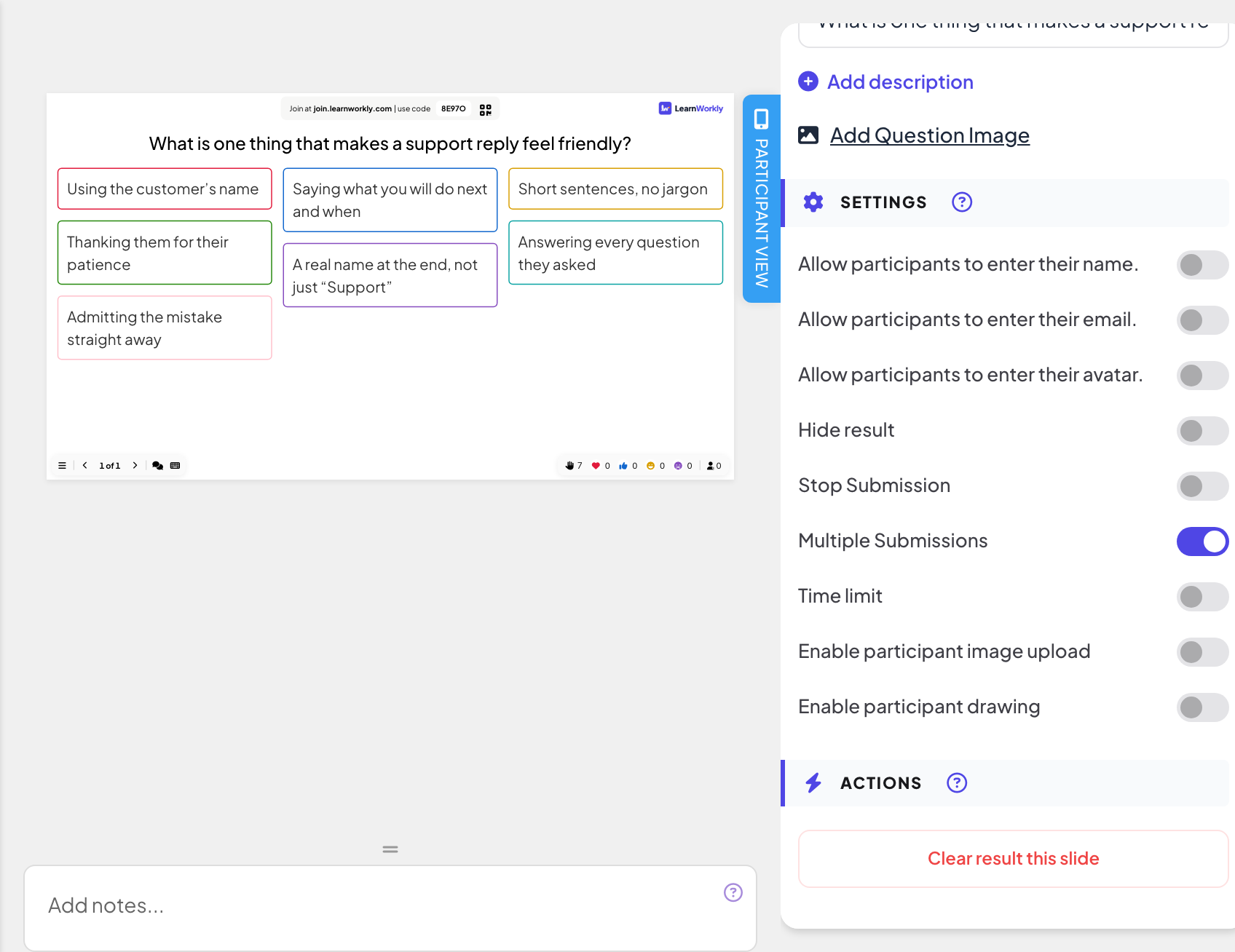
একটি Open Ended স্লাইড মুক্তভাবে লেখা উত্তর ও মতামত সংগ্রহ করে। প্রতিটি উত্তর বড় স্ক্রিনে একটি কার্ড হয়। আইডিয়া, ব্যাখ্যা, "সবচেয়ে অস্পষ্ট বিষয়" যাচাই ও মতামতের জন্য এটি ব্যবহার করুন।
একটি খোলা প্রশ্ন সেট আপ করুন
- 1
স্লাইডটি যোগ করুন
এডিটরে + নতুন স্লাইড-এ ক্লিক করুন। স্লাইড টাইপ চয়ন করুন-এ ইন্টারঅ্যাক্টিভ ট্যাব খুলে Open Ended বাছুন।
- 2
প্রশ্নটি লিখুন
প্রশ্নের ঘরে এটি লিখুন। দরকার হলে বিবরণ যোগ করুন ও প্রশ্ন ছবি যোগ করুন আছে।
- 3
লোকজন কী পাঠাতে পারবেন ঠিক করুন
সেটিংস-এ তাদের একটি ছবি যোগ করতে দিতে অংশগ্রহণকারীদের ছবি আপলোড সক্ষম করুন, অথবা লেখার বাক্সের ওপরে একটি আঁকার জায়গা দিতে অংশগ্রহণকারীদের আঁকা সক্ষম করুন চালু করুন।
- 4
দরকার হলেই কেবল তথ্য চান
উত্তরের নিচে এই ঘরগুলো যোগ করতে অংশগ্রহণকারীদের তাদের নাম প্রবেশ করার অনুমতি দিন।, অংশগ্রহণকারীদের তাদের ইমেইল প্রবেশ করার অনুমতি দিন। বা অংশগ্রহণকারীদের তাদের অবতার প্রবেশ করার অনুমতি দিন। চালু করুন। তিনটিই ডিফল্টভাবে বন্ধ, তাই উত্তরগুলো বেনামী।
- 5
একটি উত্তর না কয়েকটি
একাধিক জমা ডিফল্টভাবে চালু। প্রতি জনে একটি উত্তর নিতে এটি বন্ধ করুন।
লাইভে চালান
- 1
স্লাইডটি উপস্থাপন করুন
উপস্থাপন করুন-এ ক্লিক করুন। লোকজন আপনার কোড বা QR কোড দিয়ে join.learnworkly.com-এ যোগ দেন, আর স্লাইডটি তাদের ফোনে দেখা যায়।
- 2
লোকজন লেখেন
অংশগ্রহণকারীরা আপনার পাঠ্য...-তে লিখে জমা দিন চাপেন। আপনি অনুমতি দিলে তারা ছবি যোগ করুন ট্যাপ করতে বা আঁকতেও পারেন (আনডু ও মুছুন সহ)।
- 3
দেয়ালটি পড়ুন
নতুন উত্তর কার্ডের দেয়ালে উড়ে আসে। বড় করে দেখাতে একটি কার্ডে ক্লিক করুন। একটি কার্ডের মেনু দিয়ে আপনি সম্পাদনা করুন বা মুছুন করতে পারেন।


রিপোর্টে ফলাফল
সেশনের পর উপস্থাপনার রিপোর্ট খুলুন (এডিটরের ওপরের বারে রিপোর্ট বোতাম, অথবা আপনার উপস্থাপনার তালিকায় রিপোর্ট) এবং Slide Results-এ যান। দেখুন একটি উপস্থাপনার রিপোর্ট পড়ুন। খোলা উত্তরগুলো কার্ড হিসেবে দেখায়, আপনি চাইলে অংশগ্রহণকারীর নাম ও তথ্যসহ।

সচরাচর জিজ্ঞাসা
স্ক্রিনে থাকা উচিত নয় এমন উত্তর কি লুকাতে পারি?
হ্যাঁ। কার্ডের মেনু থেকে মুছুন বাছুন। প্রতিটি উত্তর দেখা যাওয়ার আগে যাচাই করতে ফলাফল লুকান ব্যবহার করুন এবং প্রস্তুত হলেই দেয়াল দেখান।
একটি ফোনে লেখা "আগে কিছু লিখুন বা আঁকুন"।
অংশগ্রহণকারী খালি উত্তর দিয়ে জমা দিন চেপেছেন। তাদের আগে লিখতে, একটি ছবি যোগ করতে বা আঁকতে হবে।
যিনি একটি উত্তর লিখেছেন তার সাথে কি কথা বলতে পারি?
উপস্থাপনায় ভিডিও কল চালু থাকলে একজন অংশগ্রহণকারীর কার্ডে সেই ব্যক্তির সাথে কল শুরু করার একটি বোতাম থাকে: দেখুন ভিডিও কল।
সর্বশেষ অ্যাপের সঙ্গে মিলিয়ে দেখা হয়েছে ১৭ নভেম্বর, ২০২৬-এ।
সম্পর্কিত নিবন্ধ
- Word Cloud: ছোট উত্তরগুলো লাইভ ক্লাউড হিসেবে সংগ্রহ করুনঅংশগ্রহণকারীরা ফোনে ছোট শব্দ লেখেন আর সবচেয়ে সাধারণ উত্তরগুলো স্ক্রিনে সবচেয়ে বড় হয়। উত্তরের সংখ্যা ও একাধিক জমা ঠিক করুন।
- Q&A স্লাইড: দর্শকদের প্রশ্ন, আপভোটসহঅংশগ্রহণকারীরা ফোন থেকে প্রশ্ন পাঠান এবং যেগুলোর উত্তর চান সেগুলোতে আপভোট দেন। সবচেয়ে জনপ্রিয়গুলো ওপরে ওঠে; প্রতিটি উত্তর দেওয়া হলে চিহ্নিত করুন।
- বড় স্ক্রিন থেকে একজন অংশগ্রহণকারীকে কল করুনএকজন অংশগ্রহণকারীর উত্তর থেকেই তার সাথে ভয়েস বা ভিডিও কল শুরু করুন, যাতে তিনি সবাইকে তা ব্যাখ্যা করতে পারেন। নিজস্ব, অন্য কোনো অ্যাপ লাগে না।