Slide Open Ended thu thập câu trả lời và phản hồi dưới dạng văn bản tự do. Mỗi câu trả lời thành một thẻ trên màn hình lớn. Dùng cho ý tưởng, lời giải thích, kiểm tra "điểm còn mơ hồ nhất" và phản hồi.
Thiết lập câu hỏi mở
- 1
Thêm slide
Trong trình soạn thảo, bấm + Slide mới. Trong Chọn loại slide, mở tab Tương tác và chọn Open Ended.
- 2
Viết câu hỏi
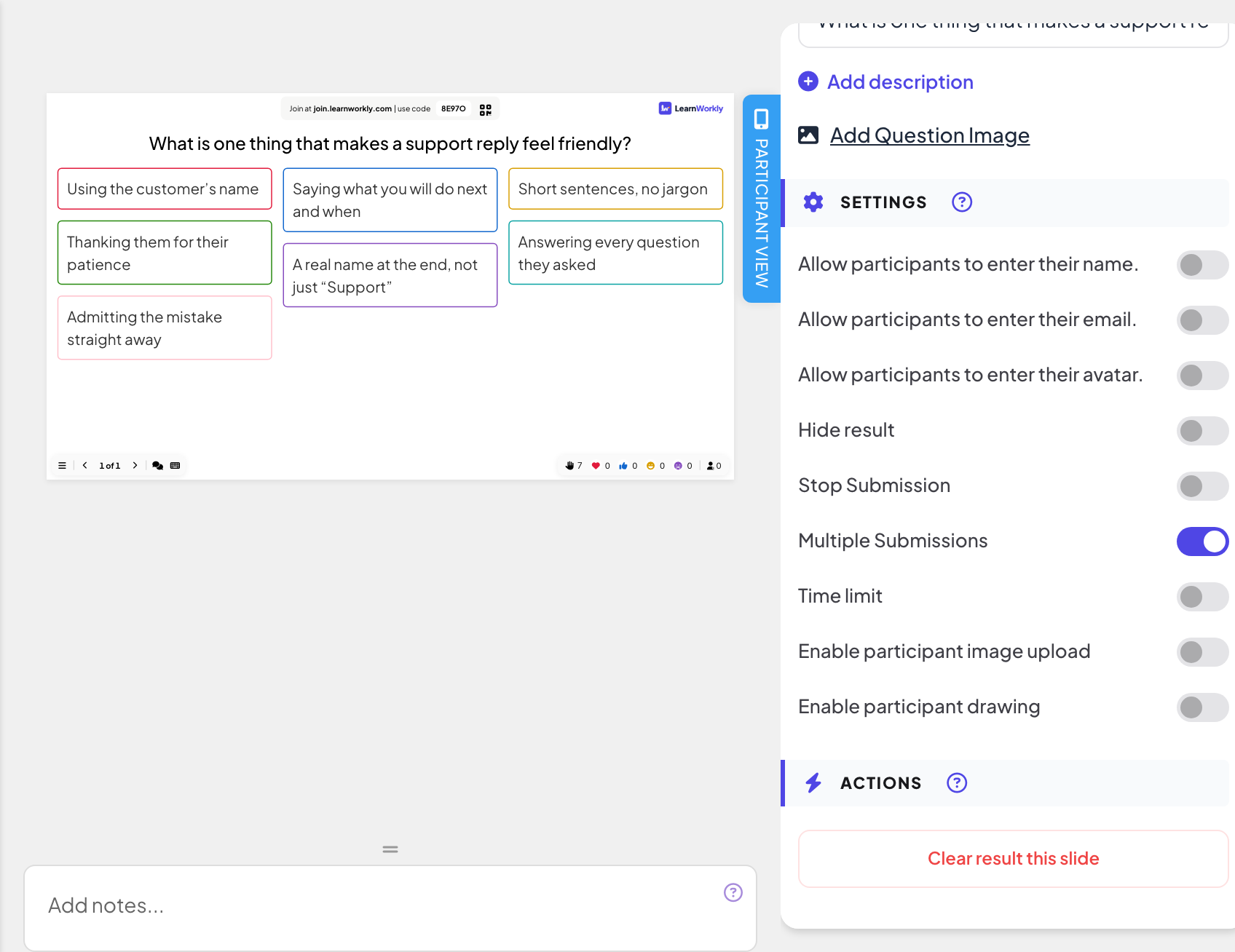
Gõ vào ô câu hỏi. Thêm mô tả và Thêm ảnh câu hỏi có sẵn nếu bạn cần.
- 3
Quyết định mọi người được gửi gì
Trong Cài đặt, bật Bật tính năng người tham gia tải ảnh để họ thêm ảnh, hoặc Bật tính năng người tham gia vẽ để có vùng vẽ phía trên ô chữ.
- 4
Chỉ hỏi thông tin khi bạn cần
Bật Cho phép người tham gia nhập tên., Cho phép người tham gia nhập email. hoặc Cho phép người tham gia chọn ảnh đại diện. để thêm các trường đó bên dưới câu trả lời. Cả ba đều tắt mặc định, nên câu trả lời là ẩn danh.
- 5
Một đáp án hay nhiều đáp án
Nhiều lần trả lời được bật mặc định. Tắt đi để chỉ nhận một câu trả lời mỗi người.
Tổ chức trực tiếp
- 1
Trình chiếu slide
Bấm Thuyết trình. Mọi người tham gia tại join.learnworkly.com bằng mã của bạn hoặc mã QR, và slide hiện trên điện thoại của họ.
- 2
Mọi người viết
Người tham gia gõ vào Văn bản của bạn... và bấm Gửi. Nếu bạn cho phép, họ cũng có thể chạm Thêm ảnh hoặc vẽ (với Hoàn tác và Bỏ chọn).
- 3
Đọc bức tường
Câu trả lời mới bay vào bức tường thẻ. Bấm một thẻ để phóng to. Menu trên thẻ cho phép bạn Sửa hoặc Xóa nó.


Kết quả trong báo cáo
Sau buổi học, mở báo cáo của bài trình bày (nút báo cáo ở thanh trên cùng của trình soạn thảo, hoặc Báo cáo trong danh sách bài trình bày) và vào Slide Results. Xem Đọc báo cáo của bài trình bày. Câu trả lời mở hiện dưới dạng thẻ, kèm tên và thông tin của người tham gia khi bạn có yêu cầu.

Câu hỏi thường gặp
Tôi có thể ẩn một câu trả lời không nên hiện trên màn hình không?
Có. Dùng menu trên thẻ và chọn Xóa. Để kiểm tra mọi câu trả lời trước khi chúng hiện ra, hãy dùng Ẩn kết quả và chỉ hiện bức tường khi bạn sẵn sàng.
Điện thoại báo "Hãy viết hoặc vẽ gì đó trước".
Người tham gia đã bấm Gửi khi câu trả lời còn trống. Họ cần gõ chữ, thêm ảnh hoặc vẽ trước.
Tôi có thể nói chuyện với người đã viết câu trả lời không?
Khi bài trình bày bật gọi video, thẻ của người tham gia có một nút để bắt đầu cuộc gọi với người đó: xem Gọi video.
Đã đối chiếu với app lần cuối ngày 17 tháng 11, 2026.
Bài viết liên quan
- Word Cloud: thu câu trả lời ngắn thành đám mây trực tiếpNgười tham gia gõ từ ngắn trên điện thoại và câu trả lời phổ biến nhất lớn nhất trên màn hình. Đặt số câu trả lời và cho phép gửi nhiều lần.
- Slide Q&A: câu hỏi từ khán giả, có bình chọnNgười tham gia gửi câu hỏi từ điện thoại và bình chọn những câu họ muốn được trả lời. Câu được quan tâm nhất sẽ lên đầu; đánh dấu đã trả lời từng câu.
- Gọi một người tham gia từ màn hình lớnBắt đầu cuộc gọi thoại hoặc video với một người tham gia ngay từ câu trả lời của họ, để họ giải thích cho cả phòng. Có sẵn, không cần ứng dụng nào khác.