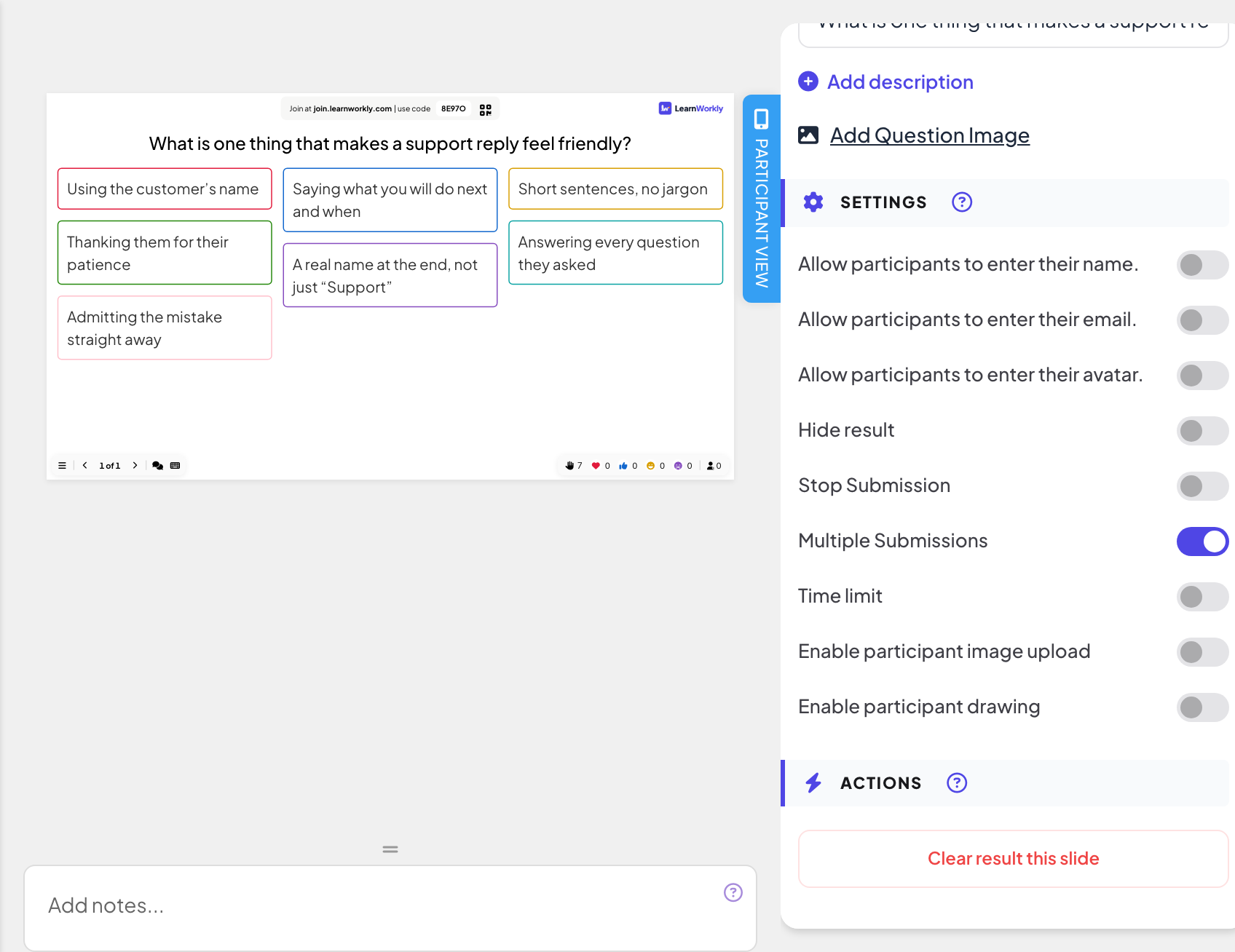
Eine Open Ended-Folie sammelt Antworten und Feedback als Freitext. Jede Antwort wird zu einer Karte auf der großen Leinwand. Nutzen Sie sie für Ideen, Erklärungen, „Was war am unklarsten?“-Checks und Feedback.
Eine offene Frage einrichten
- 1
Die Folie hinzufügen
Klicken Sie im Editor auf + Neue Folie. Öffnen Sie in Folientyp wählen den Tab Interaktiv und wählen Sie Open Ended.
- 2
Die Frage schreiben
Tippen Sie sie in das Fragefeld. Beschreibung hinzufügen und Fragebild hinzufügen stehen bereit, wenn Sie sie brauchen.
- 3
Entscheiden, was gesendet werden darf
Schalten Sie unter Einstellungen Bild-Upload für Teilnehmer aktivieren ein, damit sie ein Foto hinzufügen können, oder Zeichnen für Teilnehmer aktivieren, um ihnen über dem Textfeld eine Zeichenfläche zu geben.
- 4
Fragen Sie nur nach Angaben, die Sie brauchen
Schalten Sie Teilnehmern die Eingabe des Namens erlauben., Teilnehmern die Eingabe der E-Mail erlauben. oder Teilnehmern das Einstellen eines Avatars erlauben. ein, um diese Felder unter der Antwort hinzuzufügen. Alle drei sind standardmäßig aus, die Antworten sind also anonym.
- 5
Eine Antwort oder mehrere
Mehrfache Einreichungen ist standardmäßig an. Schalten Sie es aus, um eine Antwort pro Person anzunehmen.
Live durchführen
- 1
Die Folie präsentieren
Klicken Sie auf Präsentieren. Die Leute treten unter join.learnworkly.com mit Ihrem Code oder dem QR-Code bei, und die Folie erscheint auf ihren Handys.
- 2
Schreiben
Die Teilnehmenden tippen in Ihr Text... und drücken Senden. Wenn Sie es erlauben, können sie auch auf Bild hinzufügen tippen oder zeichnen (mit Rückgängig und Leeren).
- 3
Die Wand lesen
Neue Antworten fliegen auf die Kartenwand. Klicken Sie auf eine Karte, um sie groß zu zeigen. Über das Menü einer Karte können Sie sie Bearbeiten oder Löschen.


Ergebnisse im Bericht
Öffnen Sie nach der Sitzung den Bericht der Präsentation (die Berichtsschaltfläche in der oberen Leiste des Editors oder Bericht in Ihrer Präsentationsliste) und gehen Sie zu Folienergebnisse. Siehe Den Bericht einer Präsentation lesen. Offene Antworten erscheinen als Karten, mit Namen und Angaben der Teilnehmenden, wenn Sie danach gefragt haben.

Häufige Fragen
Kann ich eine Antwort ausblenden, die nicht auf den Bildschirm gehört?
Ja. Nutzen Sie das Menü der Karte und wählen Sie Löschen. Um jede Antwort zu prüfen, bevor sie erscheint, nutzen Sie Ergebnis verbergen und zeigen Sie die Wand erst, wenn Sie so weit sind.
Das Handy zeigt „Schreiben oder zeichnen Sie zuerst etwas“.
Die teilnehmende Person hat mit leerer Antwort auf Senden gedrückt. Sie muss zuerst etwas tippen, ein Bild hinzufügen oder zeichnen.
Kann ich mit der Person sprechen, die eine Antwort geschrieben hat?
Sind Videoanrufe für die Präsentation an, hat eine Karte einer teilnehmenden Person eine Schaltfläche, um einen Anruf mit ihr zu starten: siehe Videoanruf.
Zuletzt mit der App abgeglichen am 17. November 2026.
Ähnliche Artikel
- Word Cloud: kurze Antworten als Live-Wolke sammelnDie Teilnehmenden tippen kurze Wörter am Handy, und die häufigsten Antworten werden auf dem Bildschirm am größten. Legen Sie die Anzahl der Antworten und Mehrfache Einreichungen fest.
- Folie „Q&A“: Fragen aus dem Publikum, hochgestimmtDie Teilnehmenden senden Fragen von ihren Handys und stimmen für die, die beantwortet werden sollen. Die beliebtesten steigen nach oben; markieren Sie jede als beantwortet.
- Eine teilnehmende Person von der großen Leinwand aus anrufenStarten Sie ein Sprach- oder Videogespräch mit einer teilnehmenden Person direkt aus ihrer Antwort, damit sie sie dem Raum erklären kann. Eingebaut, keine weitere App nötig.