Möten och presentationer
Möten där alla får säga sitt
Personalmöten, teammöten, webbinarier, konferensföredrag: lägg omröstningar, ordmoln och Q&A mellan dina bilder så svarar alla på sina telefoner. Rummet röstar på de frågor som det vill ha svar på, och en kollega kan moderera dem medan du presenterar.

Känns det igen?
Det som står i vägen i dag
”Några frågor?” Tystnad.
Folk frågar från sina telefoner, anonymt om de vill, och röstar upp det de vill ha svar på.
Beslut som fattas av den som hörs mest
Omröstningar, rangordningar och 100 poäng visar vad hela teamet tycker.
De som deltar på distans hamnar utanför
Alla som har koden går med från sin egen enhet, var de än är.
Ett verkligt pass, steg för steg
Ett 30 minuter långt månatligt personalmöte
Femtio personer på plats och online, en presentation: en snabb pulsmätning, öppna frågor till ledningsgruppen, en rangordning av prioriteringar, en budgetomröstning och en sak att sluta göra. Här är varje moment som deltagarna såg det.
- 1Omröstning 2 min
Ta pulsen
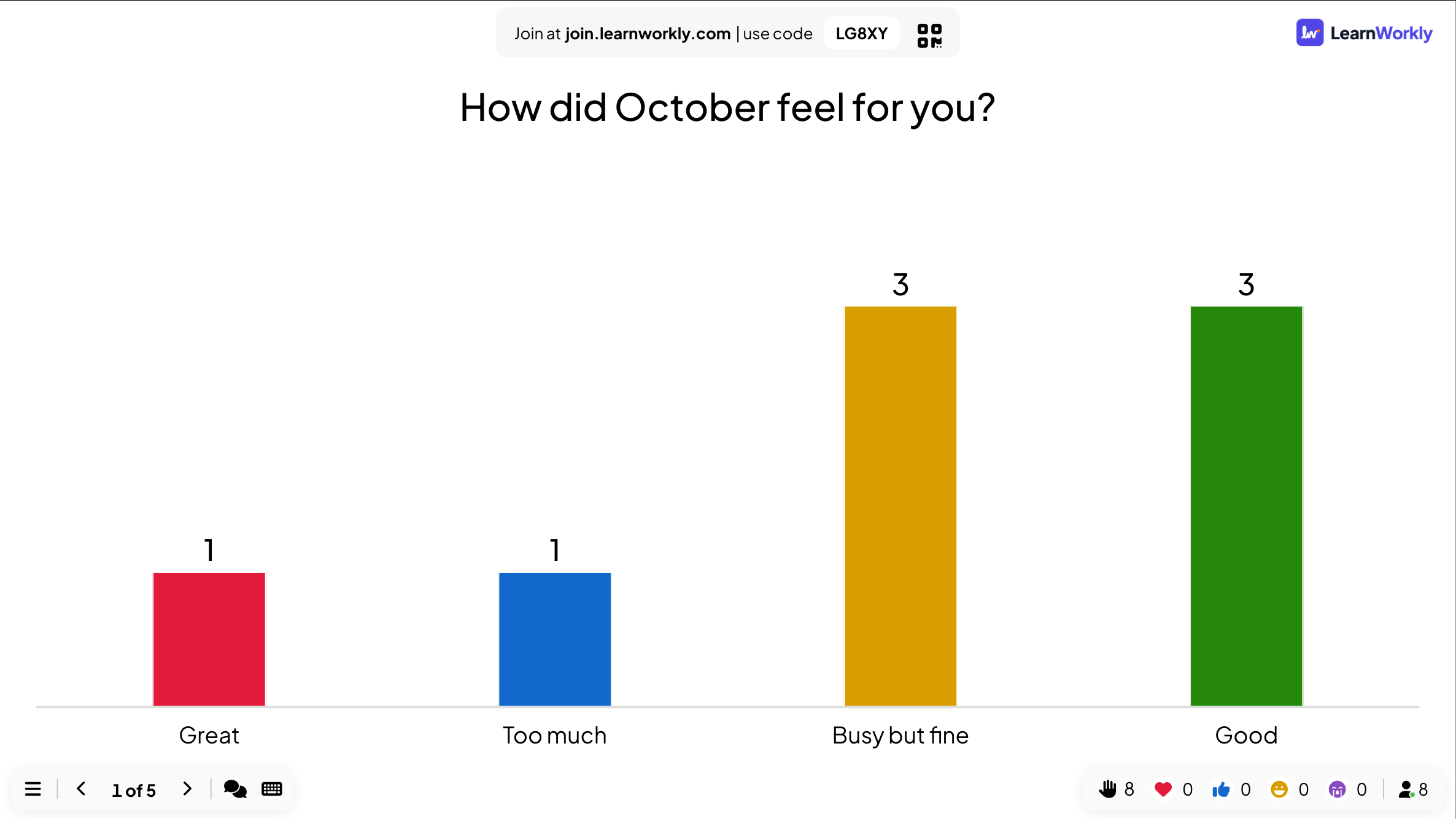
Hur kändes oktober för dig? Toppen / Bra / Mycket men okej / För mycket
- Du
- Inled med omröstningen medan folk sätter sig. Kommentera resultatet ärligt; det sätter tonen för frågorna senare.
- På deras telefoner
- Ett tryck och Skicka in, utan namn.
- På storskärmen
- Bra och mycket men okej har tre var, och en person säger för mycket. Värt att säga högt att du har sett det.
Tips: Håll första frågan lätt och anonym. De som svarar under de första två minuterna fortsätter att svara resten av mötet.
- 2Q&A 10 min
Frågor som rummet verkligen vill ha svar på
Fråga ledningsgruppen vad du vill
- Du
- Håll Q&A öppet medan du presenterar uppdateringen, svara sedan på de populäraste frågorna och tryck på Markera som besvarad allteftersom.
- På deras telefoner
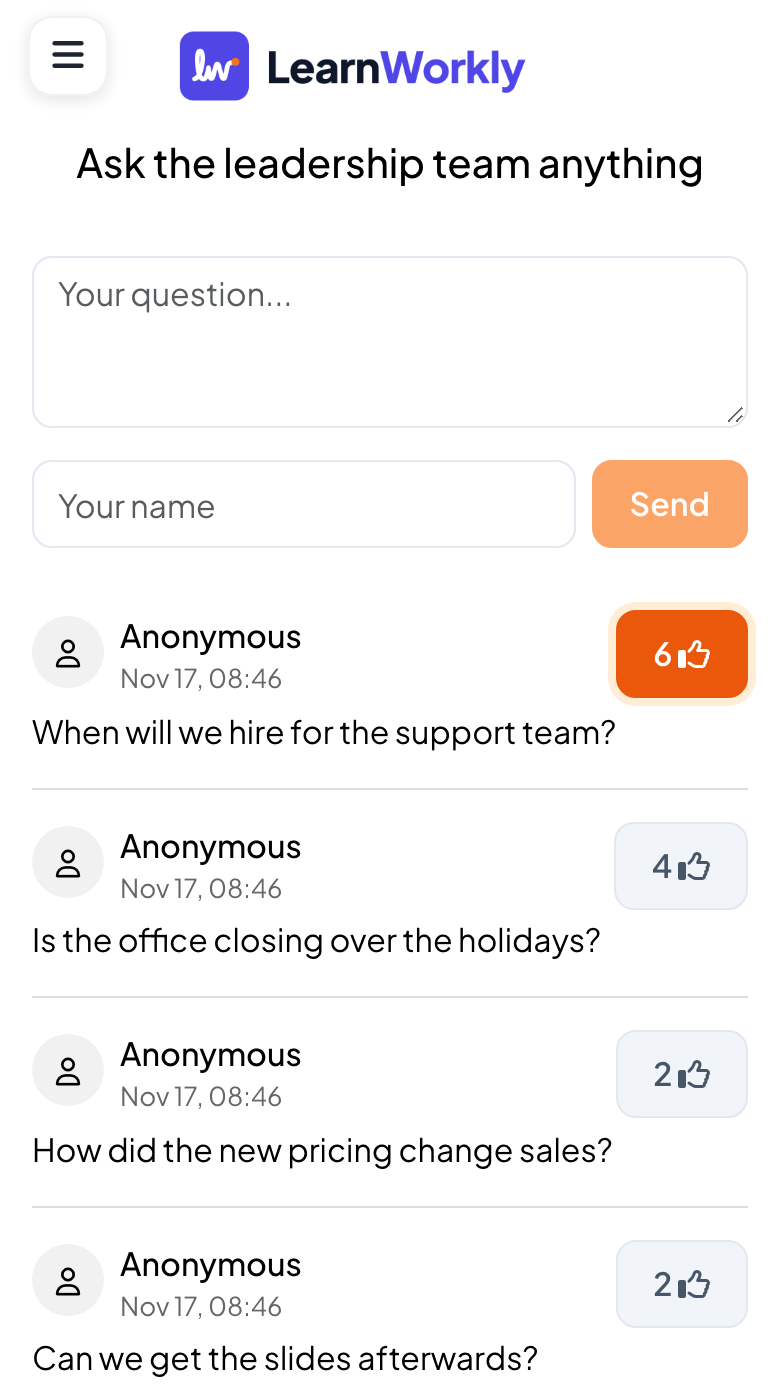
- Folk skriver en fråga, med eller utan namn, och röstar upp de frågor som de vill ha svar på.
- På storskärmen
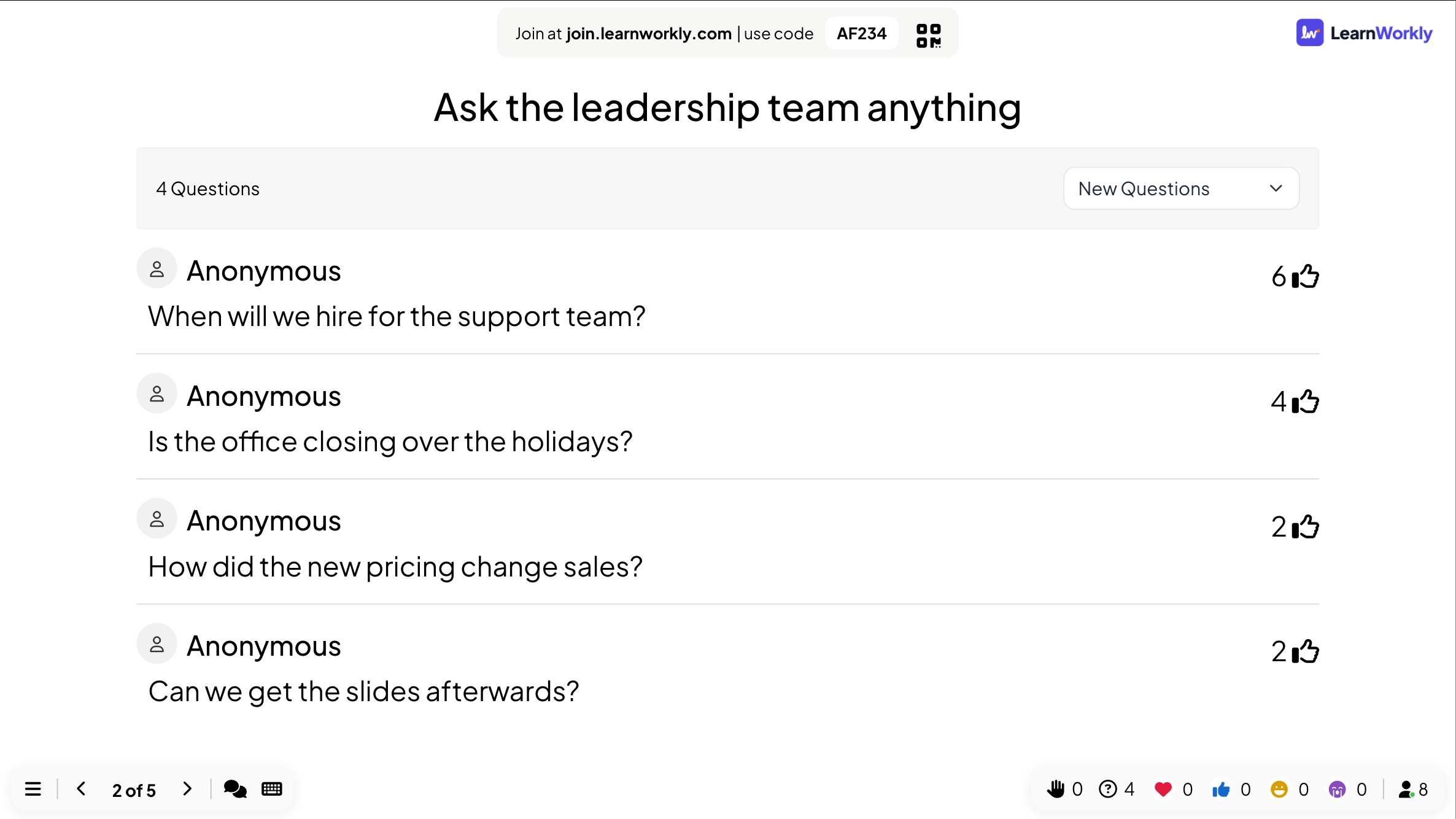
- Frågor sorterade efter uppröster: rekrytering till supportteamet kommer först med sex röster, stängningen under helgerna som tvåa.
Tips: Slå på Moderering av Q&A och dela moderatorlänken med en kollega, som godkänner frågor medan du pratar. Aktivera svordomsfilter för möten med hela företaget.
- 3Rangordning 3 min
Rangordna nästa kvartals prioriteringar
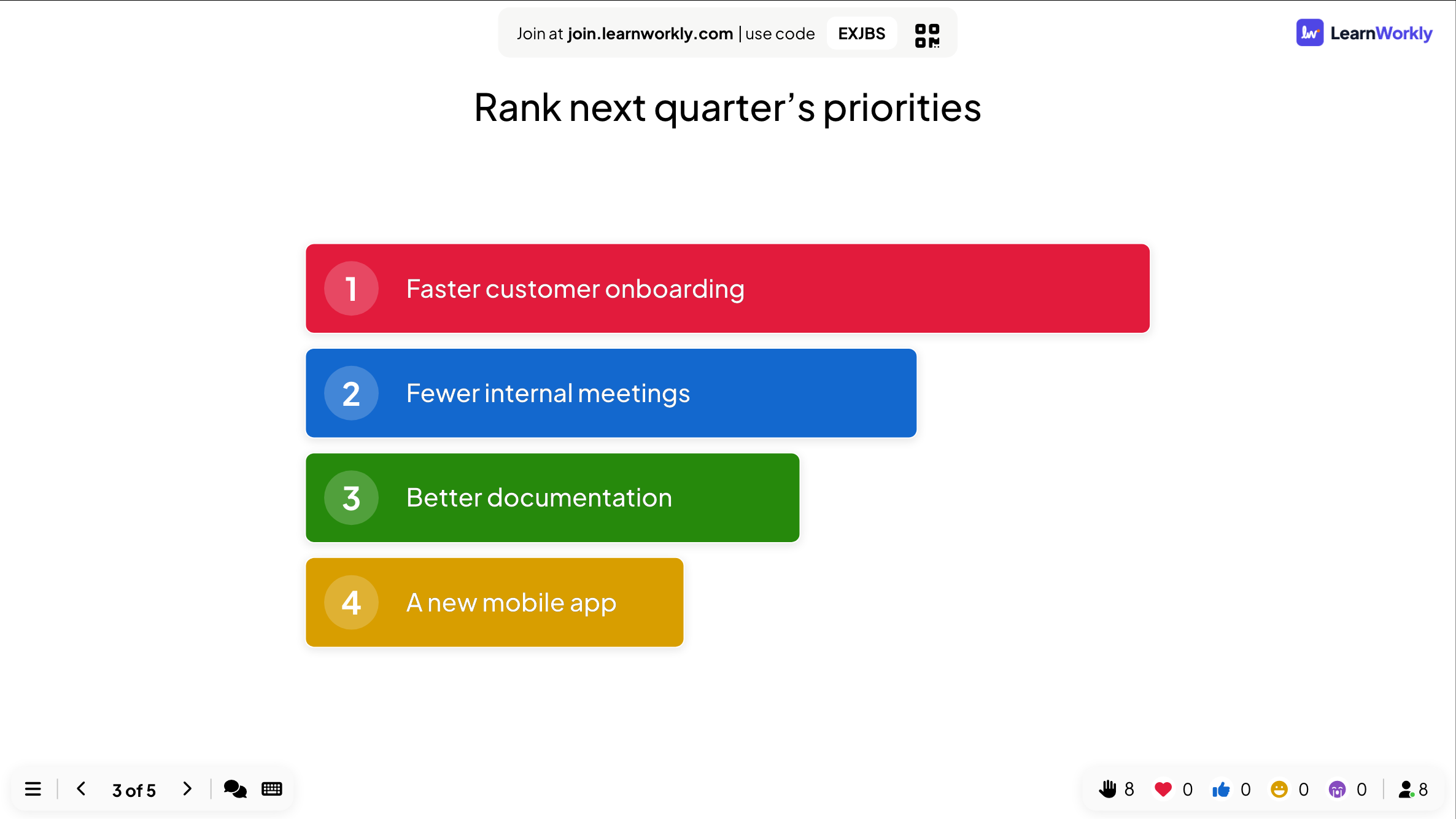
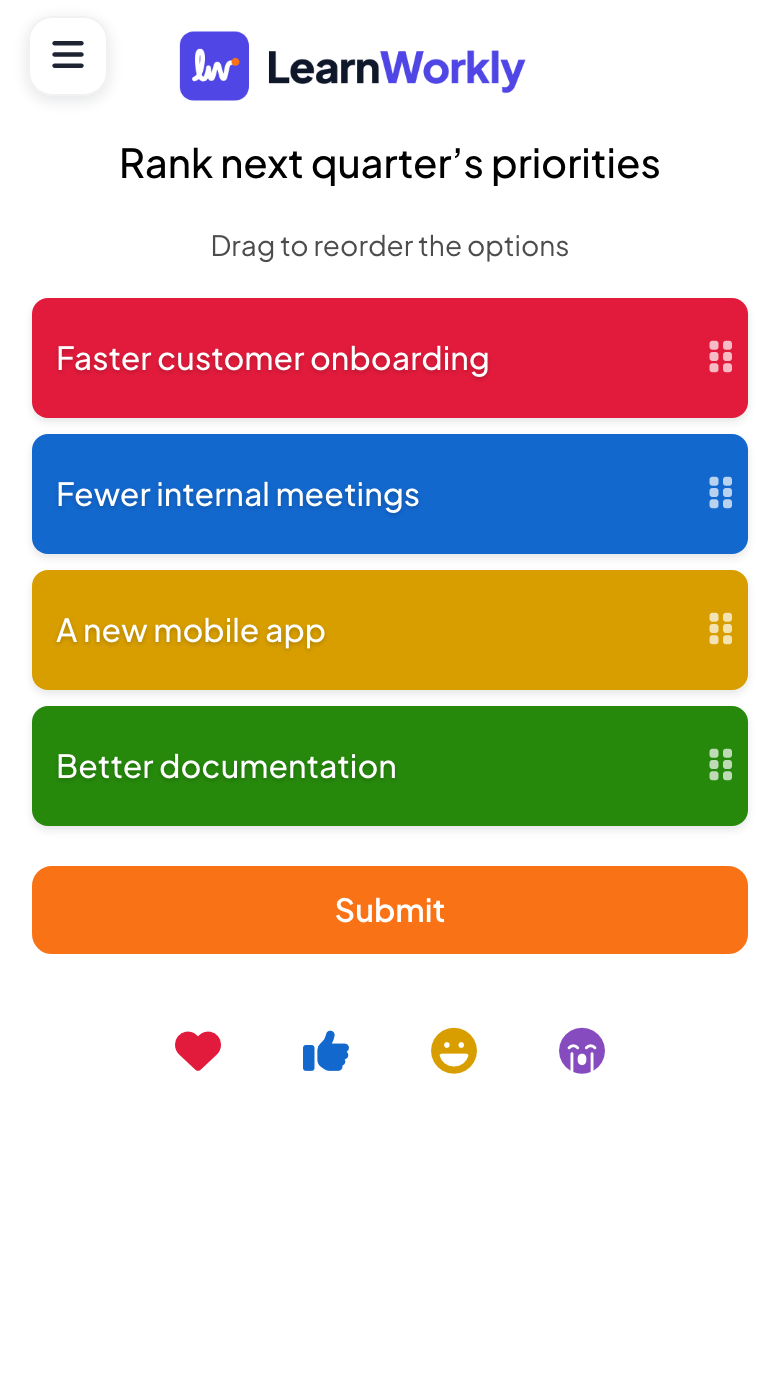
Rangordna nästa kvartals prioriteringar: Snabbare onboarding av kunder / Färre interna möten / En ny mobilapp / Bättre dokumentation
- Du
- Fråga innan du presenterar planen, inte efter. Om rummet inte håller med om planen vill du veta det nu.
- På deras telefoner
- Folk drar alternativen i sin ordning och trycker på Skicka in.
- På storskärmen
- Alternativen som staplar, från högst rangordnad till lägst: snabbare onboarding av kunder först, en ny mobilapp sist. Den uppdateras när svaren kommer in.
Tips: Rangordning har inget rätt svar. För att se hur starkt folk tycker, följ upp med 100 Points.
- 4100 Points 3 min
Fördela en budget
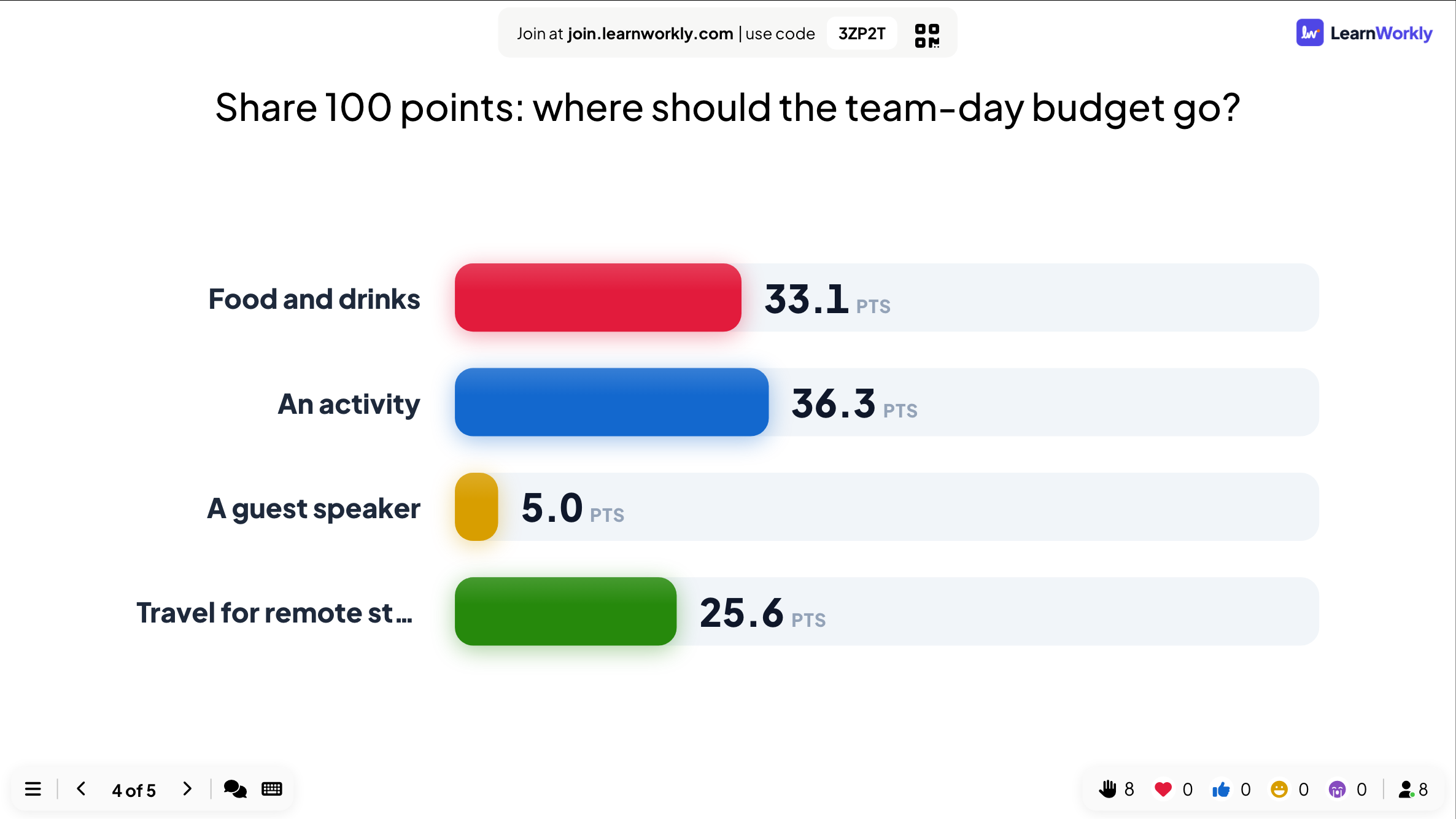
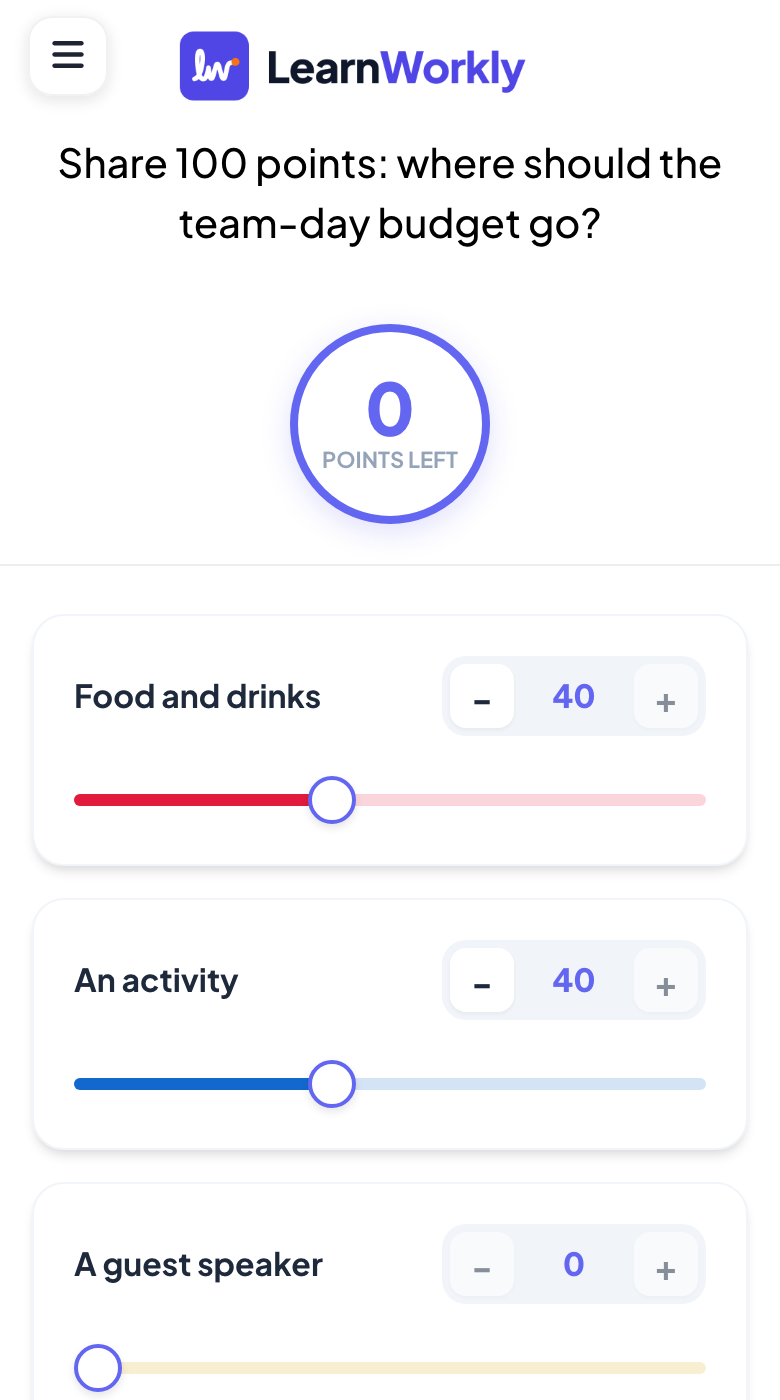
Fördela 100 poäng: vart ska budgeten för teamdagen gå? Mat och dryck / En aktivitet / En gästtalare / Resor för distansanställda
- Du
- Använd den när alla alternativ låter bra. Begränsade poäng visar vad folk faktiskt skulle avstå från.
- På deras telefoner
- Plus- och minusknappar för varje alternativ, med Poäng kvar som räknar ned från 100.
- På storskärmen
- Genomsnittspoängen per alternativ: en aktivitet (36) och mat (33) leder, resor för distansanställda får 26 och en gästtalare bara 5. Ett tydligare svar än någon handuppräckning.
Tips: Håll det till fyra till sex alternativ så att folk kan fördela poäng på en minut.
- 5Open Ended 3 min
En sak att sluta göra
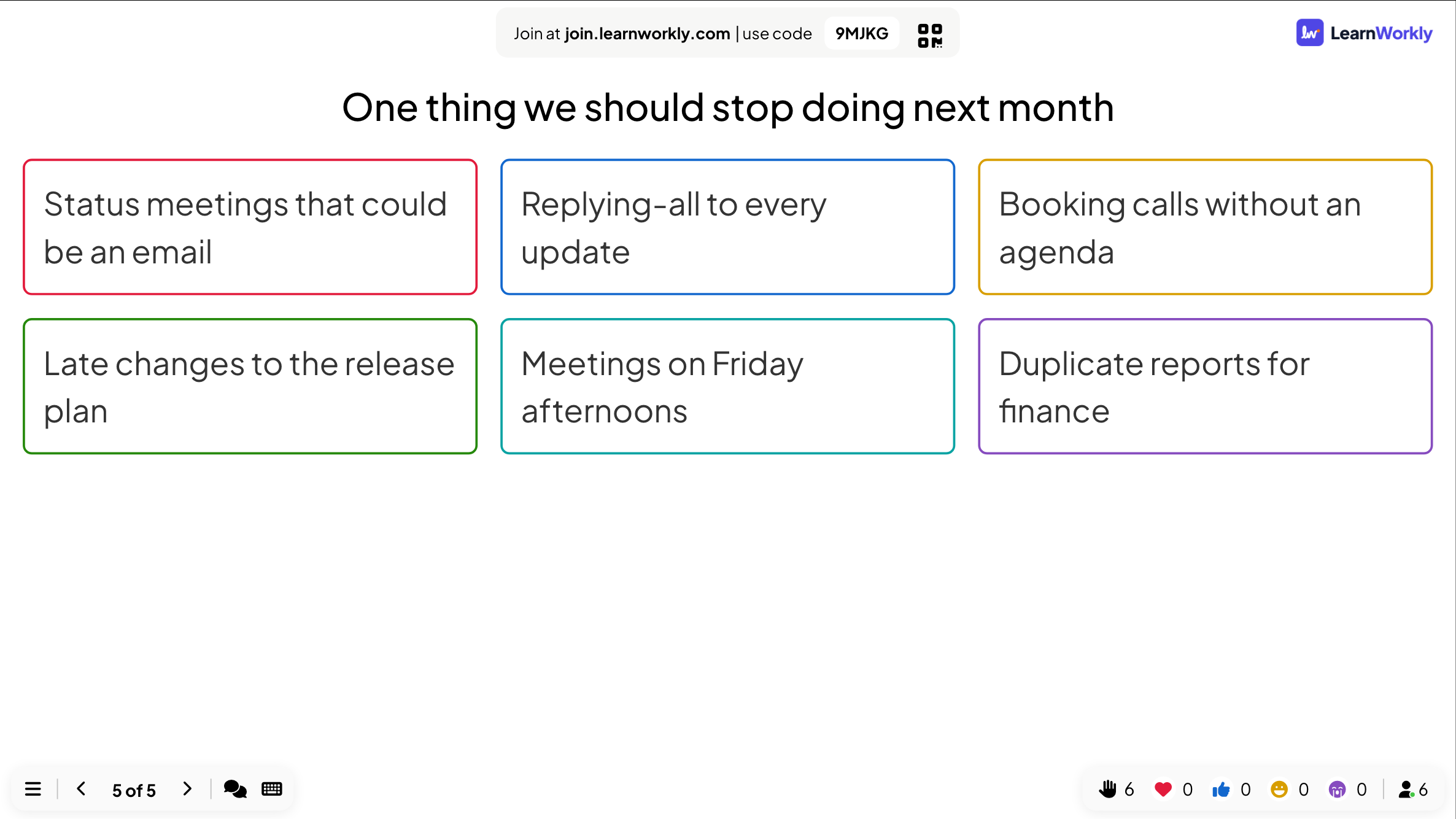
En sak vi borde sluta göra nästa månad
- Du
- Avsluta med en öppen fråga och läs upp några svar. Dela sedan bilderna eller rapporten.
- På deras telefoner
- Ett kort svar och Skicka in.
- På storskärmen
- Svar som kort: statusmöten som kunde ha varit ett mejl, svara alla, samtal utan agenda.
Tips: Öppna rapporten efteråt för alla svar från mötet, och exportera den på Basic och uppåt för att dela med teamet.
Så hjälper LearnWorkly
Allt för ett interaktivt möte
Q&A med moderering
Uppröster, en moderatorlänk, ett svordomsfilter och frågor markerade som besvarade.
Liveomröstningar
Stapel- och cirkeldiagram som växer när folk röstar, visade live eller avslöjade när du är redo.
Ordmoln och öppna frågor
Samla in idéer och feedback från alla på en gång.
Dina egna bilder
Importera PowerPoint eller PDF, eller visa en länk till Google Slides, PowerPoint eller Gamma i presentationen.
Idéer att utgå från
Presentationer som du bygger på några minuter
Bildlistor att kopiera till en ny presentation: lägg till bilderna i redigeraren, skriv dina egna frågor och presentera.
Personalmöte
Månatlig företagsuppdatering
- 1Omröstning: hur kändes månaden?
- 2Dina bilder till uppdateringen, importerade
- 3Q&A med moderering
- 4Rangordning: nästa kvartals prioriteringar
- 5Open Ended: en sak att sluta göra
Konferensföredrag
Ett 30 minuter långt pass på scen
- 1Word Cloud: varför är du här?
- 2Ditt föredrag, importerat med animationer
- 3Omröstning: en förutsägelse mitt i föredraget
- 4Q&A med uppröster
- 5Skala: betygsätt passet
Teamplanering
Prioritera nästa kvartal
- 1Open Ended: idéer
- 22x2 Grid: insats mot effekt
- 3100 Points: vad pengarna ska läggas på
- 4Rangordning: slutlig ordning
- 5Remote Retro för förra kvartalet
Webbinarium
Onlinepublik, vilken storlek som helst
- 1Quick Form: vilken är din roll?
- 2Dina bilder
- 3Omröstning var tionde minut
- 4Q&A
- 5Enkätlänk för feedback
Funktionerna du kommer att använda mest
Läs mer
Vanliga frågor
Behöver folk en app eller ett konto?
Nej. De skannar QR-koden eller går till join.learnworkly.com och skriver in koden, på vilken telefon eller dator som helst.
Kan deltagare på distans vara med?
Ja. Alla som har koden går med från sin egen enhet, var de än är, och svarar tillsammans med rummet medan du delar skärmen i ditt vanliga videosamtal.
Är frågorna anonyma?
Det kan de vara. Frågor utan namn visas som Anonym, och omröstningar och ordmoln ber aldrig om ett namn.
Kan någon annan moderera frågorna?
Ja. Slå på Moderering av Q&A och dela moderatorlänken: din kollega godkänner frågorna innan de visas på skärmen.
Kan jag använda mina egna bilder?
Ja. Importera PowerPoint (med animationerna kvar) eller PDF, eller visa en länk till Google Slides, PowerPoint eller Gamma i presentationen.
Kan jag köra det från min telefon?
Ja, med fjärrkontrollen på Pro och Enterprise: gå mellan bilderna, se Q&A och ditt föredragshållarmanus på telefonen medan presentationen körs på storskärmen.
Hur många kan gå med?
Upp till 10 på Free, 100 på Basic (7,99 US$ i månaden) och 5 000 på Pro (14,99 US$ i månaden), tillräckligt för ett möte med hela företaget eller ett konferenspass. Enterprise har flexibla gränser.
Kan vi använda vår företagsprofil?
Typsnitt, färger och bakgrundsbilder finns på alla planer. Din logotyp finns på Pro och Enterprise; företagsprofil för hela organisationen och white label finns på Enterprise.
Vad får jag efter mötet?
En rapport med varje svar och varje fråga från passet, på alla planer. Exportera den till Excel eller PDF på Basic och uppåt.
Passar även för
Gör ditt nästa möte interaktivt
Börja gratis, utan något för någon att installera. Bygg din första presentation på några minuter.
Gratis för upp till 10 deltagare · Inget kreditkort