Remote Retro genomför en sprintretrospektiv med lappar, röstning och diskussion. Du tar hela rummet genom fem steg som visas högst upp på bilden: Grunddirektiv, Idégenerering, Gruppering, Rösta och Åtgärdspunkter.
Ställ in den
- 1
Lägg till bilden
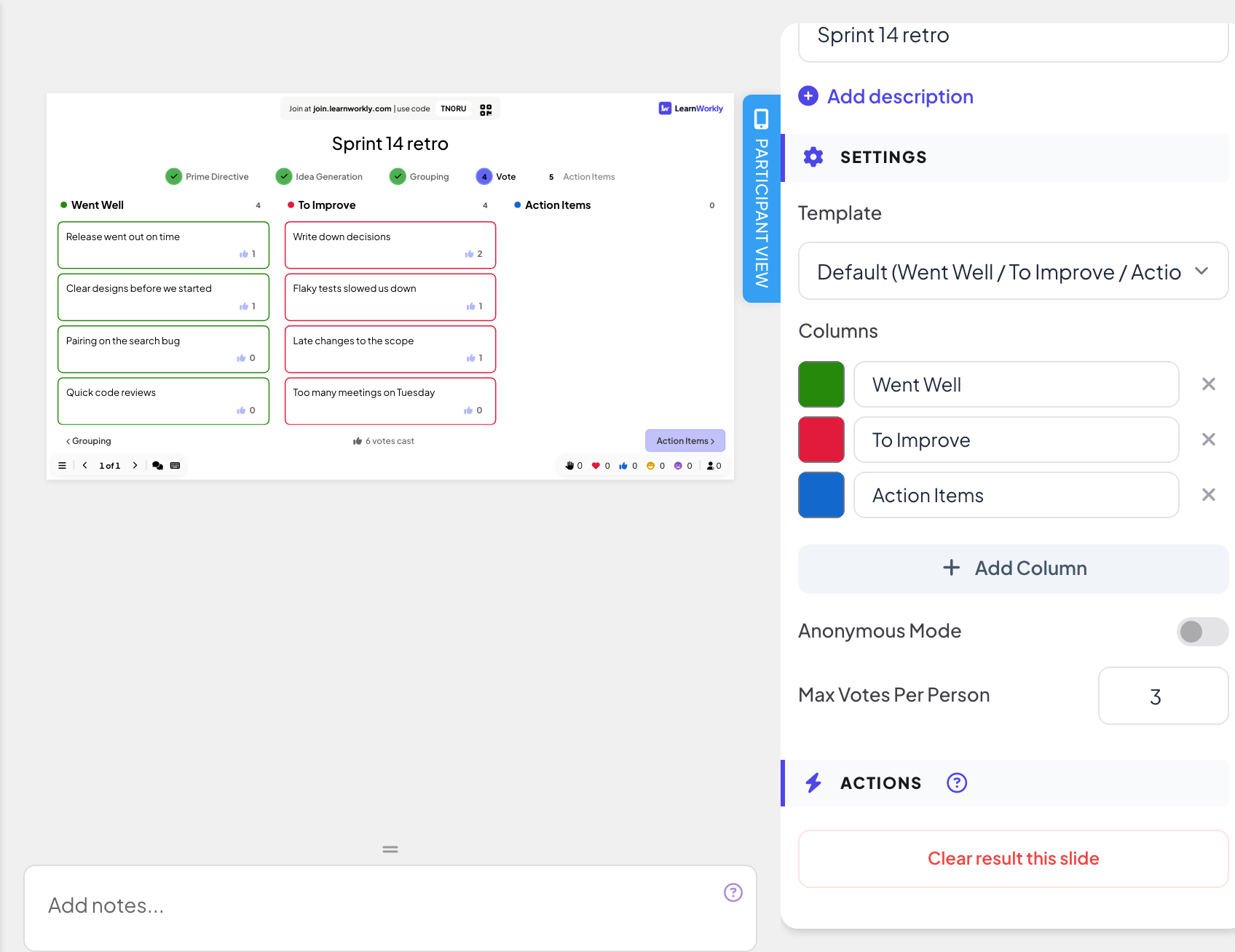
Klicka på + Ny bild i redigeraren. I Välj bildtyp öppnar du fliken Interaktivt och väljer Remote Retro. Ge den en titel som "Retro sprint 14".
- 2
Välj en mall
Under Mall väljer du Standard (Went Well / To Improve / Action Items), 4Ls (Liked / Learned / Lacked / Longed For), Starfish (Keep / Less / More / Stop / Start) eller Custom.
- 3
Redigera kolumnerna
Under Kolumner byter du namn på kolumner, klickar på Lägg till kolumn (upp till 6) eller tar bort en (minst 2 blir kvar).
- 4
Namn eller inte
Slå på Anonymt läge för att dölja vem som skrev varje anteckning.
- 5
Röster
Ställ in Max röster per person (1 till 10, 3 som standard).
Så körs retron
- Grunddirektiv: bilden visar retrospektivets grunddirektiv. Klicka på Starta idégenerering när du är redo.
- Idégenerering: deltagarna väljer en kolumn högst upp på telefonen och skriver anteckningar (Skriv din anteckning här...). Anteckningarna visas på storskärmen i sin kolumn.
- Gruppering: klicka på kort för att markera dem och sedan på Gruppera. Dra ett kort för att flytta det till en annan kolumn. Telefonerna visar att samtalsledaren grupperar idéer.
- Rösta: deltagarna trycker på anteckningar för att använda sina röster; telefonerna visar röster kvar och bilden räknar röster avgivna.
- Åtgärdspunkter: markera anteckningar som Diskuterat och lägg till åtgärdspunkter med en Ansvarig. Bocka av en åtgärdspunkt när den är klar.
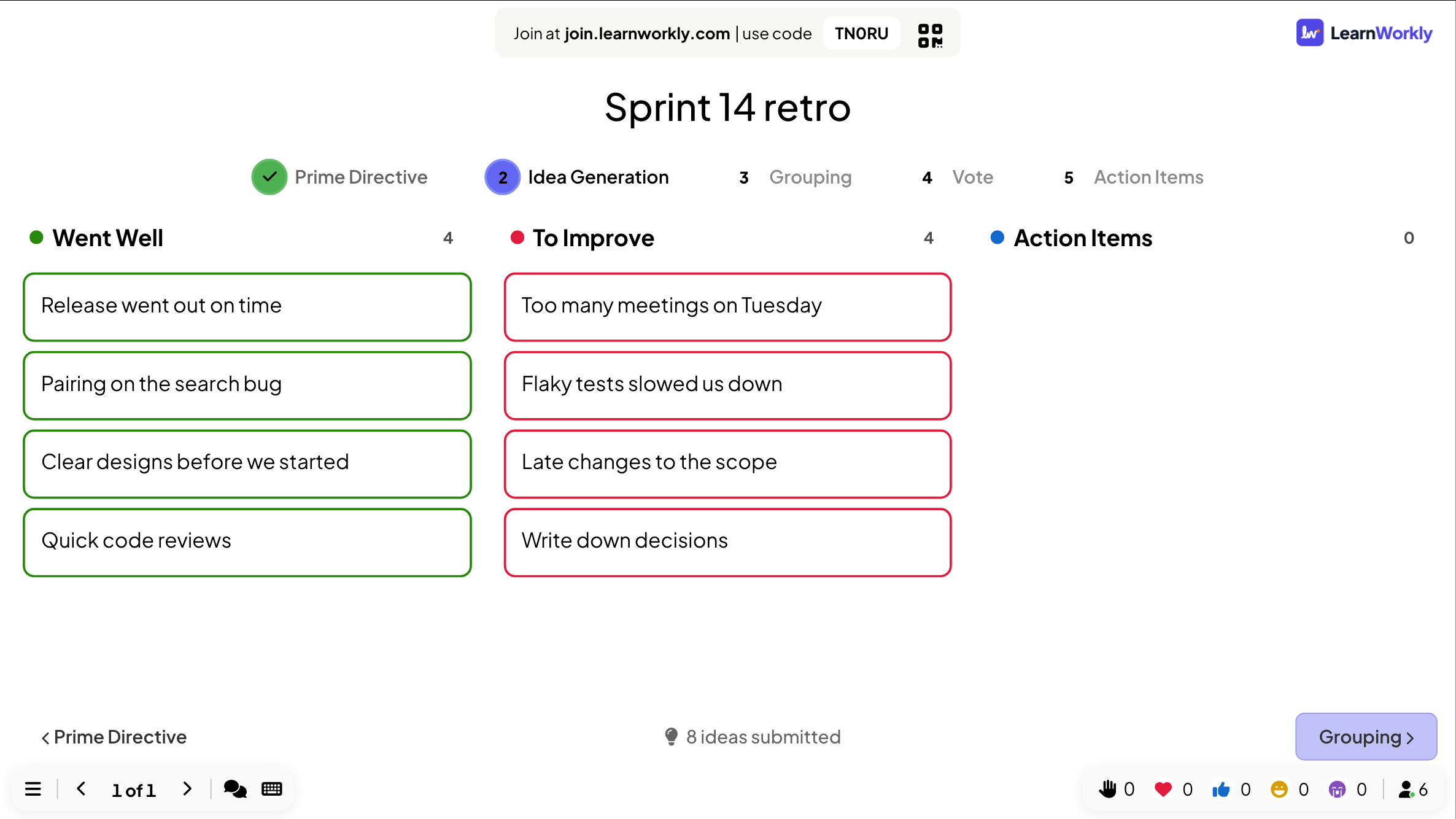
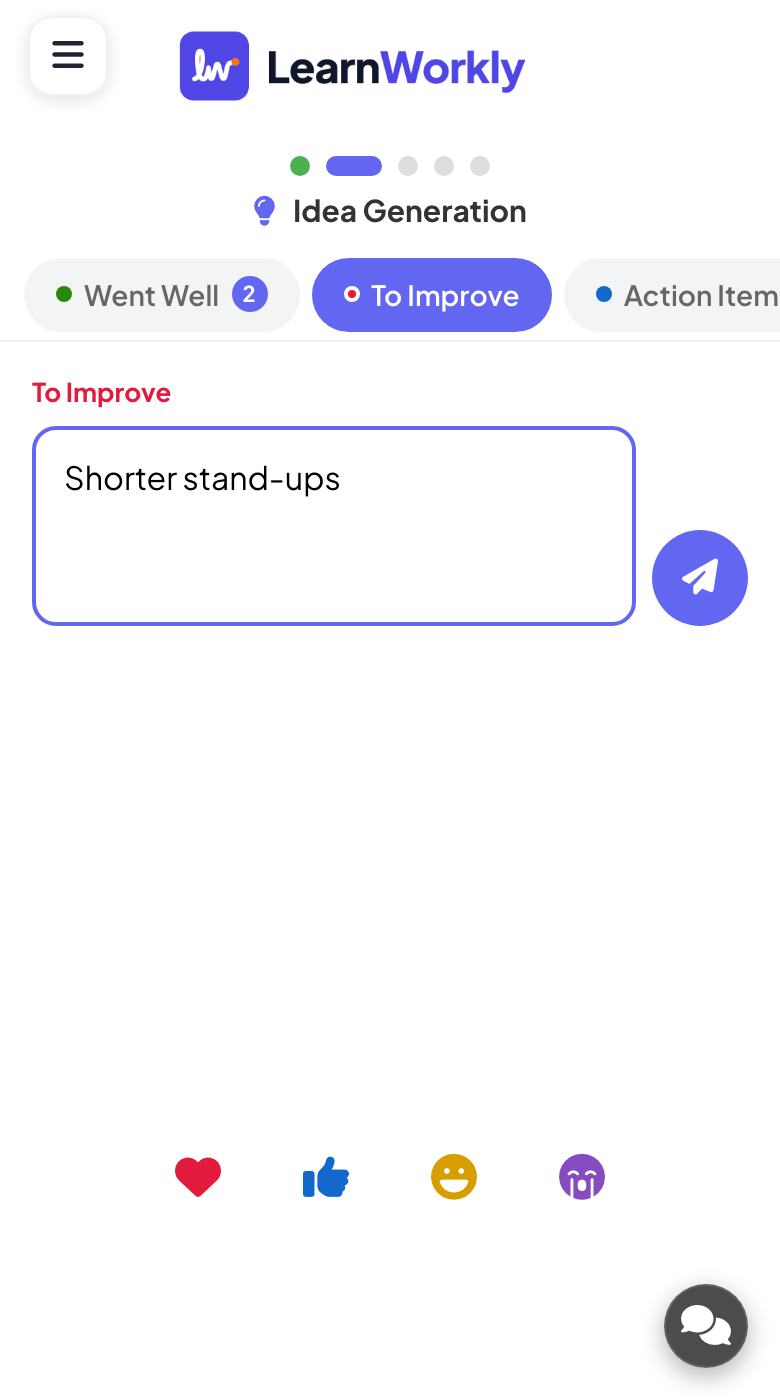
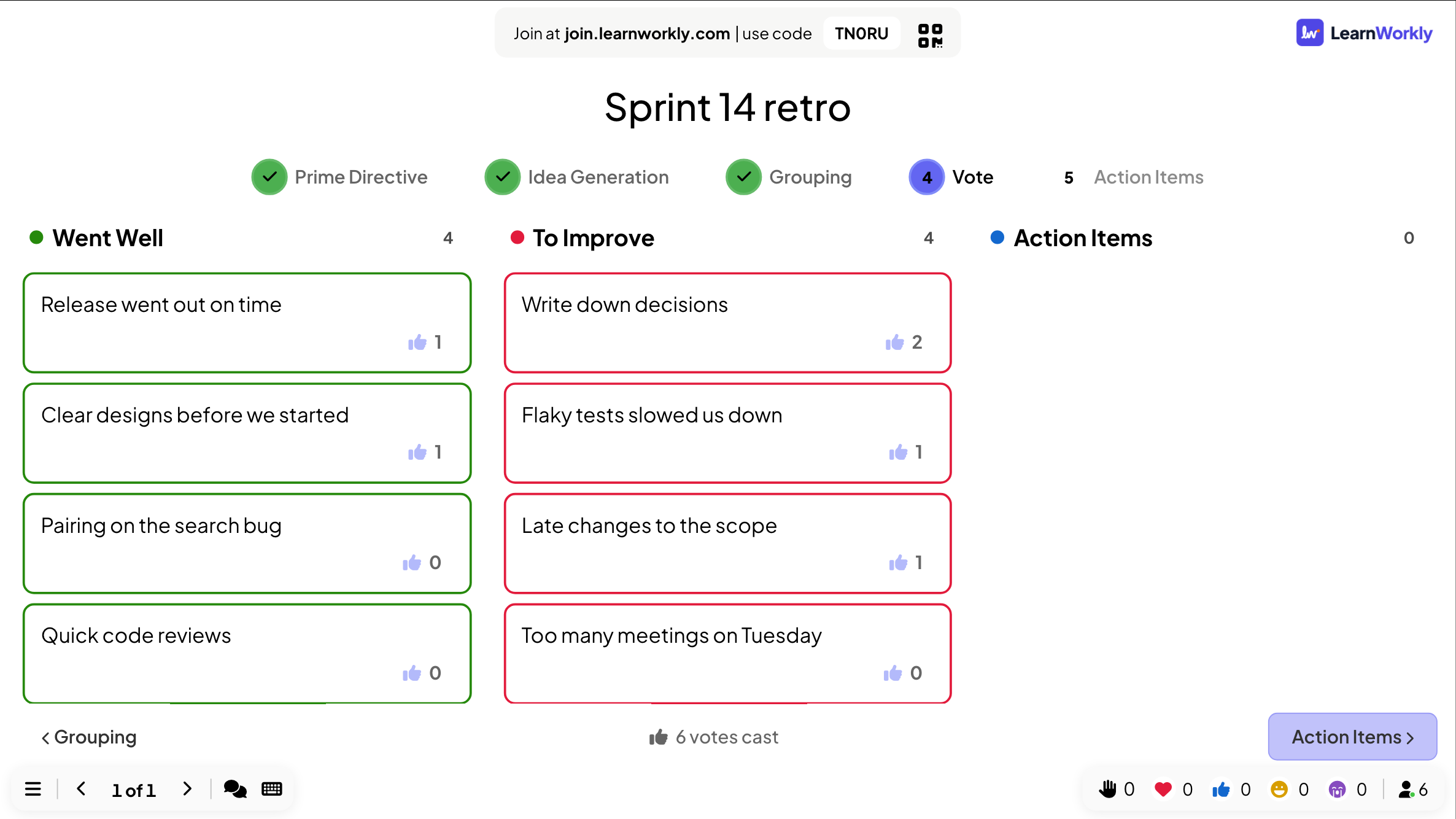
Gå mellan stegen med knapparna längst ner på bilden, eller klicka på ett steg högst upp. Telefonerna följer steget du är på.
Resultat i rapporten
Efter passet öppnar du presentationens rapport (rapportknappen i redigerarens övre fält, eller Rapport i din presentationslista) och går till Slide Results. Se Läs rapporten för en presentation. Retron visar varje kolumn med dess anteckningar, deras röster och åtgärdspunkterna.
Vanliga frågor
Kan jag gå tillbaka till ett tidigare steg?
Ja. Klicka på steget högst upp på bilden. Anteckningar och röster sparas.
Döljer Anonymt läge namnen för mig också?
Ja. Anteckningarna visar ingen författare på storskärmen. Utan det visas namnet som en deltagare angav på deras anteckningar från steget Gruppering och framåt.
Kan jag köra samma retro varje sprint?
Duplicera presentationen, eller använd Rensa resultat för den här bilden för att börja om. Tidigare retron finns kvar i rapporten.
Senast kontrollerad mot appen 17 november 2026.
Relaterade artiklar
- Whiteboard: rita tillsammans på en gemensam tavlaEn gemensam tavla för hela rummet: du ritar på storskärmen, deltagarna ritar från sina telefoner och varje penseldrag syns för alla live.
- 100 Points: fördela poäng mellan alternativDeltagarna fördelar 100 poäng mellan alternativen för att visa vad som är viktigast för dem. Storskärmen visar genomsnittspoängen som varje alternativ fick.
- Styr din presentation från telefonenÖppna en privat fjärrkontrollänk på telefonen för att byta bild, läsa föredragshållarmanus och moderera Q&A medan storskärmen visar presentationen.