En 2x2 Grid analyserar svar i två dimensioner samtidigt. Klassiska användningar är insats mot effekt, brådska mot vikt eller självförtroende mot intresse.
Konfigurera ett rutnät
- 1
Lägg till bilden
Klicka på + Ny bild i redigeraren. I Välj bildtyp öppnar du fliken Interaktivt och väljer 2x2 Grid.
- 2
Skriv frågan
Till exempel "Betygsätt varje idé efter insats och effekt".
- 3
Lägg till objekten
Under Alternativ lägger du till varje sak som ska placeras ut, upp till 9.
- 4
Namnge axlarna
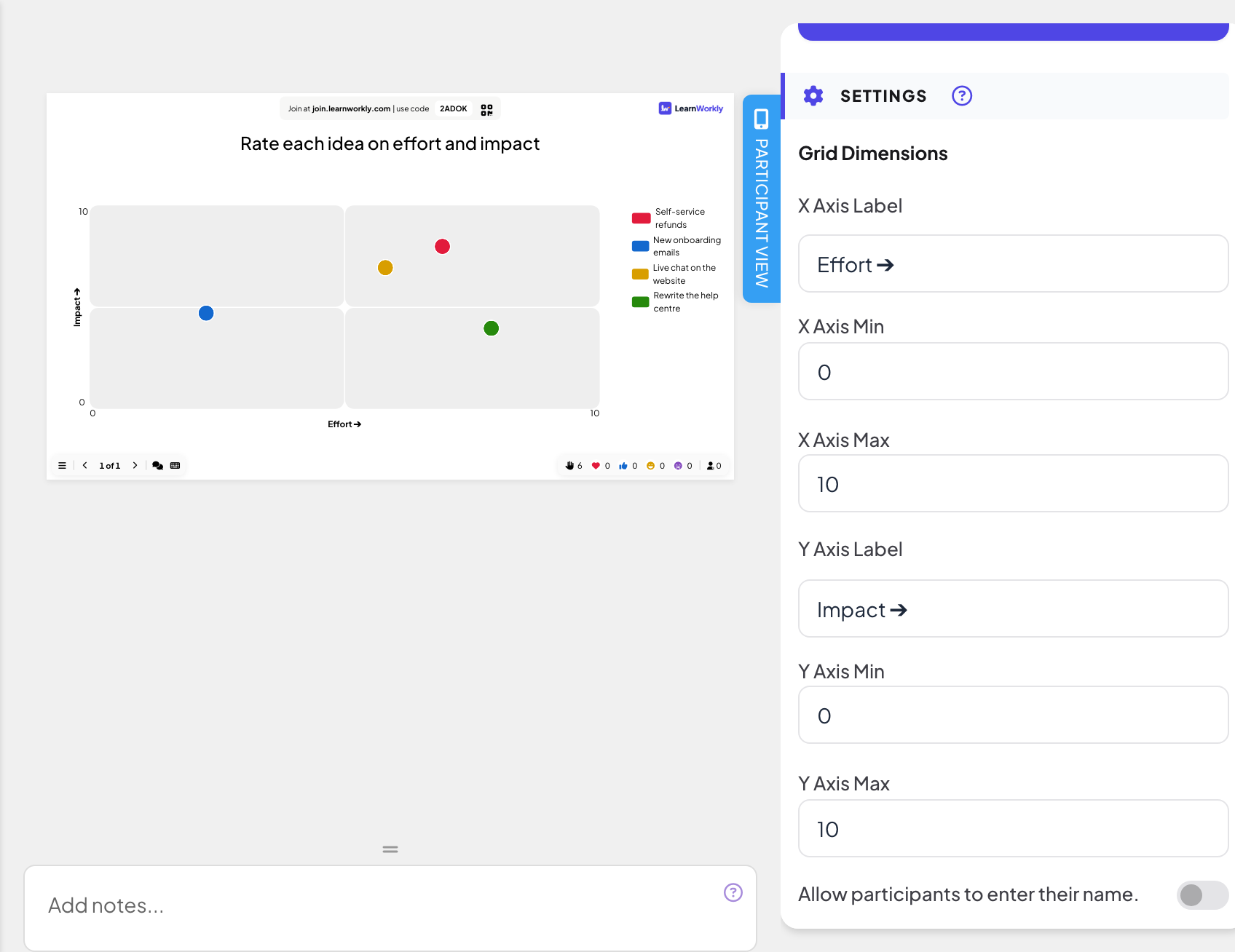
Under Inställningar, Grid Dimensions, fyller du i X Axis Label och Y Axis Label (som standard "Insats ➔" och "Effekt ➔"), och ställer in X Axis Min, X Axis Max, Y Axis Min och Y Axis Max (0 till 10 som standard).
Kör det live
- 1
Presentera bilden
Klicka på Presentera. Folk går med på join.learnworkly.com med din kod eller QR-koden, och bilden visas på deras telefoner.
- 2
Folk betygsätter varje sak
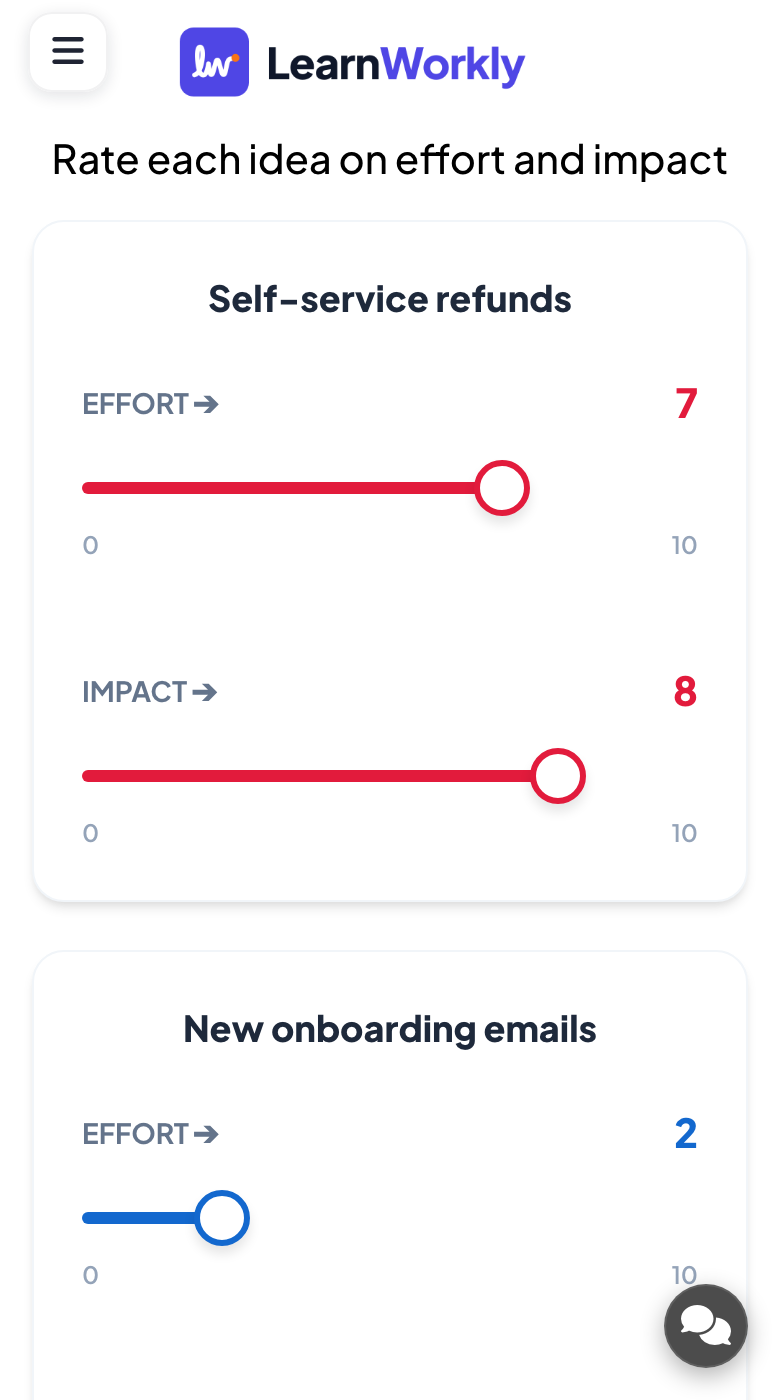
För varje sak visar telefonen två reglage, ett per axel. Deltagarna ställer in båda för varje sak och trycker på Skicka in.
- 3
Läs av rutnätet
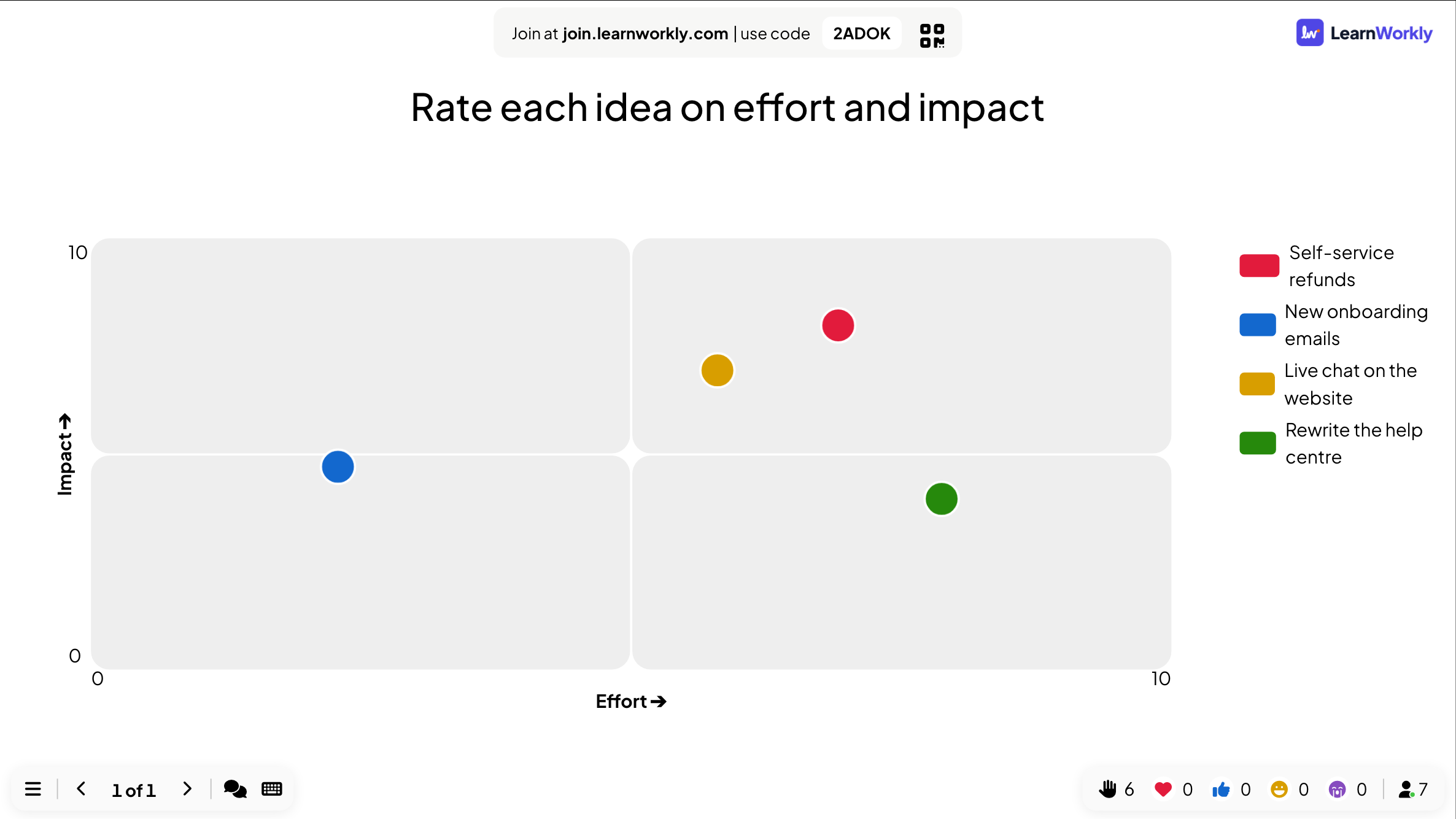
Storskärmen placerar varje sak i genomsnittet av allas svar, uppdelat i fyra fält.
Andra inställningar
Du kan också be om namn, e-post eller avatar, och använda Dölj resultat och Stoppa insändning: se Svarsinställningar. Den här bilden har ingen tidsgräns: använd Stoppa insändning för att stänga den.
Resultat i rapporten
Efter passet öppnar du presentationens rapport (rapportknappen i redigerarens övre fält, eller Rapport i din presentationslista) och går till Slide Results. Se Läs rapporten för en presentation. Rapporten listar varje sak med dess genomsnittliga placering på båda axlarna.
Vanliga frågor
Vilket fält är "bra"?
Det beror på dina axlar. Med insats och effekt är snabba vinster låg insats och hög effekt.
Kan jag ändra axlarna efter att folk har svarat?
Det kan du, men svaren behåller sina tal. Ändra etiketterna och intervallen innan du presenterar.
Hur många saker bör jag placera ut?
Upp till 9. Varje sak behöver två reglage på telefonen, så färre saker går snabbare att svara på.
Senast kontrollerad mot appen 17 november 2026.
Relaterade artiklar
- Skala: betygsätt påståenden med ett reglageDeltagarna betygsätter ett eller flera påståenden på en skala som du bestämmer, som 1 till 5 från Instämmer inte alls till Instämmer helt. Se genomsnittet för vart och ett.
- 100 Points: fördela poäng mellan alternativDeltagarna fördelar 100 poäng mellan alternativen för att visa vad som är viktigast för dem. Storskärmen visar genomsnittspoängen som varje alternativ fick.
- Svarsinställningar för interaktiva bilderSlå på rätta svar, dölj resultat, stoppa inskickning, tillåt flera svar, ställ in en tidsgräns och rensa resultat för omröstningar, ordmoln och andra bilder.