Interaktiva presentationer
En presentation för dina bilder, dina frågor och dina spel
Bygg din presentation i webbläsaren, blanda innehållsbilder med omröstningar, quiz, ordmoln, Q&A och spel, och presentera den på vilken skärm som helst. Folk går med på telefonen med en kod eller genom att skanna QR-koden bredvid din bild, och deras svar visas på storskärmen när de kommer in.

En komplett bildredigerare
Ett 50-tal bildtyper i fem grupper: quiz, spel, interaktiva frågor, innehållsbilder och inbäddade webbsidor eller presentationer. Lägg till text, bilder, video, GIF:ar och bakgrundsmusik.
Med på några sekunder
Presentationsläget visar ett fält för att gå med med koden och en QR-kod bredvid bilden. Inget konto och ingen app för deltagarna, på vilken telefon, surfplatta eller dator som helst.
Fjärrkontroll från telefonen
Gå igenom presentationen, starta timers och visa resultat från telefonen medan du går runt i rummet (Pro och Enterprise).
Din takt eller deras
Led rummet bild för bild, eller låt deltagarna gå igenom presentationen i egen takt.
Håll salen vaken
Bildövergångar, emojireaktioner, ljudeffekter, bakgrundsmusik och tangentbordseffekter som en trumvirvel eller konfetti.
Ditt utseende
Typsnitt, färger, bakgrundsbilder och video på alla planer; din egen logotyp på Pro och Enterprise.
I ett verkligt pass
En 40 minuter lång NO-lektion, bild för bild
En lärare i åk 8 undervisar en klass på 28 elever om vattnets kretslopp med en enda presentation: en bild för att gå med, en lista som hon visar rad för rad, en omröstning för att se vad klassen tror, en quizfråga och en resultattavla. Här är vad som händer vid varje bild, på storskärmen och på elevernas telefoner eller surfplattor.
- 1
Bygg presentationen kvällen innan
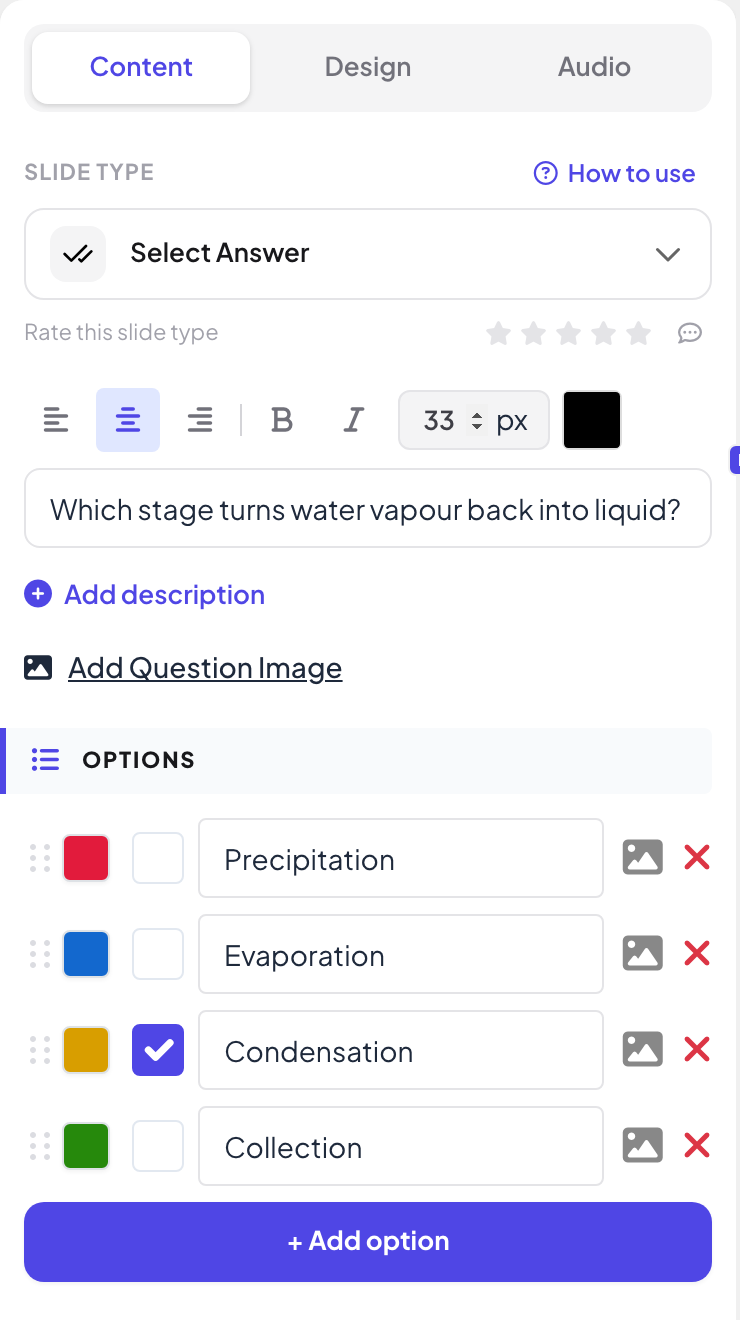
Hon startar en tom presentation som heter ”NO åk 8: vattnets kretslopp” och lägger till fem bilder: Instruktioner, en Lista som heter ”Vattnets kretslopp i fyra steg”, en Omröstning, en Select Answer-fråga och en Resultattavla. Varje bild har sin fråga och sina alternativ på fliken Innehåll till höger, sina färger och sitt typsnitt under Design och sin musik under Ljud.
Tips: Klicka på Deltagarvy i bildens högra kant för att se exakt vad en telefon visar, och på Prova att spela spel på en quizbild för att spela frågan själv före lektionen.
- 2
Inled med bilden för att gå med
När klassen kommer in trycker hon på Presentera. Första bilden är en instruktionsbild med adressen för att gå med, koden och en stor QR-kod, och den står kvar medan alla sätter sig.
- På telefonerna
- På telefonerna: Eleverna skannar QR-koden eller skriver join.learnworkly.com och koden. Ingen app, inget konto och ingen e-postadress.
- På storskärmen
- På storskärmen: Adressen för att gå med, koden och QR-koden i stor stil. Fältet för att gå med med koden står också kvar högst upp på varje bild.
Tips: Byt koden till något som är lätt att säga högt med Edit code under Dela → Audience Link, och ladda ner QR-koden till ett tryckt utdelningsblad.
Storskärm 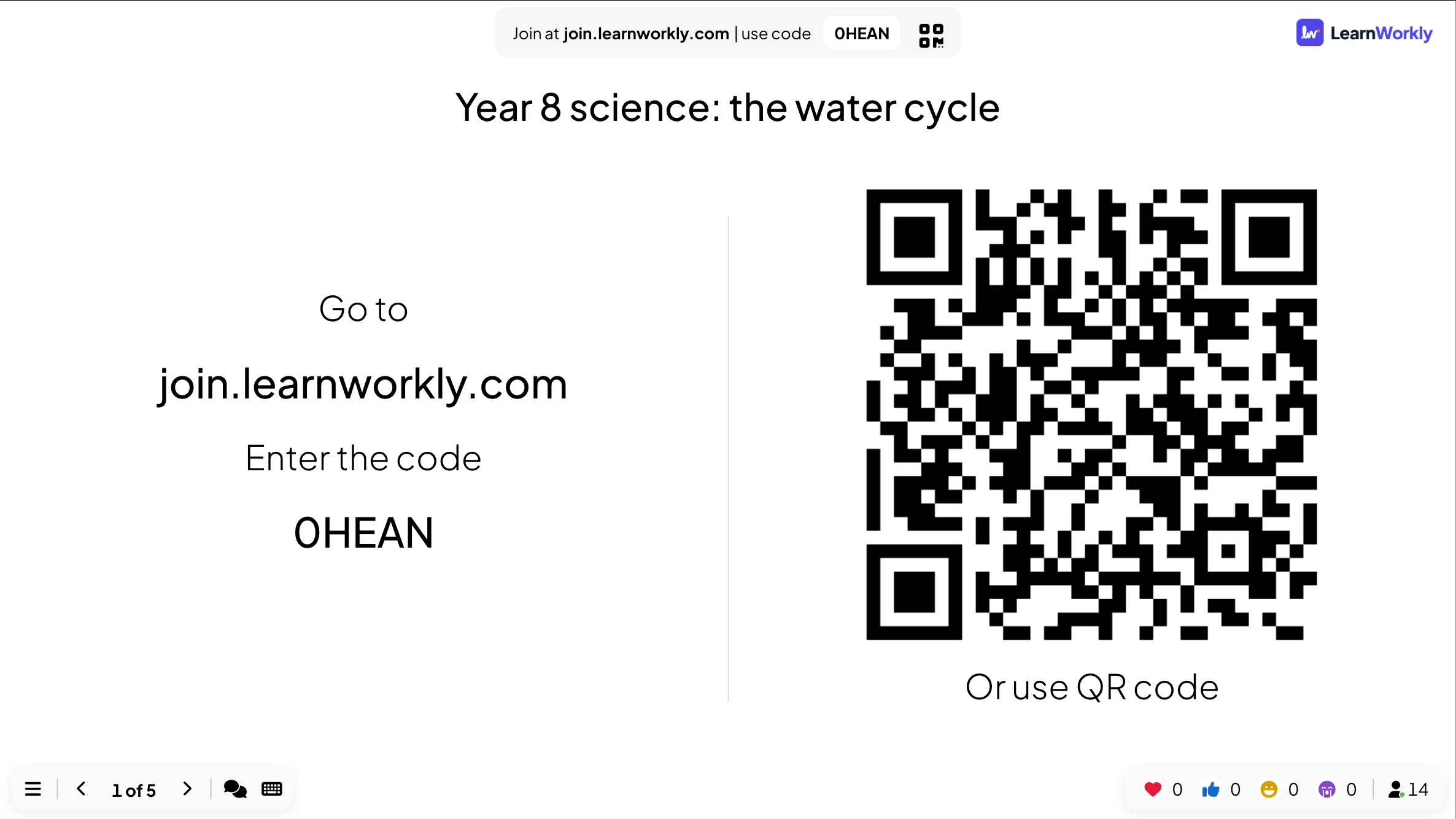
- 3
Undervisa med en lista, en rad i taget
Hon förklarar de fyra stegen med en listbild. Varje tryck på högerpilen visar nästa rad, så att klassen lyssnar på poängen hon gör i stället för att läsa i förväg.
- På telefonerna
- På telefonerna: Samma rader visas på varje telefon i samma ögonblick som på storskärmen.
- På storskärmen
- På storskärmen: ”Avdunstning”, ”Kondensation” och ”Nederbörd” visas; ”Insamling” är fortfarande dold.
Tips: Importerade PowerPoint-bilder fungerar på samma sätt: varje tryck spelar upp nästa animationssteg innan du går vidare.
Storskärm 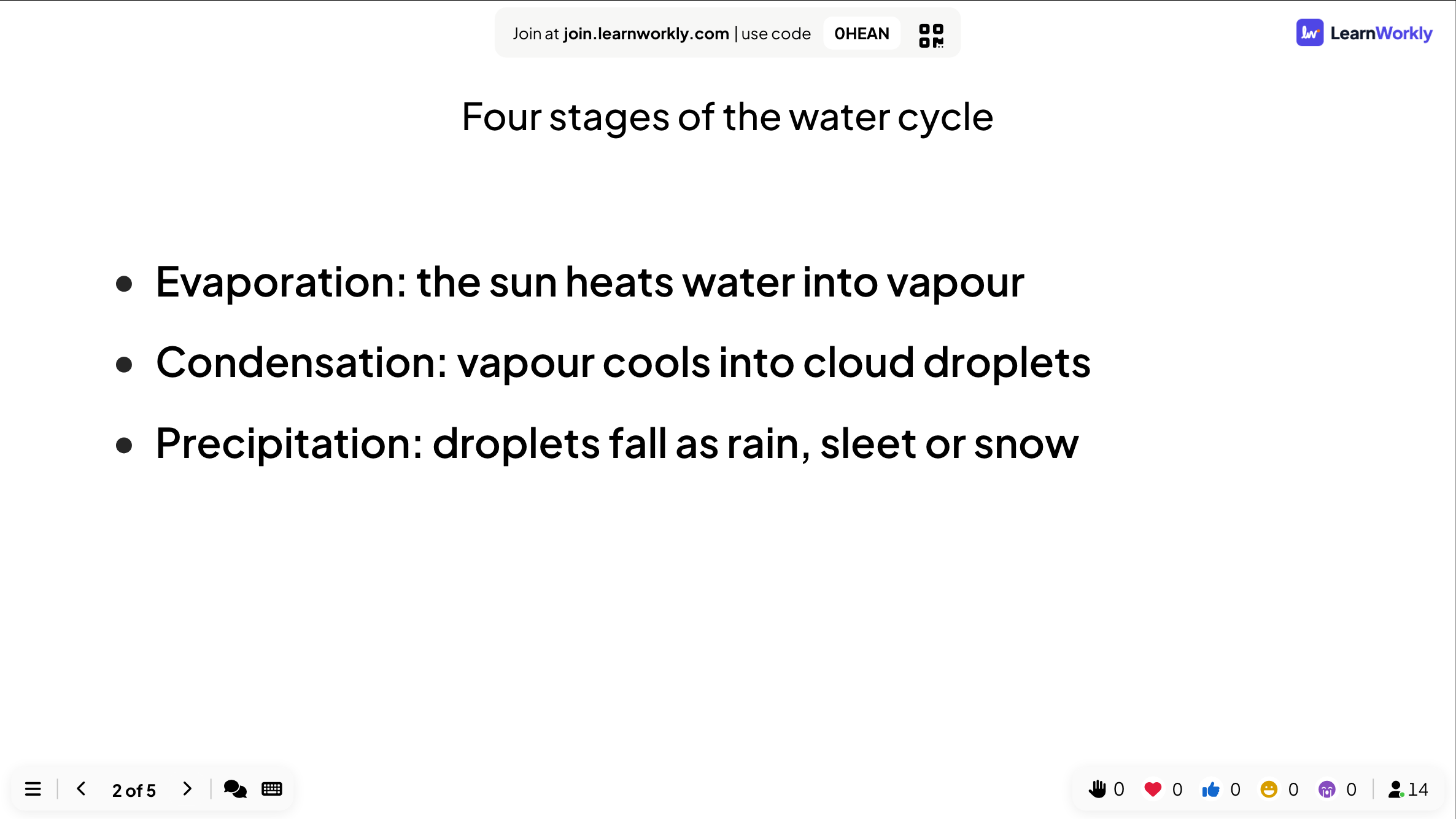
- 4
Kolla tänkandet med en omröstning
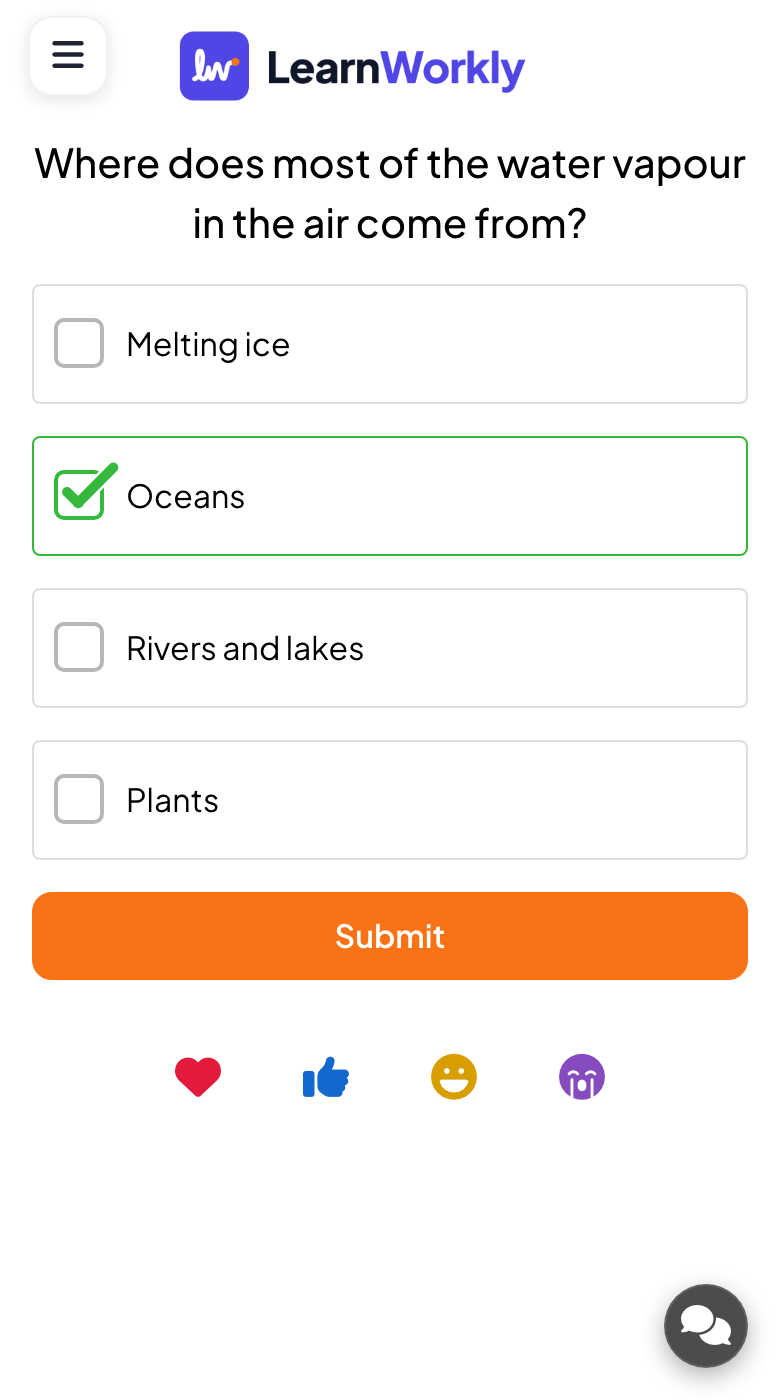
Innan hon går vidare frågar hon ”Var kommer det mesta av vattenångan i luften ifrån?” med fyra alternativ. Hon håller staplarna dolda medan eleverna röstar, visar dem sedan och ber eleverna som valde ”Floder och sjöar” förklara hur de tänkte.
- På telefonerna
- På telefonerna: En stor knapp för varje alternativ och en Skicka in-knapp. Elever som har röstat ser att deras svar har skickats.
- På storskärmen
- På storskärmen: Ett stapeldiagram som växer med varje röst, och antalet svar i fältet längst ner.
Tips: Slå på Dölj resultat på bilden (eller Dölj resultat i menyn ☰ medan du presenterar) så att ingen följer strömmen, och visa sedan diagrammet när alla har röstat.
Storskärm 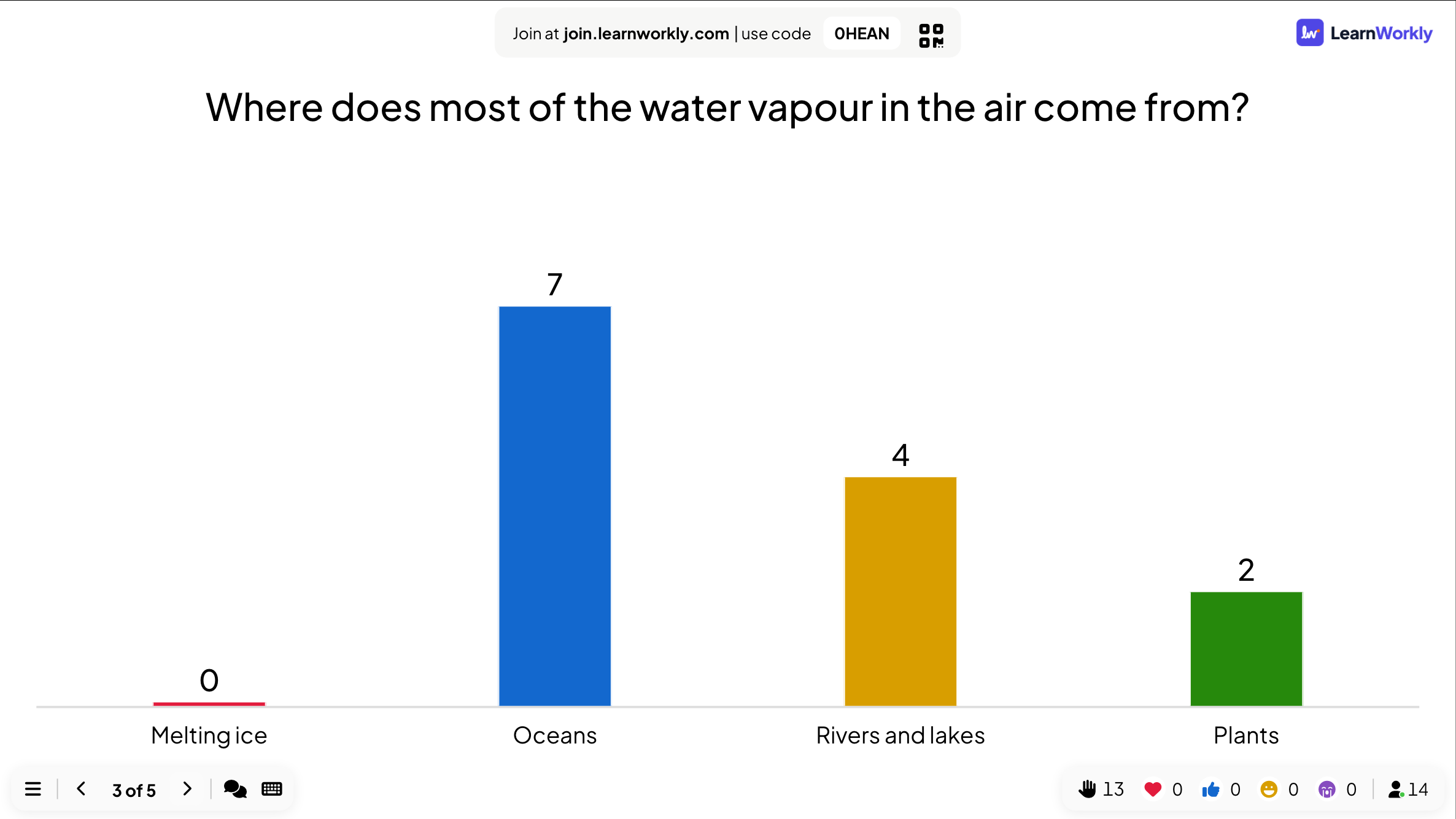
- 5
Avsluta med ett quiz och resultattavlan
Den sista frågan, ”Vilket steg gör vattenånga till vätska igen?”, är ett Select Answer-quiz med en timer på 20 sekunder. Snabba rätta svar ger fler poäng, och resultattavla-bilden efter den visar vem som kom överst.
- På telefonerna
- På telefonerna: Eleverna skriver ett smeknamn före den första quizfrågan, trycker på ett svar och ser direkt om de svarade rätt och hur många poäng de fick.
- På storskärmen
- På storskärmen: En nedräkning, sedan hur många som valde varje alternativ med rätt svar markerat, sedan rankingen med smeknamn och poäng.
Tips: Kör Clear all results i redigeraren innan du undervisar nästa klass med samma presentation. Svaren hittills ligger kvar i rapporten som ett separat pass.
Storskärm 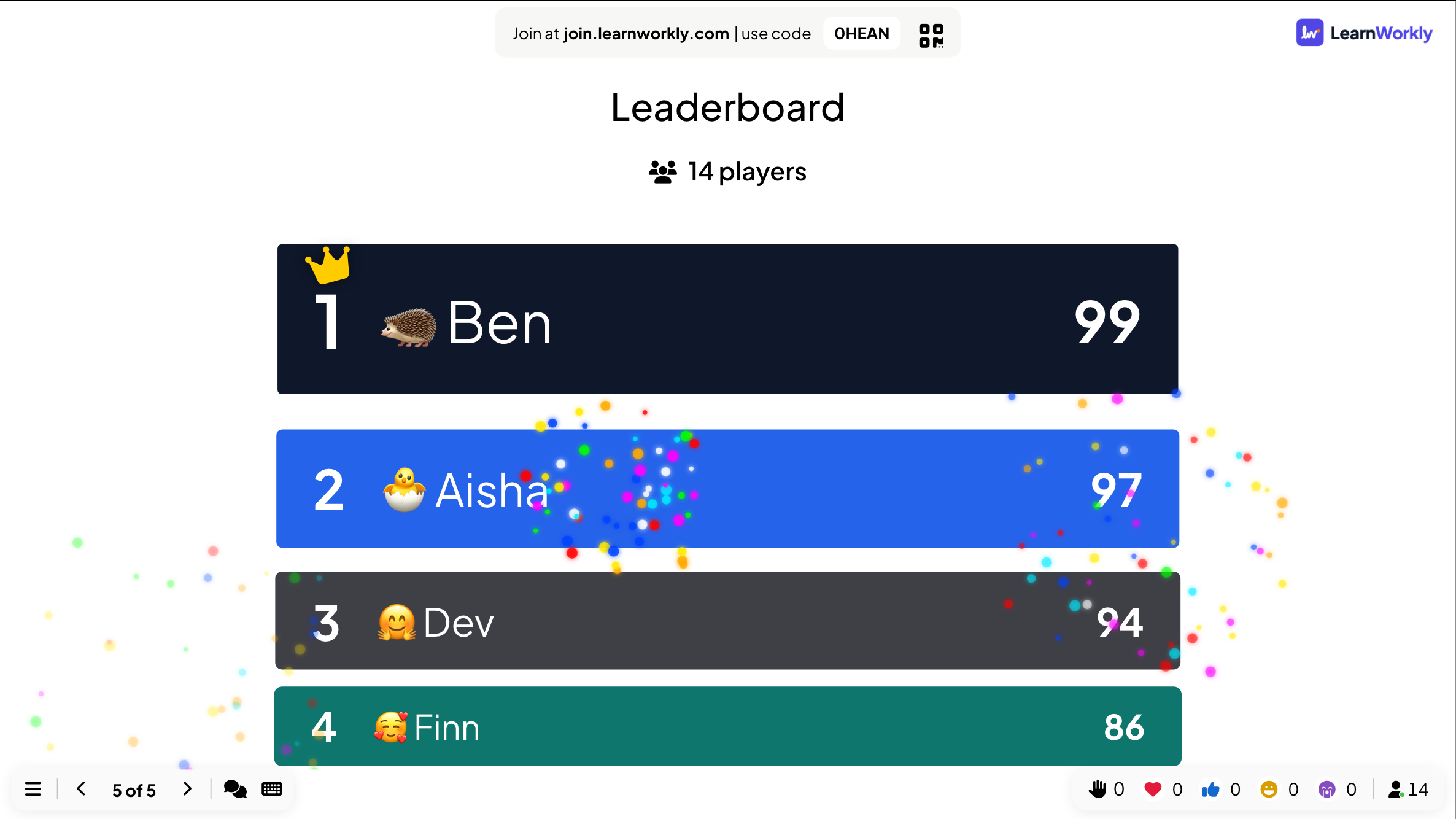
Inställningar som spelar roll
Inställningar för hela presentationen finns i Presentationsinställningar (kugghjulsikonen i redigerarens högra kant) → Allmänna inställningar. Varje bild har också egna inställningar på sin flik Innehåll.
| Inställning | Vad den gör | Standard |
|---|---|---|
| Engagemangstyp | Presentation: du leder och telefonerna följer din bild. Självstyrt: deltagarna går igenom bilderna med Tillbaka och Nästa på sin telefon, som i en enkät. | Presentation |
| Bildövergång | Animationen mellan bilderna: Tona, Glid upp, Glid från höger, en zoomeffekt eller Ingen. | Tona |
| Tangentbordsmagi | Effekter som du utlöser med en tangent medan du presenterar: C för konfetti, D för trumvirvel, M för mic drop, B för att göra skärmen suddig, Q för tystnad, U för en ridå, X för att rensa dem. | På |
| Dölj instruktionsfältet | Döljer fältet för att gå med högst upp på bilden; det kommer tillbaka när du för musen till överkanten. | Av |
| Dölj kontrollerna under presentationen | Kontrollerna nere till vänster tonas ut efter 3 sekunder utan aktivitet. | Av |
| Aktivera reaktioner | Vilka reaktioner telefonerna kan skicka: hjärta, tumme upp, skratt och ledsen. De svävar upp över din bild. | Alla fyra |
| Aktivera ljudeffekter | Ljuden som är inbyggda i bildtyperna: quizmusik, nedräkningstick, podiet och Tangentbordsmagi. | På |
| Samla deltagarinformation | Ber om ett namn och de fält du lägger till (en klass, ett team) innan folk kan delta. | Av |
Vad deltagarna ser
Deltagarna öppnar join.learnworkly.com på vilken telefon, surfplatta eller dator som helst och skriver in koden, eller skannar QR-koden. Deras skärm följer din bild: knappar för att rösta, en ruta att skriva i, ett kort att rita på, ett quiz med timer. På innehållsbilder ser de samma text som du visar.
Före den första quizfrågan skriver de ett smeknamn för resultattavlan och kan välja en emojiavatar. Föredragshållarmanus visas aldrig för dem.
Gränser per plan
| Funktion | Free | Basic | Pro | Enterprise |
|---|---|---|---|---|
| Livedeltagare samtidigt | 10 | 100 | 5 000 | Flexibelt |
| Alla bildtyper, presentationsläge, reaktioner, AI, import | ✓ | ✓ | ✓ | ✓ |
| Samarbete i team och delade mallar | – | ✓ | ✓ | ✓ |
| Fjärrkontroll från telefonen | – | – | ✓ | ✓ |
| Din egen logotyp | – | – | ✓ | ✓ |
Vanliga frågor
Behöver deltagarna ett konto eller en app?
Nej. De öppnar join.learnworkly.com på vilken enhet som helst med en webbläsare, skriver in koden eller skannar QR-koden och deltar. Du kan kräva inloggning eller en personlig åtkomstkod om du behöver styra vem som går med.
Kan jag använda min PowerPoint eller PDF?
Ja. Importera en .pptx-fil så behåller bilderna sina animationer och går att redigera, eller importera en PDF så blir varje sida en bild. Lägg sedan till frågor och spel mellan dem.
Hur många kan gå med?
Upp till 10 livedeltagare samtidigt på Free, 100 på Basic och 5 000 på Pro. Enterprise har flexibla gränser. Det är antalet personer som är anslutna samtidigt, inte en månadssumma.
Ingår presentation i gratisplanen?
Ja. Alla bildtyper, presentationsläge, reaktioner, Q&A, AI och import finns på alla planer, även Free.
Kan jag styra bilderna från min telefon?
Ja, på Pro och Enterprise. Öppna panelen Remote control i redigeraren och skanna dess QR-kod: telefonen visar den aktuella bilden, ditt föredragshållarmanus, nästa och föregående och Q&A-fliken.
Var skriver jag föredragshållarmanus?
I rutan Add notes... under varje bild i redigeraren. Anteckningar visas aldrig på storskärmen eller på telefonerna; du läser dem på fjärrkontrollen.
Kan folk gå igenom presentationen på egen hand?
Ja. Ställ in Engagemangstyp på Självstyrt så går deltagarna igenom bilderna med Tillbaka och Nästa på sin telefon. För läxor har Uppgifter och Enkäter egna länkar och resultat.
Kan jag presentera samma presentation för flera grupper?
Ja. Klicka på Clear all results mellan grupperna. Varje grupps svar ligger kvar i rapporten som ett separat pass.
Ändras koden för att gå med?
Varje presentation behåller sin kod. Byt den till något som är lätt att säga med Edit code under Dela → Audience Link, så länge ingen annan presentation använder den.
Läs mer
- HjälpcenterSkapa din första presentation
- HjälpcenterPresentera på storskärmen
- HjälpcenterStyr din presentation från telefonen
- HjälpcenterBildövergångar, Tangentbordsmagi och kontroller
- BloggSå håller du en interaktiv lektion: bilder, frågor, spel
- BloggAktivt lärande på stora föreläsningar: 12 tekniker
- AnvändningsområdeLärare i skolan
- AnvändningsområdeMöten och presentationer
Vem använder det, och till vad
Relaterade funktioner
Testa det i ditt nästa pass
Gratis för upp till 10 livedeltagare, med alla bildtyper och spel. Bygg din första presentation på några minuter.
Gratis för upp till 10 deltagare · Inget kreditkort