På en Rita-bild ritar alla sin egen bild på telefonen och teckningarna dyker upp i ett live-galleri på storskärmen. Använd den för snabba skisser, "rita vad du förstod", diagram eller bara för skojs skull. För att rita tillsammans på en tavla använder du i stället Whiteboard.
Ställ in den
- 1
Lägg till bilden
Klicka på + Ny bild i redigeraren. I Välj bildtyp öppnar du fliken Interaktivt och väljer Rita. Skriv uppgiften, till exempel "Rita din perfekta sommardag på 60 sekunder".
- 2
Välj papper
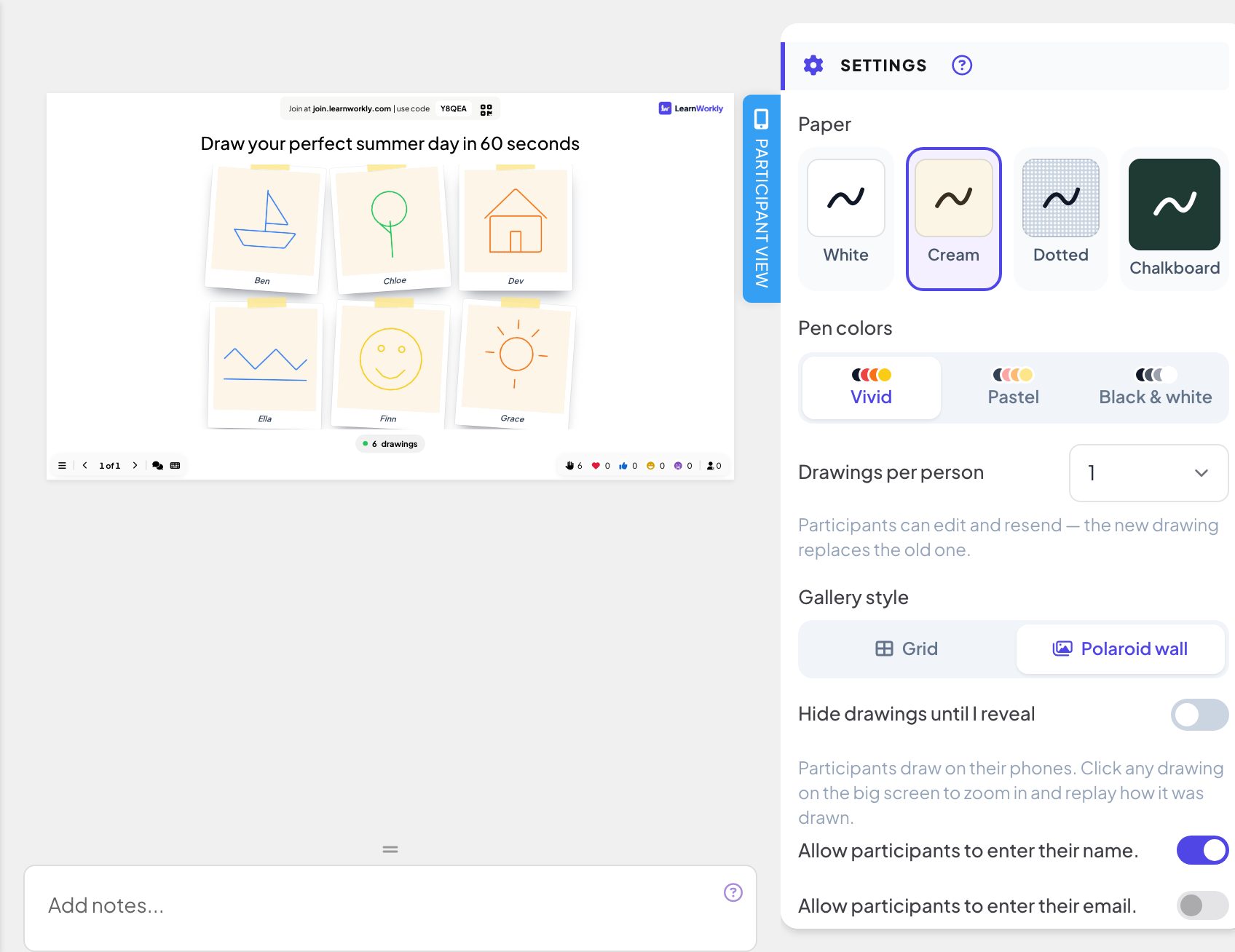
Under Papper väljer du Vit, Gräddvit, Prickig eller Svarta tavlan.
- 3
Välj pennor
Under Pennfärger väljer du Starka, Pastell eller Svartvitt.
- 4
Ställ in hur många teckningar
Teckningar per person kan vara 1, 2, 3, 5 eller Obegränsat (1 som standard). Med 1 kan deltagarna redigera och skicka igen: den nya teckningen ersätter den gamla.
- 5
Välj galleriet
Under Galleristil väljer du Rutnät eller Polaroidvägg.
Fler inställningar
- Dölj teckningar tills jag visar dem: teckningarna samlas in men förblir dolda tills du klickar på Visa teckningar. Telefonerna berättar för deltagarna att värden snart visar dem.
- Låt deltagarna ange sitt namn.: namnen visas under teckningarna. Utan den visas teckningarna utan namn.
- Stoppa insändning och Tidsgräns: se Svarsinställningar.
Kör det live
- 1
Presentera bilden
Klicka på Presentera. Folk går med på join.learnworkly.com med din kod eller QR-koden, och bilden visas på deras telefoner.
- 2
Folk ritar
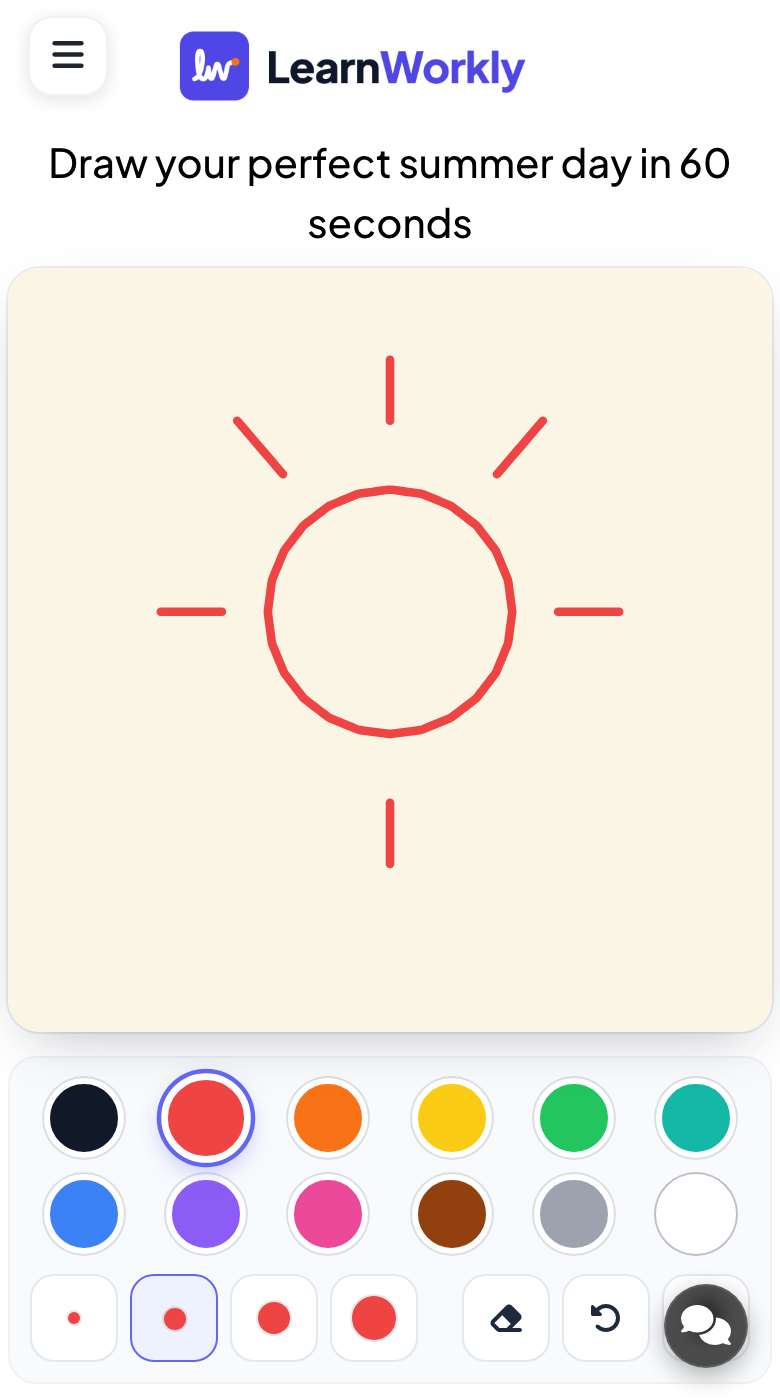
Telefonerna visar en rityta (Rita här med fingret) med pennfärgerna, en penselstorlek, Suddgummi, Ångra och Rensa. Deltagarna trycker på Skicka min teckning; beroende på dina inställningar kan de sedan Rita en till eller Redigera min teckning.
- 3
Visa galleriet
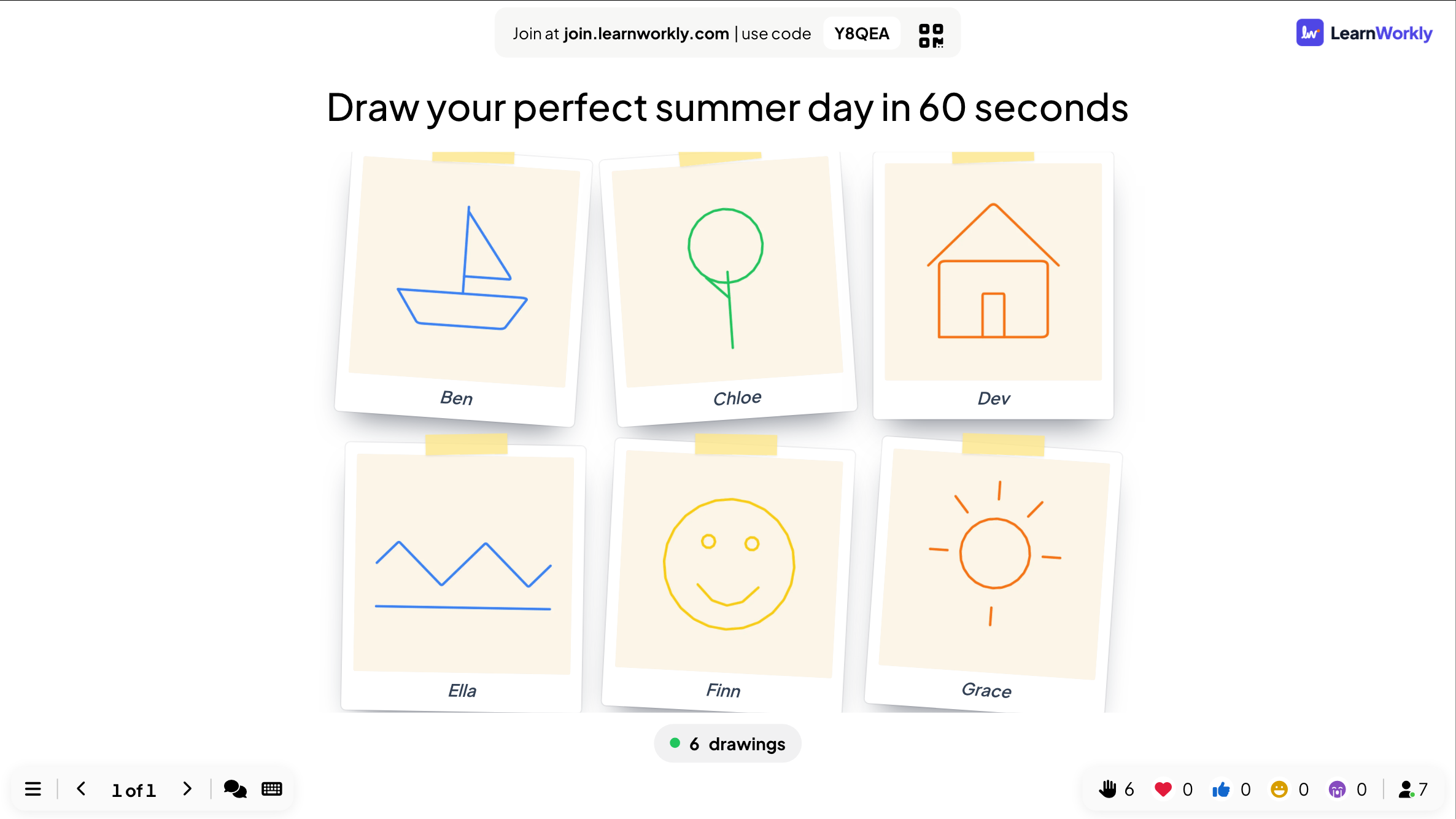
Räknaren på storskärmen visar hur många teckningar som kommit in. Klicka på en teckning för att zooma in, bläddra mellan teckningarna med Föregående och Nästa, och använd Spela upp teckningen för att se hur den ritades.
Resultat i rapporten
Efter passet öppnar du presentationens rapport (rapportknappen i redigerarens övre fält, eller Rapport i din presentationslista) och går till Slide Results. Se Läs rapporten för en presentation. Rapporten visar varje teckning med deltagarens namn, eller Anonym.
Vanliga frågor
En telefon säger "Ange ditt namn".
Du slog på namninställningen, så deltagarna skriver ett namn innan de skickar en teckning.
Kan folk skicka mer än en teckning?
Ställ in Teckningar per person på 2, 3, 5 eller Obegränsat. När någon når gränsen meddelar telefonen det.
Kan jag visa teckningar en i taget?
Ja. Klicka på en teckning för att öppna den stort och använd sedan Föregående och Nästa.
Senast kontrollerad mot appen 17 november 2026.
Relaterade artiklar
- Whiteboard: rita tillsammans på en gemensam tavlaEn gemensam tavla för hela rummet: du ritar på storskärmen, deltagarna ritar från sina telefoner och varje penseldrag syns för alla live.
- Draw & Guess: rita på telefonen, rummet gissarEtt live-spel där man ritar och gissar: spelarna turas om att rita på telefonen medan alla andra tävlar om att gissa ordet. Snabbare gissningar ger mer poäng.
- Svarsinställningar för interaktiva bilderSlå på rätta svar, dölj resultat, stoppa inskickning, tillåt flera svar, ställ in en tidsgräns och rensa resultat för omröstningar, ordmoln och andra bilder.