Interaktiva lektioner
Dina bilder, dina frågor och dina spel i en lektion
I stället för att växla mellan ett bildspel, en quizsajt och en omröstning håller du hela lektionen från en presentation. Importera din PowerPoint eller bygg bilder i webbläsaren, lägg interaktiva bilder mellan dem och presentera: eleverna går med med koden eller QR-koden och svarar på sina egna enheter.
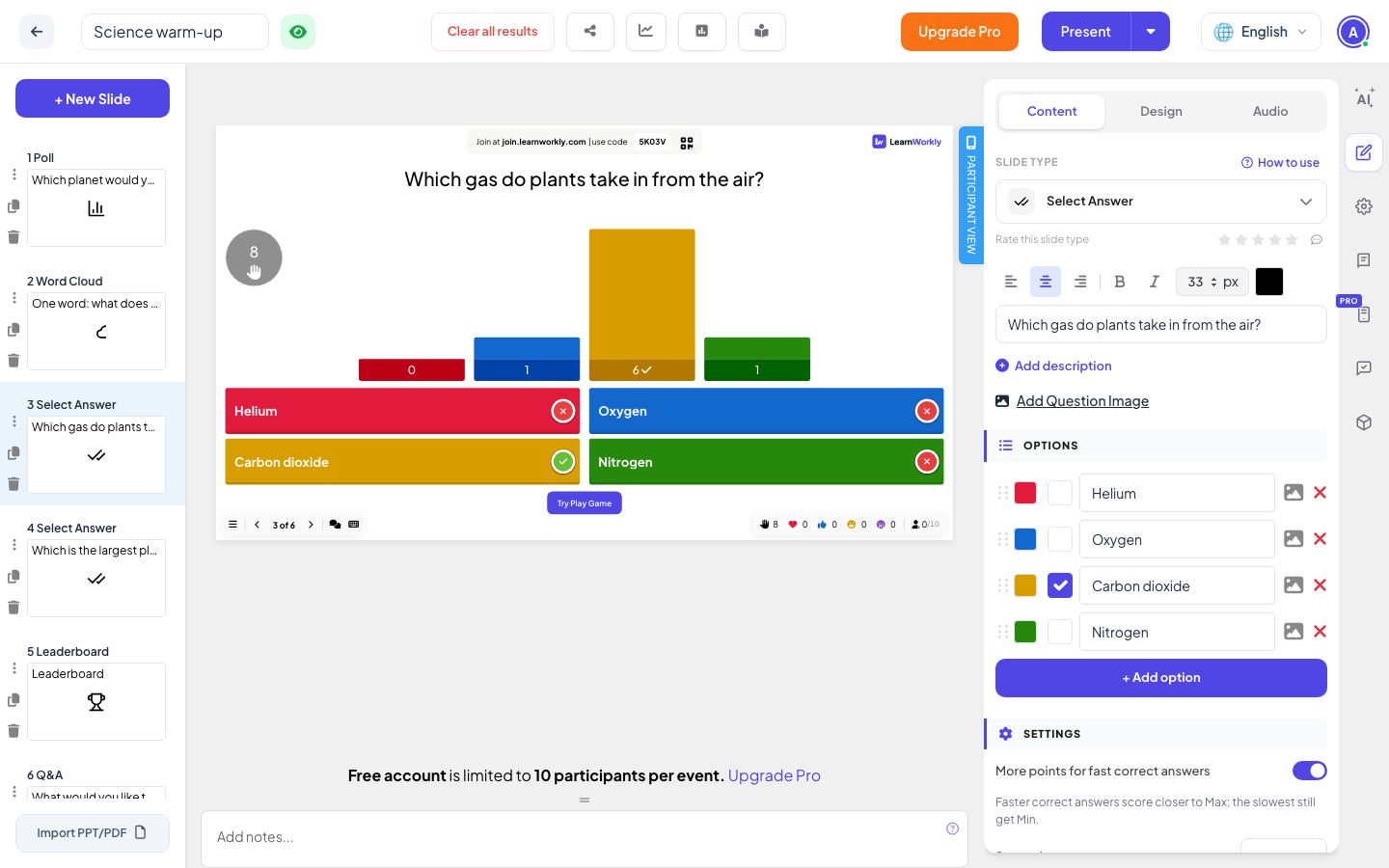
Känns det igen?
Det som står i vägen i dag
För många flikar
Bilder i en app, ett quiz i en annan och en omröstning i en tredje. En presentation håller lektionen flytande.
Klassen tappar fokus
En fråga eller ett spel med några bilders mellanrum ger alla något att göra.
Du får veta det först på provet
Snabba kontroller under lektionen visar vad klassen förstått medan det fortfarande finns tid att rätta till det.
Ett verkligt pass, steg för steg
En geografilektion om vattnets kretslopp i åk 7
Fem moment från en lektion som helt hölls från en presentation: en fråga som fångar klassen, förklaringen, en ordningsuppgift, en skriftlig förklaring och ett quiz som avslutning. Inget byte mellan bildspel, quizsajt och omröstning.
- 1Omröstning 4 min
Inledning: vad tror klassen redan?
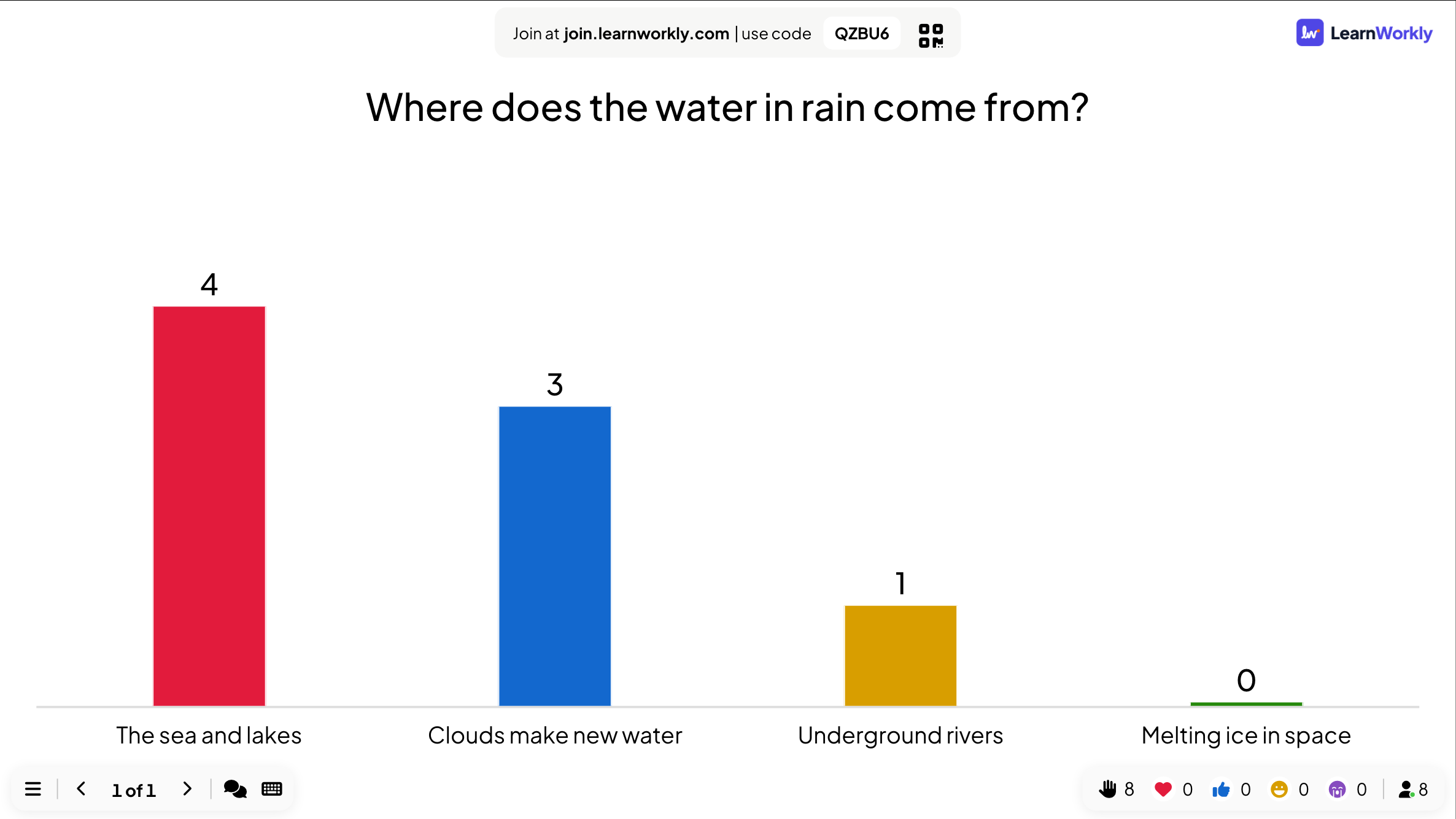
Var kommer vattnet i regnet ifrån? Havet och sjöar / Molnen gör nytt vatten / Underjordiska floder / Smältande is i rymden
- Du
- Börja med en fråga som klassen kan argumentera om. Säg inte vem som har rätt än.
- På deras telefoner
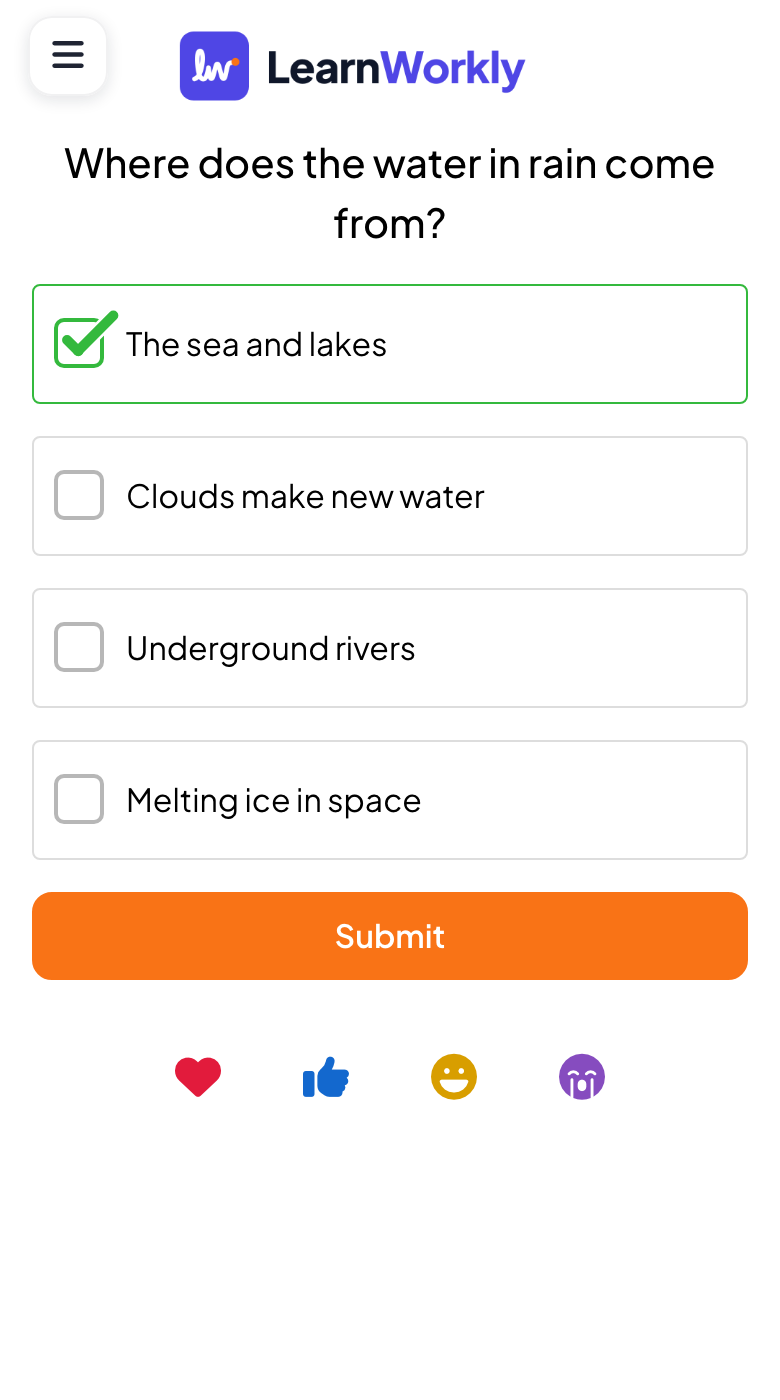
- Eleverna trycker på ett alternativ och Skicka in, via QR-koden på tavlan.
- På storskärmen
- Fyra tror havet och sjöar, tre tror att molnen gör nytt vatten. Den andra idén är det som lektionen behöver ändra på.
Tips: Lägg till en missuppfattning som du hört i klassen som ett av alternativen. Slå på Dölj resultat om du vill visa fördelningen senare.
- 2Lista 10 min
Förklara, ett steg i taget
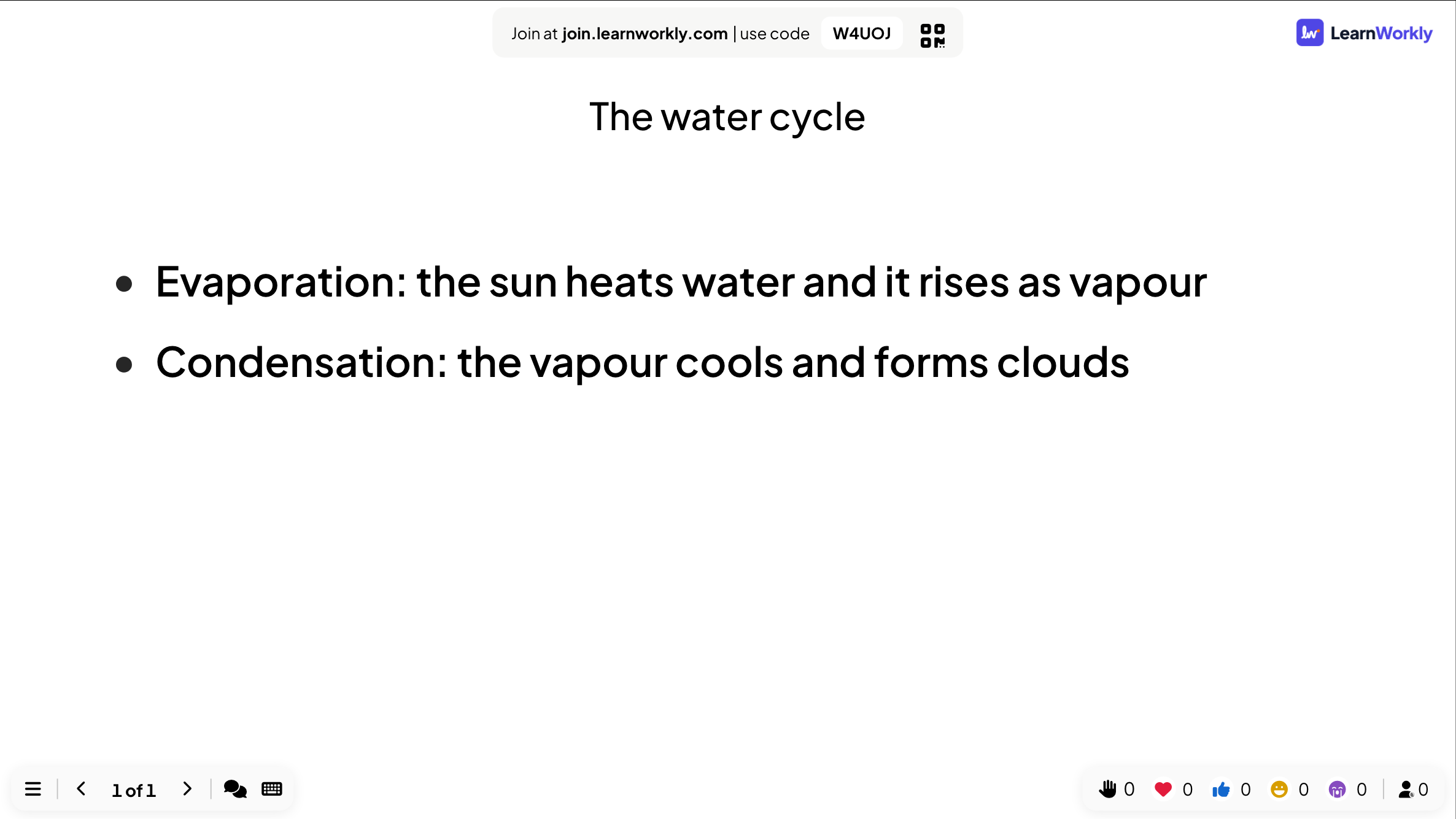
Vattnets kretslopp: Avdunstning / Kondensation / Nederbörd / Insamling, var och en med en rads förklaring
- Du
- Visa en rad i taget med tangentbordet och prata kring varje. Eller presentera din egen PowerPoint, importerad med sina animationer.
- På deras telefoner
- Telefonerna väntar på nästa interaktiva bild.
- På storskärmen
- De två första stegen visas, resten är fortfarande dolt.
Tips: Använd 2 kolumner under Kolumner för en längre lista, och håll varje rad kort nog att läsas från bakersta raden.
- 3Puzzle 4 min
Sätt stegen i ordning
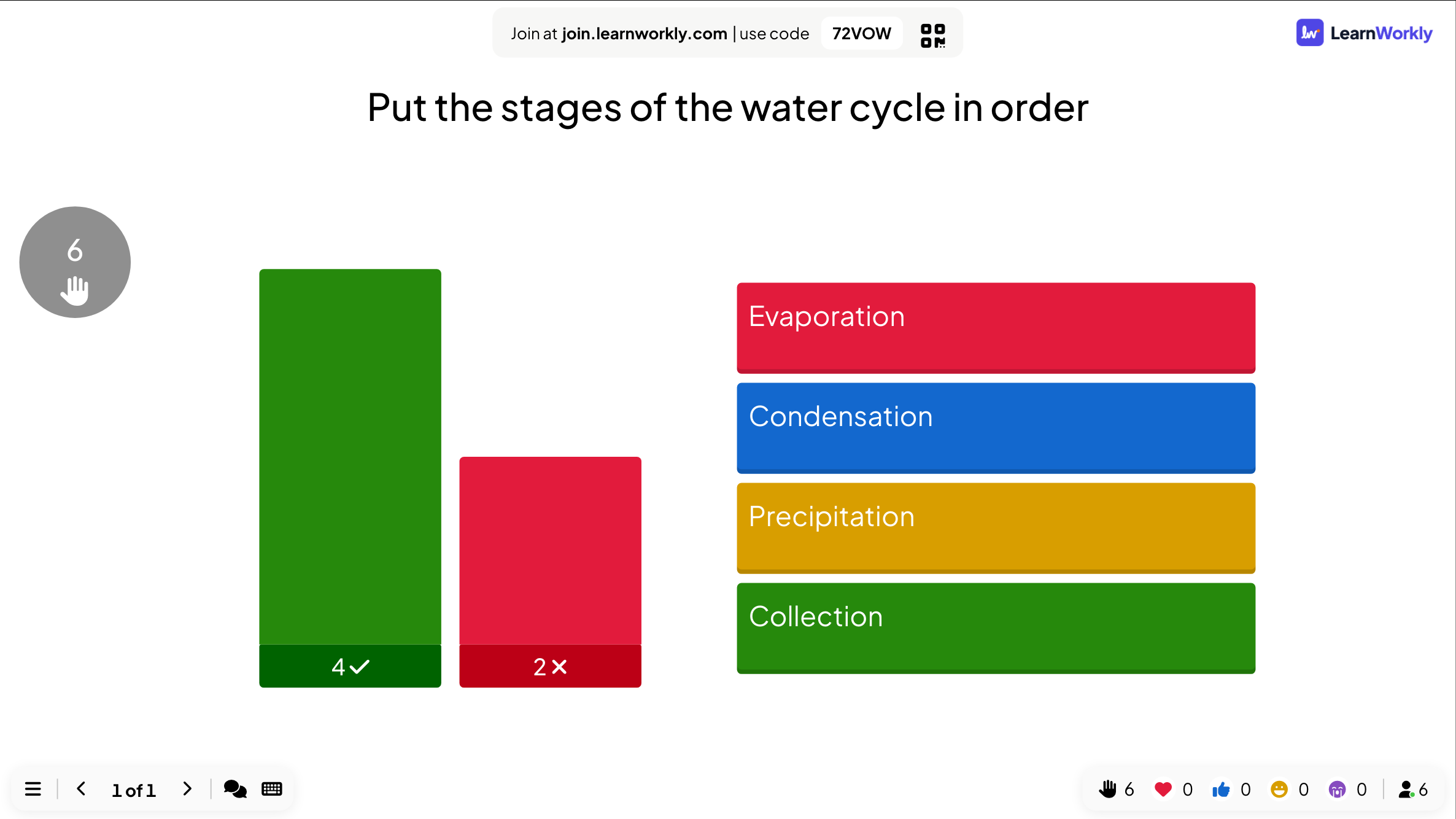
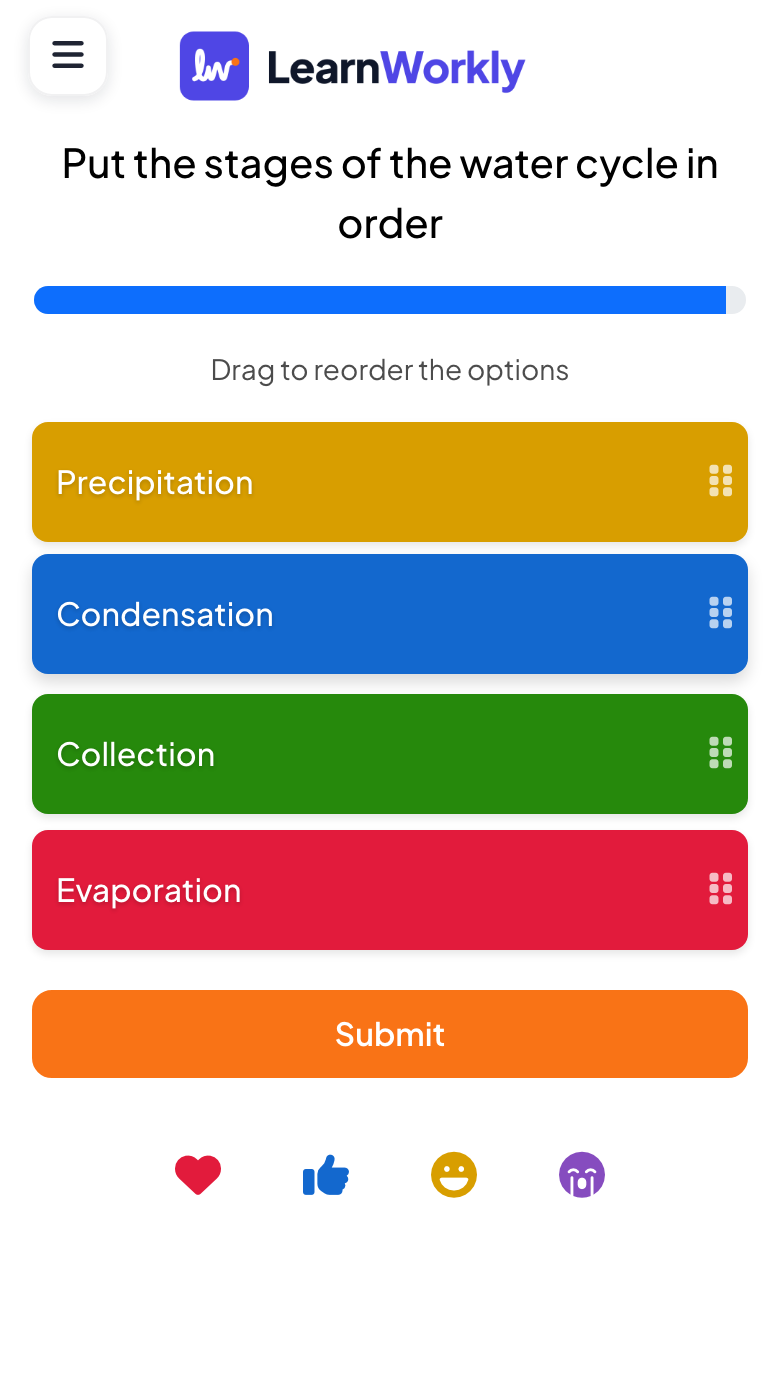
Sätt stegen i vattnets kretslopp i ordning: Avdunstning, Kondensation, Nederbörd, Insamling
- Du
- Skriv sakerna i rätt ordning; varje telefon får dem blandade. Klicka på Starta spel.
- På deras telefoner
- Eleverna drar sakerna i ordning och trycker på Skicka in.
- På storskärmen
- När tiden är ute visar storskärmen rätt ordning: fyra av sex hade rätt, två bytte plats på kondensation och nederbörd eller började med moln.
Tips: Puzzle-svar är allt eller inget, så håll det till fyra till sex saker. För åsikter utan rätt ordning använder du i stället Rangordning.
- 4Open Ended 5 min
Förklara det med en mening
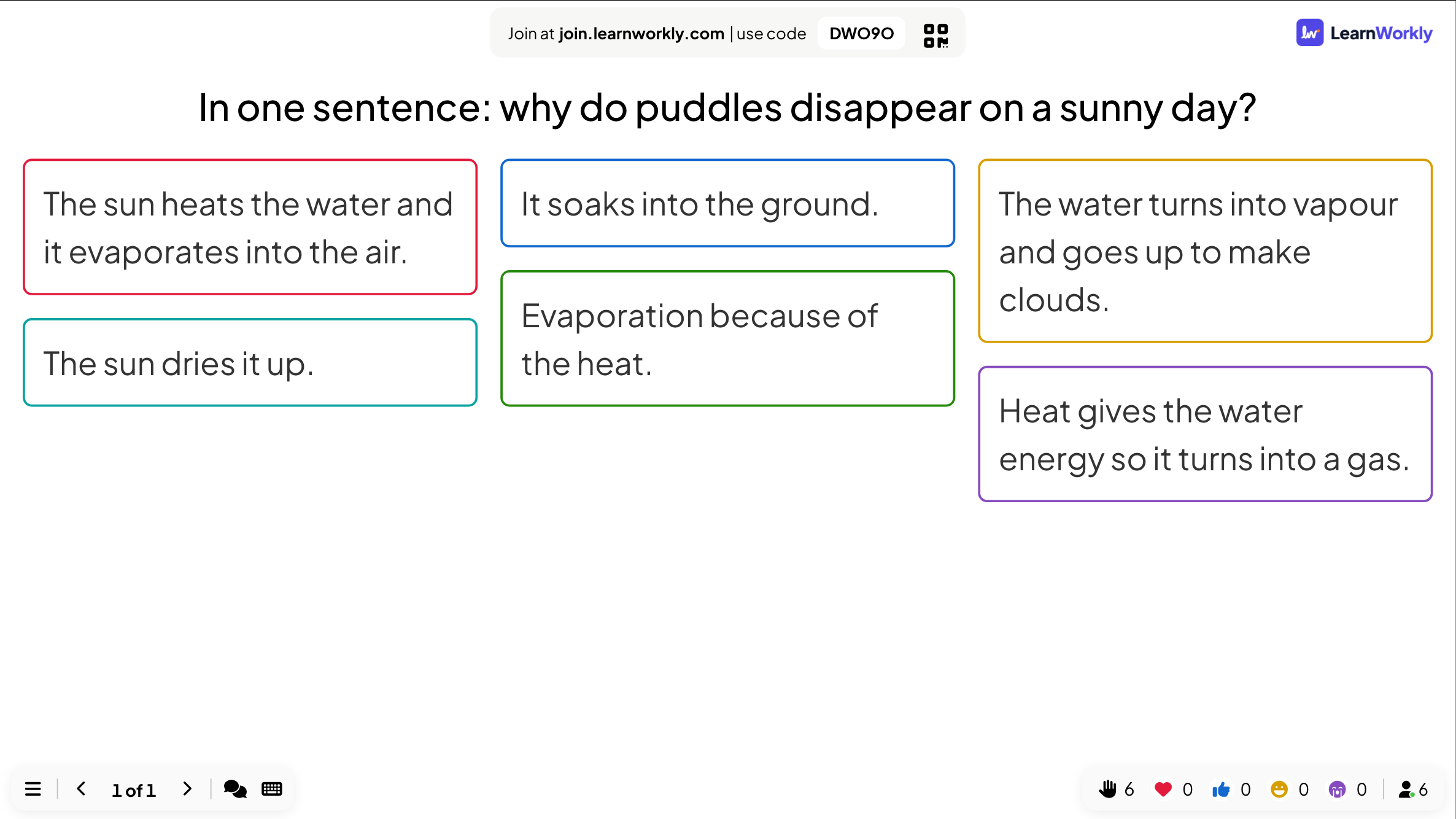
Med en mening: varför försvinner vattenpölar en solig dag?
- Du
- Be om en förklaring, inte ett ord. Läs upp två bra svar och ett som nästan är där.
- På deras telefoner
- Eleverna skriver en mening och trycker på Skicka in.
- På storskärmen
- Svaren kommer in som kort. De flesta använder avdunstning rätt; ett säger att pölen sjunker ner i marken, vilket också stämmer och är värt en diskussion.
Tips: Om du vill veta vem som skrev vad slår du på Låt deltagarna ange sitt namn. på just den här bilden.
- 5True or False 6 min
Avsluta med ett quiz och en resultattavla
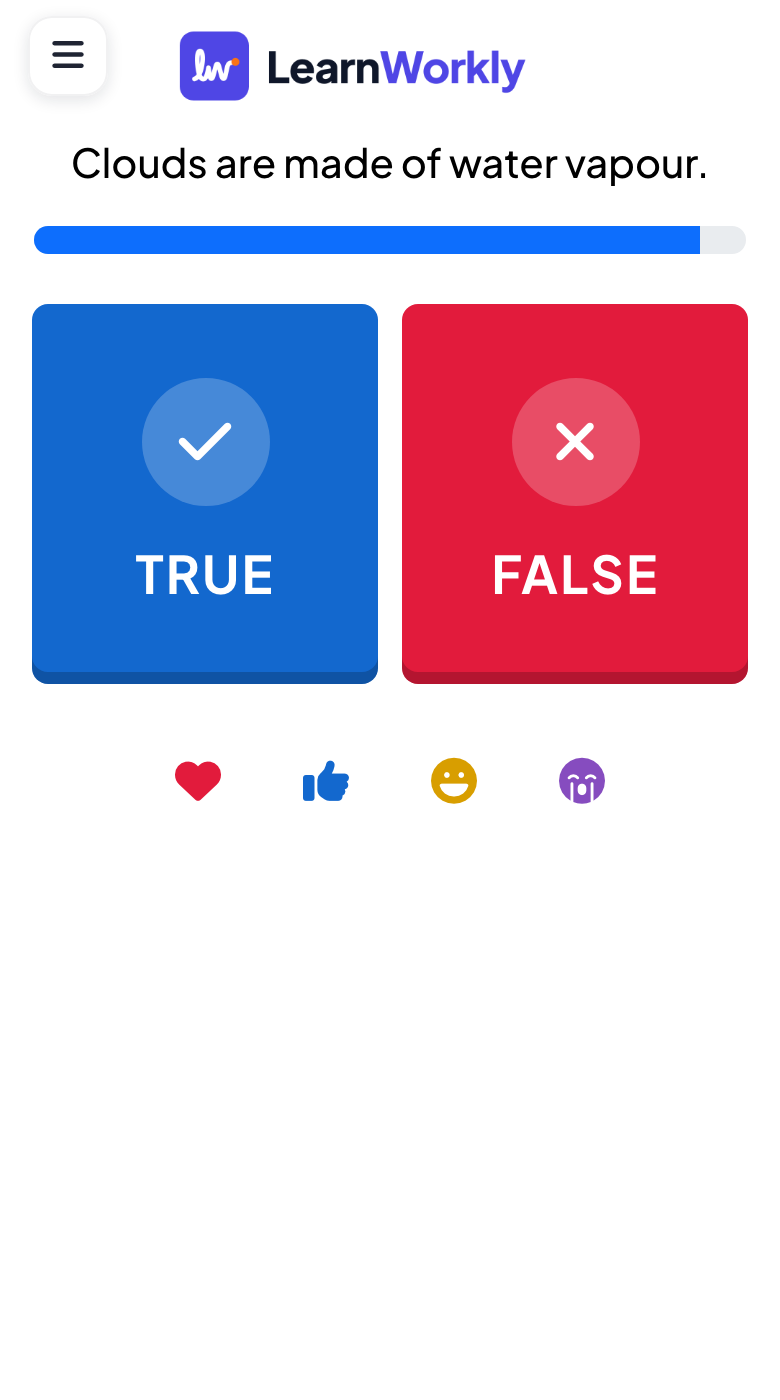
Moln består av vattenånga. (Falskt: de är små droppar av flytande vatten.) Sedan: Vilket steg gör ånga till moln?
- Du
- Två snabba frågor, sedan resultattavla-bilden. Fyll i Varför? (visas vid avslöjandet) så att svaret förklarar sig självt.
- På deras telefoner
- Två stora knappar, Sant och Falskt, sedan fyra alternativ för den andra frågan.
- På storskärmen
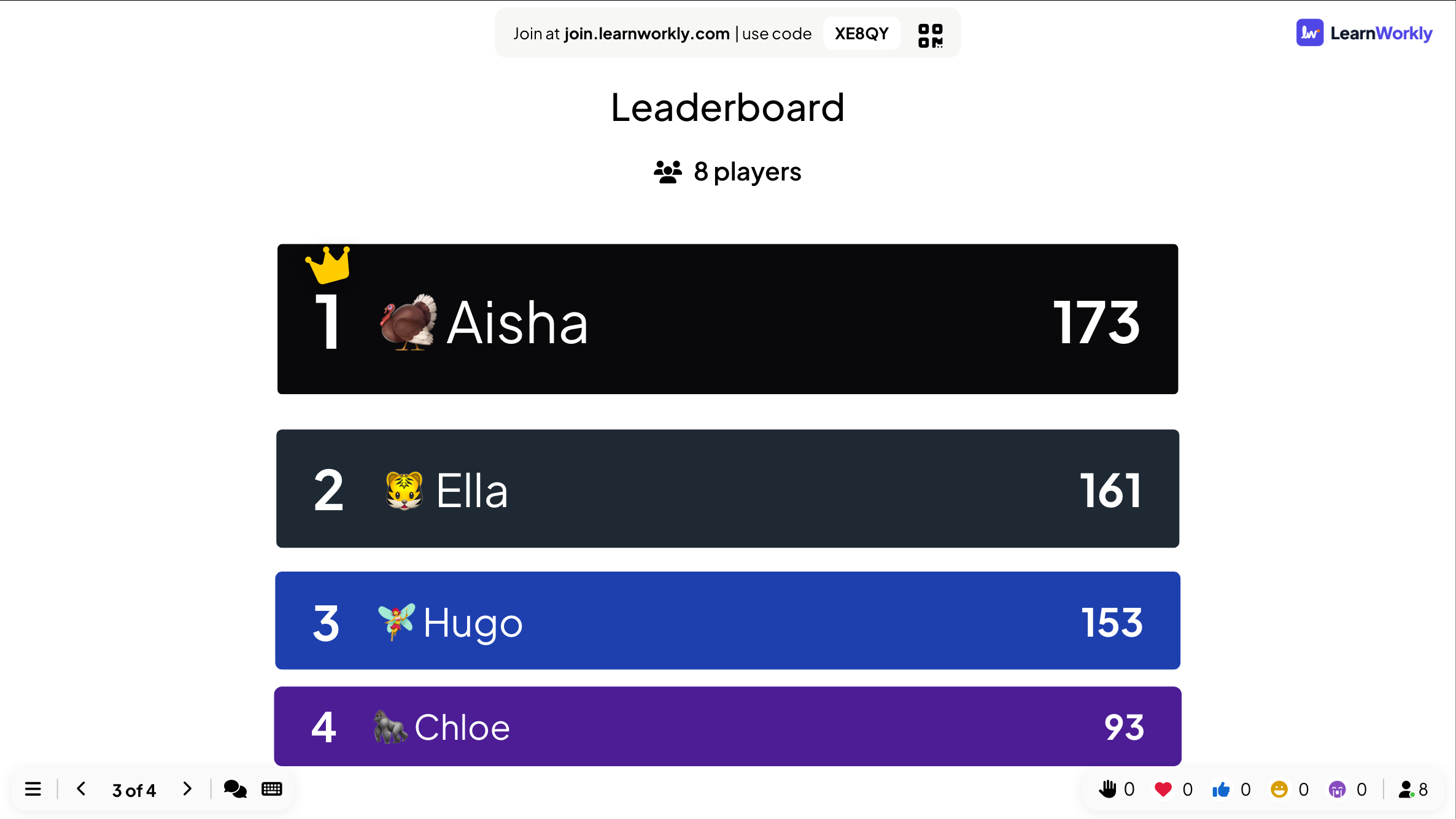
- Den sista resultattavlan med smeknamn och poäng, och en vinnare på den sista.
Tips: Dela samma frågor som en uppgift i läxa, så att elever som var borta kan komma ikapp.
Så hjälper LearnWorkly
Byggt för hur du arbetar
Börja med det du har
Importera PowerPoint med dess animationer, eller en PDF, eller låt AI skissa lektionen utifrån ett ämne.
Ett 50-tal bildtyper
Quiz, spel, omröstningar, ordmoln, Q&A, whiteboards, innehållsbilder och inbäddade webbsidor.
Anslut med en QR-kod
Koden och QR-koden för att gå med finns bredvid din bild. Eleverna behöver inget konto eller någon app.
Din takt eller deras
Led klassen bild för bild, eller låt eleverna gå igenom presentationen i egen takt.
Idéer att utgå från
Presentationer som du bygger på några minuter
Bildlistor att kopiera till en ny presentation: lägg till bilderna i redigeraren, skriv dina egna frågor och presentera.
NO-lektion
Förklara en process
- 1Omröstning: en förutsägelse
- 2Dina bilder, importerade med animationer
- 3Pin Answer: tryck på rätt del av ett diagram
- 4Puzzle: sätt stegen i ordning
- 5Open Ended: förklara det med en mening
- 6Select Answer och en resultattavla
Historielektion
Källor och kronologi
- 1Word Cloud: vad vet du om perioden?
- 2Innehållsbild med en källa
- 3Puzzle: sätt händelserna i ordning
- 4Vote · Discuss · Revote: vad orsakade det?
- 5Open Ended: din bedömning
Mattelektion
Öva en metod
- 1Uppskatta: en gissning innan du räknar
- 2Lista: metoden, steg för steg
- 3Type Answer: tre övningsfrågor
- 4Rita: visa hur du räknat
- 5Last One Standing
Funktionerna du kommer att använda mest
Läs mer
Vanliga frågor
Behöver eleverna konton eller en app?
Nej. De går med på join.learnworkly.com med koden eller QR-koden som visas bredvid din bild.
Fungerar PowerPoint-animationerna fortfarande?
Ja. Importerade PowerPoint-bilder behåller sina animationer, som spelas upp klick för klick när du presenterar, och går att redigera. PDF-filer kommer in med en bild per sida.
Kan eleverna arbeta sig igenom lektionen i egen takt?
Ja. Ställ in Engagemangstyp på Självstyrt så går eleverna igenom bilderna själva, eller dela frågorna som en uppgift.
Vilka bildtyper kan jag blanda in i en lektion?
Ett 50-tal: quizfrågor, omröstningar, ordmoln, öppna frågor, Q&A, skalor, teckningar, whiteboards, spel, innehållsbilder, nedräkningar och inbäddade webbsidor.
Kan AI bygga lektionen åt mig?
Den kan skissa en. Beskriv lektionen så skapar AI en presentation som du sedan kontrollerar och redigerar. Det är gratis under betaperioden.
Får jag resultaten efteråt?
Ja. Varje presentation har en rapport med resultaten för varje bild. Export till Excel eller PDF finns på Basic och uppåt.
Fungerar det för lektioner online?
Ja. Elever hemma går med med samma kod. Dela skärmen i ditt vanliga videosamtal så svarar de på sin egen enhet.
Är det gratis?
Ja, för upp till 10 livedeltagare med alla bildtyper. Basic (7,99 US$ i månaden) tillåter 100 och Pro (14,99 US$ i månaden) 5 000.
Passar även för
Testa det i ditt nästa pass
Börja gratis, utan något för någon att installera. Bygg din första presentation på några minuter.
Gratis för upp till 10 deltagare · Inget kreditkort