LearnWorkly sparar resultaten från din presentation i en rapport, så att du kan se tillbaka på vad folk svarade efter passet. Rapporter ingår i alla planer; för att ladda ner dem behövs Basic eller högre.
Öppna en rapport
- 1
Från Hem
Klicka på Rapport under en presentation i din lista.
- 2
Från redigeraren
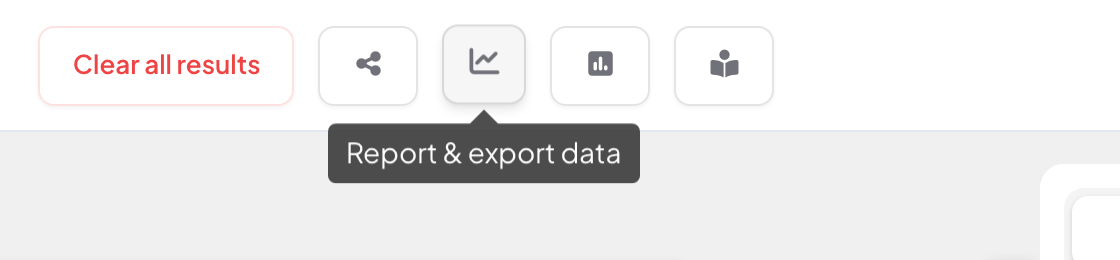
Klicka på diagramikonen i det övre fältet (Report & export data).
- 3
Välj ett pass
Om du använde Clear all results mellan passen sparas varje körning som ett separat pass. Välj det i listan bredvid presentationskoden högst upp i rapporten.
Sammanfattningen
Högst upp i rapporten visas datum och kod för passet, Exportera Excel och Exportera PDF, och sex summor: Total Participants, Total Submissions, Peak Online, Total Reactions (med antalet av varje reaktion), Total Feedbacks och Avg. Rating. Slide Preview spelar upp bilderna.
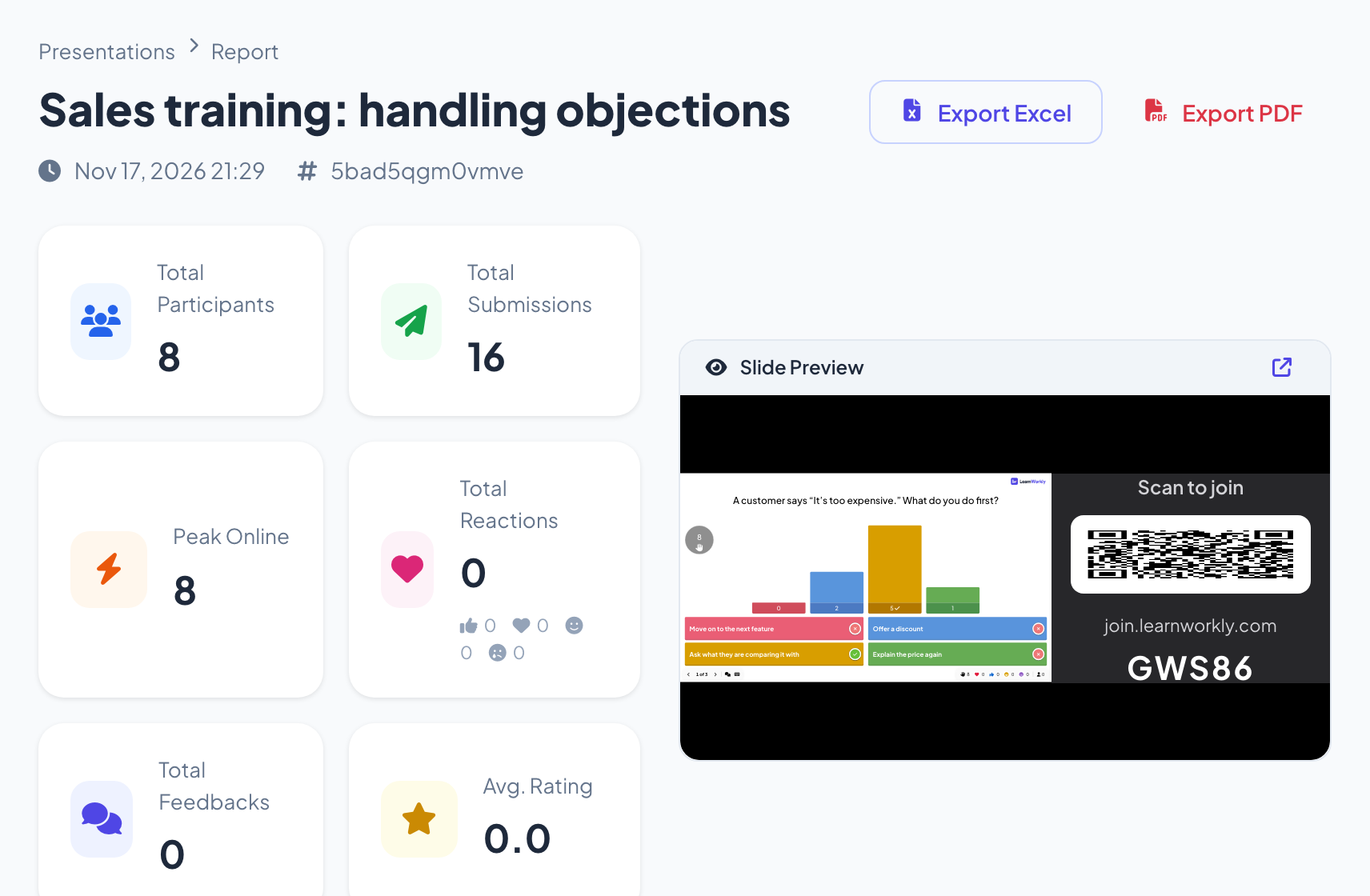
Bild för bild
- 1
Slide Results
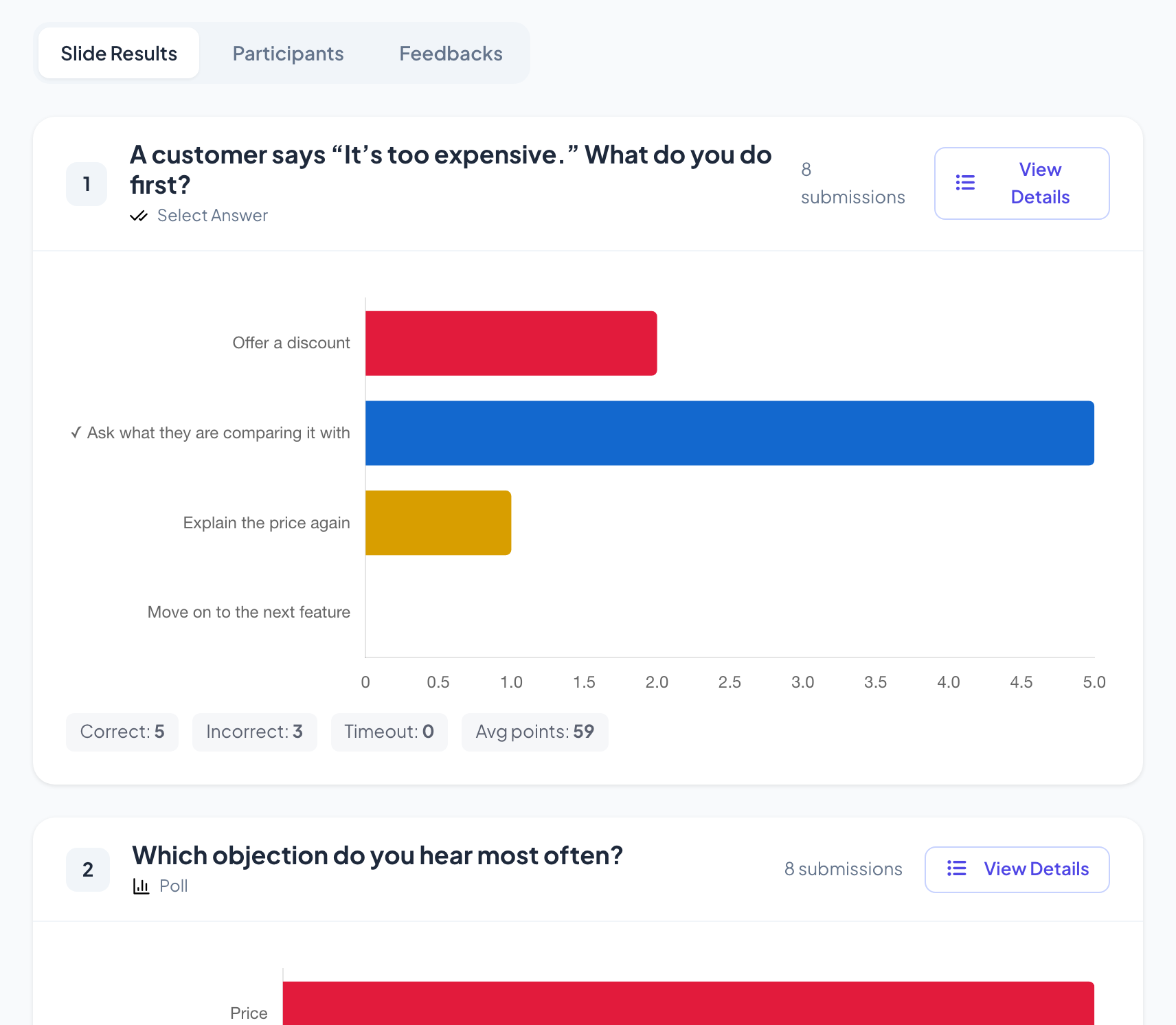
Ett kort per bild med dess typ, antalet svar och ett diagram eller en lista över svaren. Quizbilder visar också Rätt, Fel, Tiden ute och Snittpoäng, med en bock vid rätt svar.
- 2
Vem som svarade vad
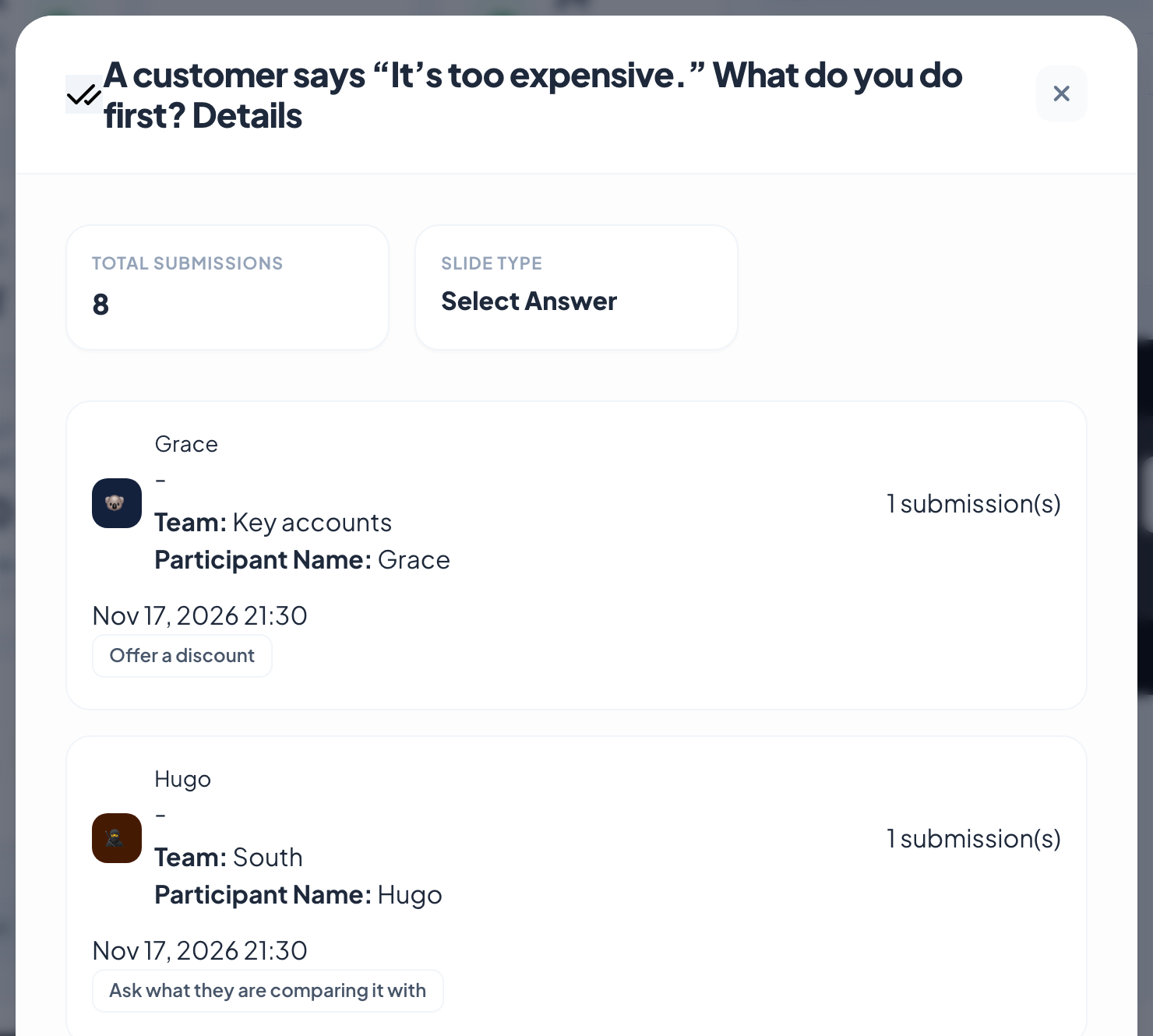
Klicka på View Details på en bild för att se varje svar med deltagarens namn, uppgifterna de angav när de gick med och tiden.
Deltagare och feedback
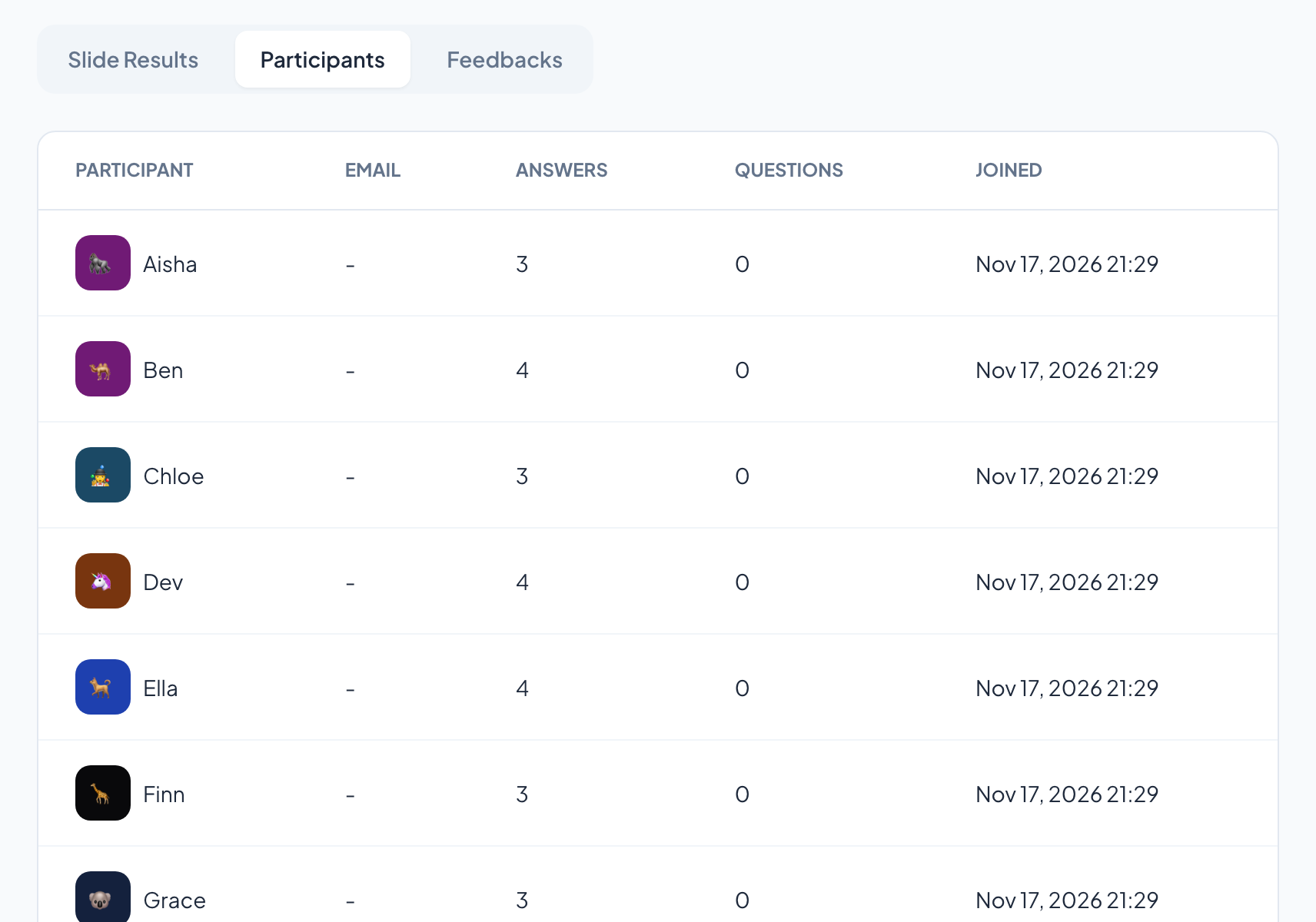
Fliken Deltagare listar alla som gick med, med deras e-post när den samlades in, hur många svar och frågor de skickade och när de gick med. Feedbacks visar betygen av 5 och kommentarerna som folk lämnat om presentationen, med genomsnittligt resultat och Rating Distribution. När Q&A är på listar en flik Q&A frågorna som ställdes.
Vanliga frågor
Kan jag se namnen på dem som svarade?
Bara om folk angav ett namn, till exempel ett smeknamn i ett quiz, eller om du bad om deras uppgifter med deltagarinformation. Annars listas svaren utan namn.
Varför är Total Submissions högre än Total Participants?
Svar räknar varje svar. Åtta personer som svarar på två bilder ger sexton svar.
Var hamnar resultaten från enkäter och uppgifter?
Enkäter och uppgifter har egna flikar Svar och Resultat. Se Enkäter och Uppgifter.
Kan jag ladda ner rapporten?
Ja, på planerna Basic, Pro och Enterprise. Se Exportera resultat till PDF eller Excel.
Senast kontrollerad mot appen 17 november 2026.
Relaterade artiklar
- Exportera resultat till PDF eller ExcelLadda ner rapporten för en presentation som Excel-fil eller PDF på Basic, Pro och Enterprise, och exportera resultat från enkäter och uppgifter på alla planer.
- Samla in deltagarinformationBe deltagarna om deras namn och andra uppgifter du behöver, som team eller avdelning, innan de kan delta i din presentation.
- Skapa en enkät och samla in svarBygg en enkät i egen takt med frågor för text, val, betyg, NPS och filuppladdning, dela den med en länk eller QR-kod och läs svaren live.