Omröstningar och ordmoln
Hör alla i rummet, inte bara de som hörs mest
Ställ en fråga och se svaren komma in: röster blir staplar eller ett cirkeldiagram, korta svar ett ordmoln, längre svar en vägg av kort. Alla svarar på sin egen telefon, så de tysta räknas lika mycket som de självsäkra.
Omröstningar
Flerval som visas som stapel- eller cirkeldiagram, live när rösterna kommer in eller avslöjade när du är redo.
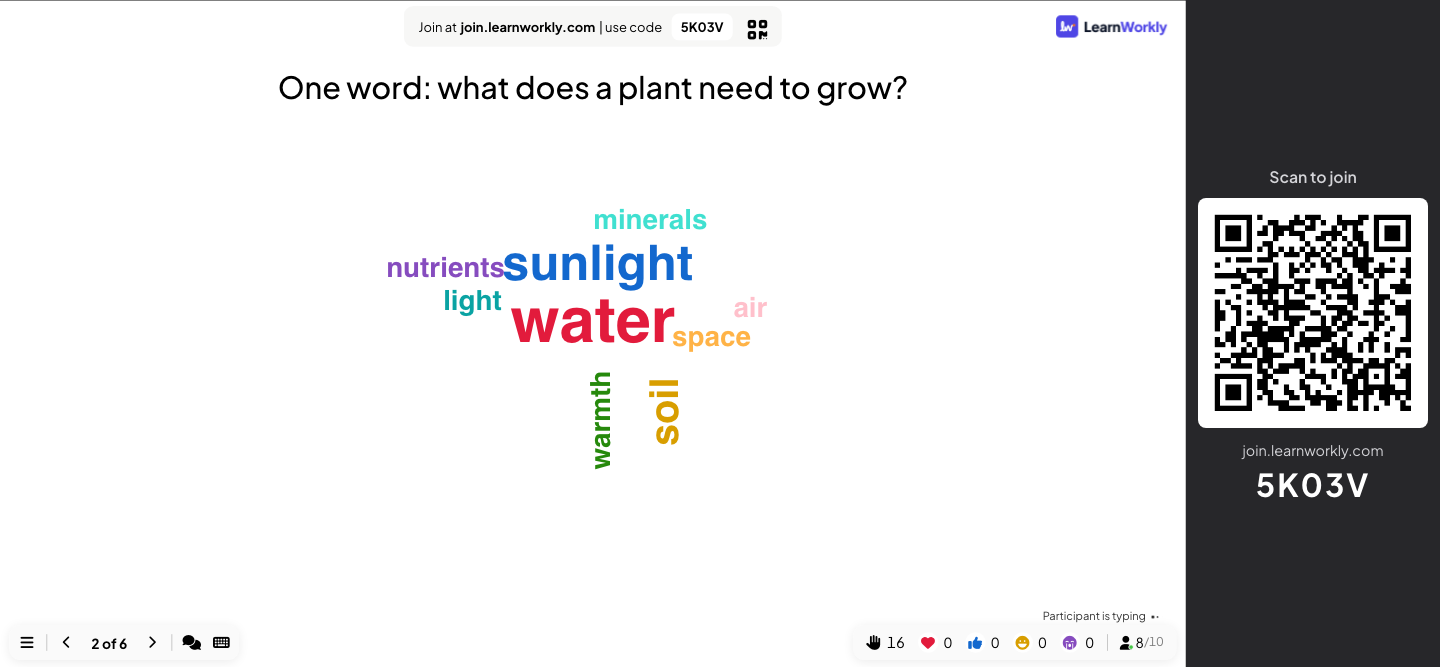
Ordmoln
Korta textsvar växer ju fler som skickar dem. Ett svordomsfilter håller skärmen ren.
Öppen fråga
Samla in idéer, feedback och längre svar som fritext, visade som kort på storskärmen.
Skalor och rangordningar
Betygsätt påståenden på en skala, rangordna alternativ, fördela 100 poäng eller placera saker i ett 2×2-rutnät.
Nålar, teckningar och tavlor
Låt folk sätta en nål på en bild, rita på sin telefon, brainstorma på en whiteboard eller köra en retro med lappar.
Snabbformulär
Samla in uppgifterna du behöver, som ett lagnamn eller en avdelning, med ett anpassat formulär med flera fält.
I ett verkligt pass
En personalutbildning om att ge feedback
En utbildare håller en 90 minuter lång workshop för 24 teamledare om att ge användbar feedback. Fyra interaktiva bilder gör det mesta av jobbet: ett ordmoln som öppning, en omröstning, en självskattningsskala och en öppen fråga som avslutning. Alla svar är anonyma om inte folk själva väljer att lägga till ett namn.
- 1
Inled med ett ordmoln
Första bilden frågar ”Ett ord: hur brukar det kännas att få feedback?”. Antal svar är satt till 2, så varje person kan skicka två ord. Inom en minut är ”användbart” och ”nervöst” de största orden på skärmen, med ”pinsamt” tätt efter, och utbildaren har sin öppning: samma feedback kan kännas både användbar och nervös på samma gång.
- På telefonerna
- På telefonerna: Två textrutor (upp till 50 tecken var) och en Skicka in-knapp. Efter inlämningen visar Visa mitt bidrag vad de skickade.
- På storskärmen
- På storskärmen: Orden växer ju fler som skickar dem. Klicka på ett ord för att Redigera ett stavfel eller Ta bort det.
Tips: Slå på Aktivera svordomsfilter i presentationsinställningarna före ett pass med en ny grupp. Grova ord döljs på storskärmen och sparas som de skickades i dina resultat.
Storskärm 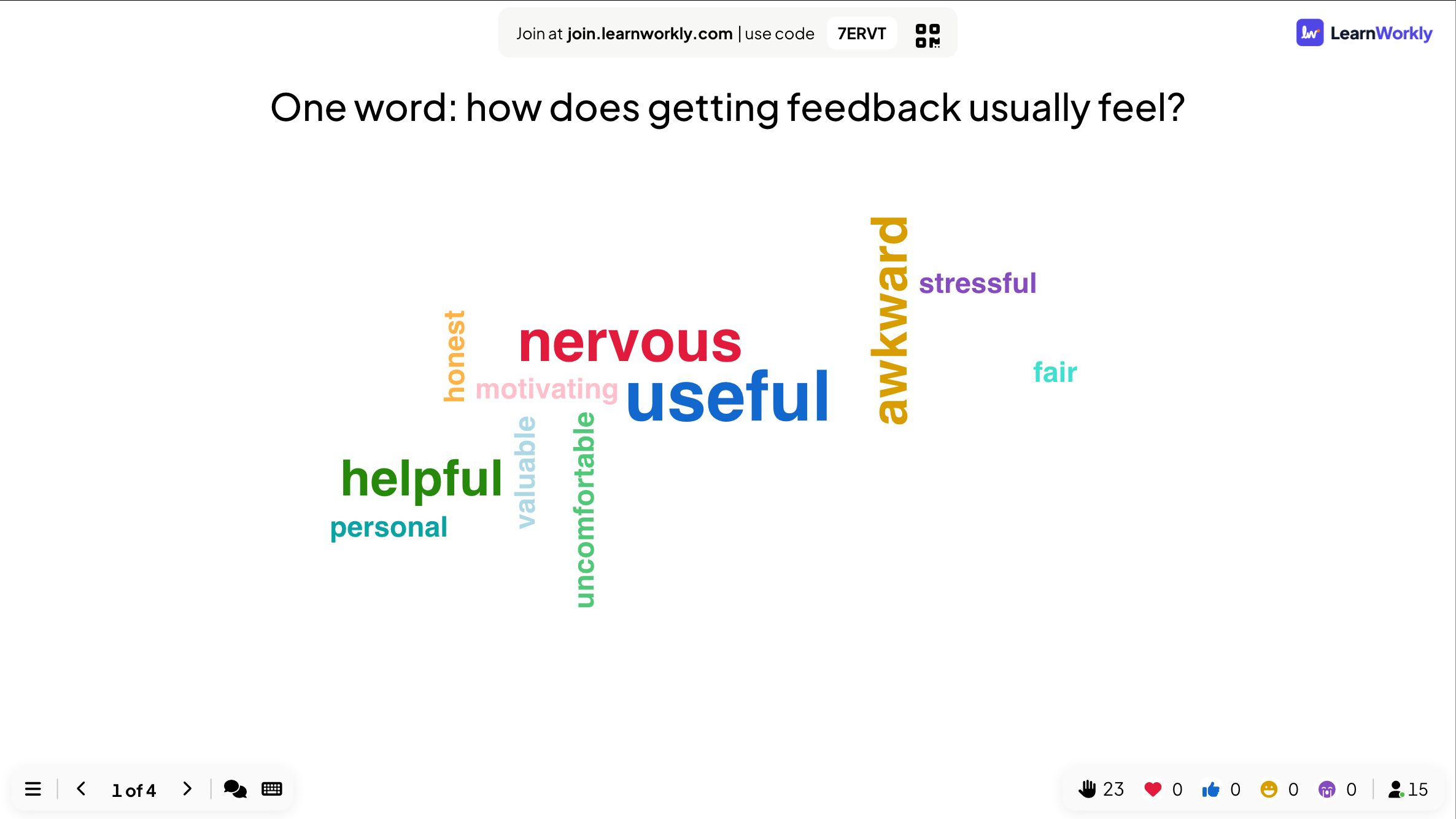

- 2
Ställ en omröstning och prata om resultatet
”Hur vill du helst få feedback?” har fyra alternativ. Hon håller staplarna dolda tills alla har röstat och visar dem sedan: ansikte mot ansikte vinner, men nästan lika många föredrar det veckovisa enskilda samtalet. Gruppen diskuterar varför.
- På telefonerna
- På telefonerna: En knapp för varje alternativ och en Skicka in-knapp. En röst kan inte ändras när den väl är skickad.
- På storskärmen
- På storskärmen: Ett stapeldiagram (eller cirkeldiagram) som växer med varje röst. Klicka på en stapel för att växla mellan antal och procent.
Tips: Dölj resultat håller diagrammet tomt medan folk röstar, så att de första rösterna inte påverkar resten. Visa det med Visa resultat på bilden.
Storskärm 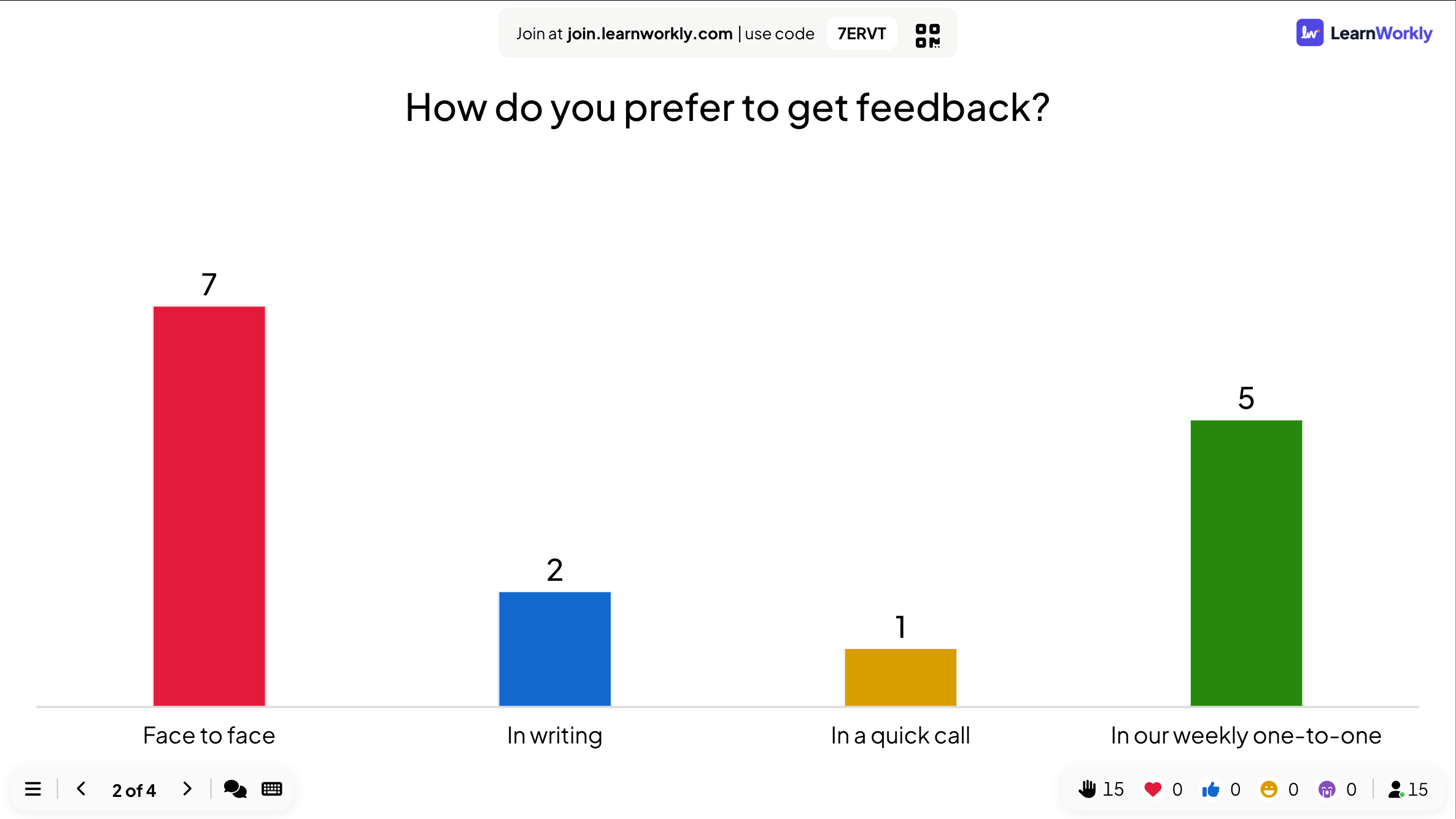
- 3
Mät självförtroendet med en skala
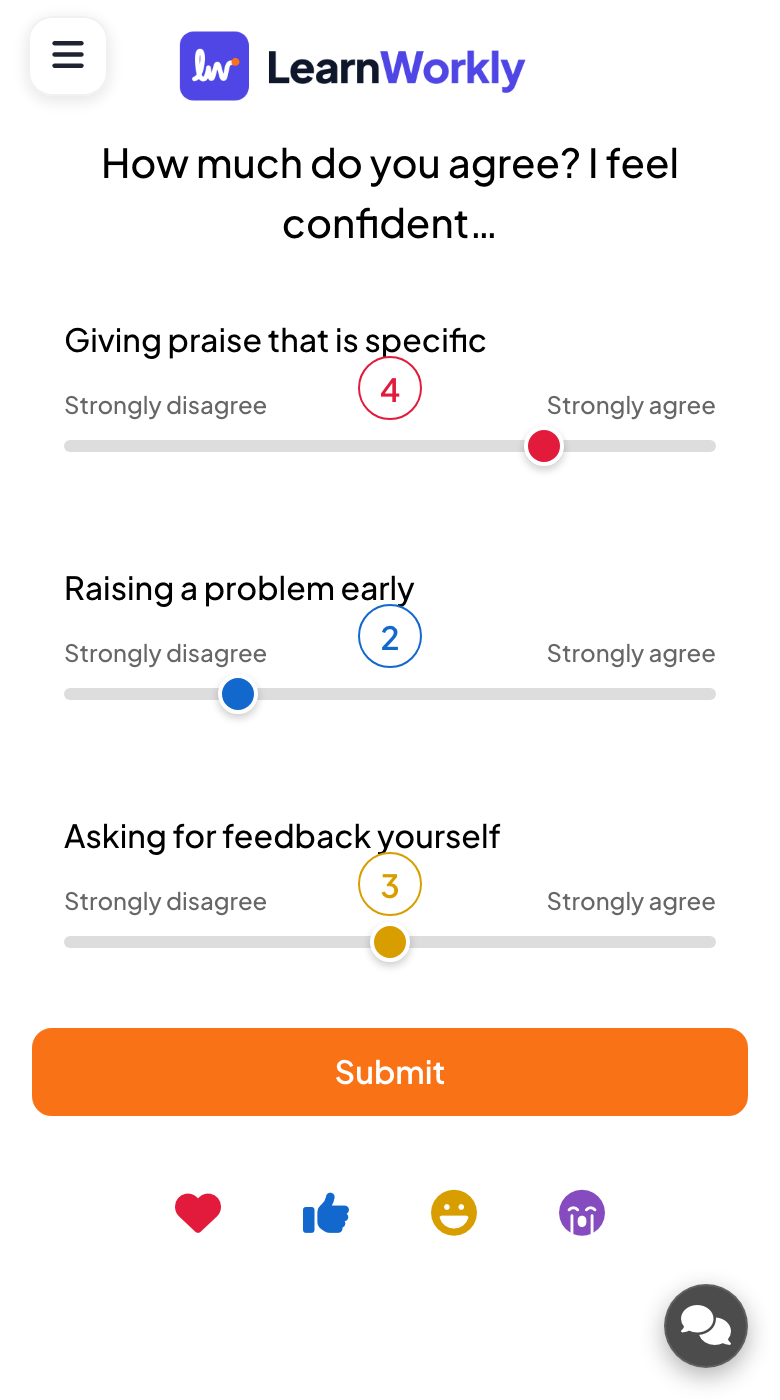
En skalbild frågar ”Hur mycket håller du med? Jag känner mig trygg med…” om tre påståenden: att ge specifikt beröm, att ta upp ett problem tidigt och att själv be om feedback, från 1 (Instämmer inte alls) till 5 (Instämmer helt). ”Att ta upp ett problem tidigt” får lägst, så det är dit eftermiddagens rollspel går.
- På telefonerna
- På telefonerna: Ett reglage för varje påstående med dina etiketter i båda ändar, sedan Skicka in.
- På storskärmen
- På storskärmen: Hur svaren fördelar sig för varje påstående, genomsnittet för vart och ett och en linje för det totala genomsnittet.
Tips: Kör samma skala i slutet av dagen. Rapporten sparar båda, så att du kan visa gruppen hur mycket deras självförtroende förändrades.
Storskärm 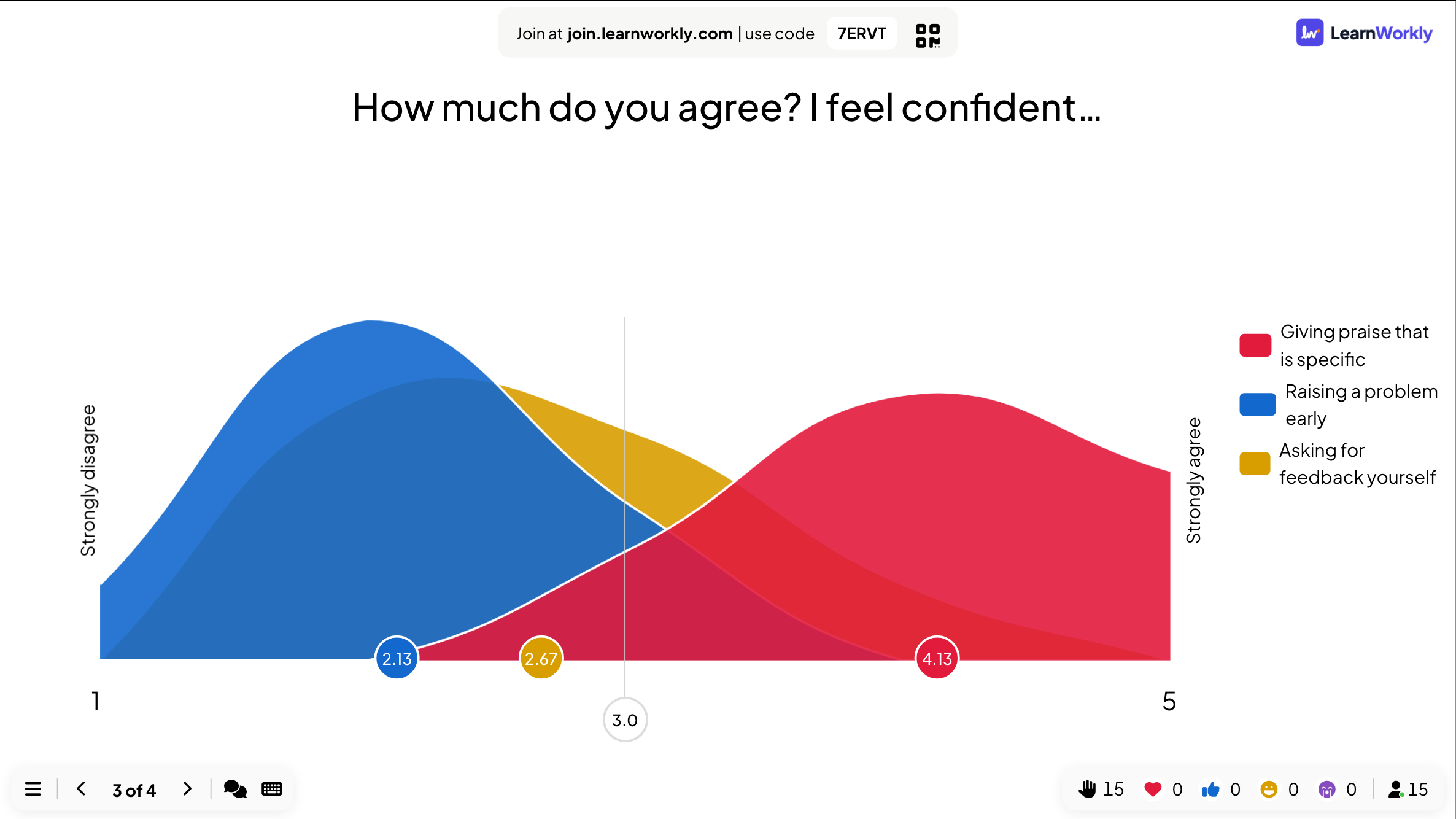
- 4
Avsluta med en öppen fråga
Den sista bilden frågar ”Vilken är den bästa feedback du någonsin fått?”. Svaren kommer som kort, och hon läser upp några för att avsluta på en positiv ton.
- På telefonerna
- På telefonerna: En textruta och, om du tillåter det, ett foto eller en teckning. Flera insändningar låter folk skicka mer än ett svar.
- På storskärmen
- På storskärmen: En vägg av kort. Klicka på ett för att visa det stort, eller använd dess meny för att Redigera eller Ta bort det.
Tips: Slå på Låt deltagarna ange sitt namn. bara när du behöver veta vem som skrev vad. Utan den är öppna svar anonyma.
Storskärm 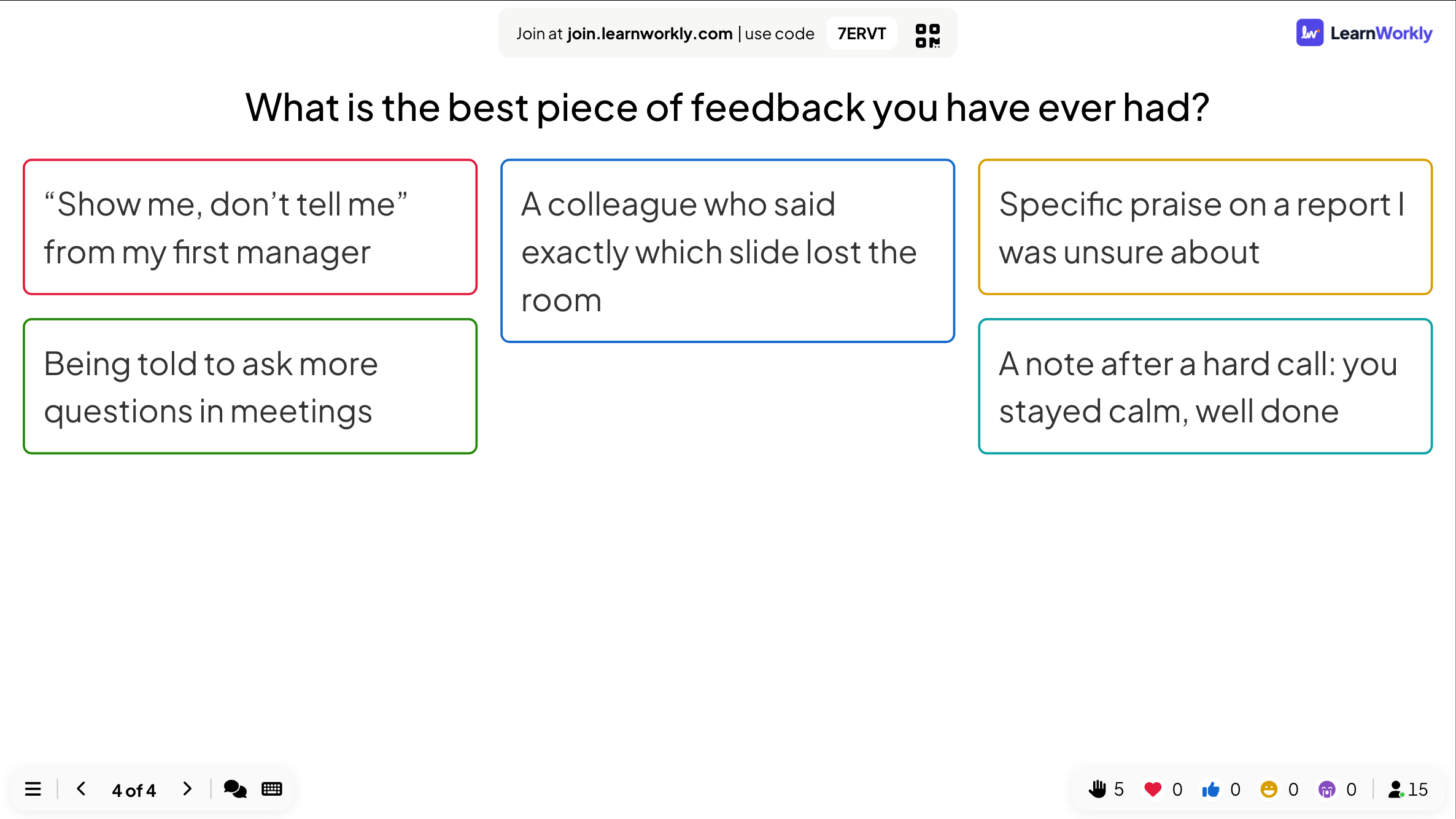
Inställningar som spelar roll
De här inställningarna finns under Inställningar på varje bilds flik Innehåll. Varje bildtyp visar bara de som gäller för den.
| Inställning | Vad den gör | Standard |
|---|---|---|
| Välj diagramtyp | Stapeldiagram eller Cirkeldiagram för en omröstning. | Stapeldiagram |
| Dölj resultat | Håller resultaten borta från storskärmen medan folk svarar. | Av |
| Stoppa insändning | Stänger bilden: telefonerna visar Inskickning stoppad. | Av |
| Tidsgräns | En nedräkning av Sekunder att svara på telefonerna; när den är slut stängs svaren. | Av (60 s när det slås på) |
| Allow picking more than one option | Låter folk kryssa i flera alternativ i en omröstning. | Av |
| Denna bild har rätt svar | Markerar rätt alternativ i en omröstning, utan poäng. Använd en quizbild för poäng. | Av |
| Antal svar | Hur många ord varje person skickar till ett ordmoln på en gång, 1 till 7. | 1 |
| Flera insändningar | Folk kan skicka fler svar efter det första (Word Cloud, Open Ended). | Av |
Vad deltagarna ser
Telefonerna visar frågan och rätt sätt att svara: knappar för en omröstning, rutor för ett ordmoln, reglage för en skala, en lista att dra för en rangordning, plus- och minusknappar för 100 Points, en bild att trycka på för Pin on image. Stora knappar, ingen zoomning.
Omröstningsdiagram och ordmoln visar aldrig namn. Öppna svar, teckningar och rutnät ber bara om ett namn om du slår på det för bilden.
Gränser per plan
| Funktion | Free | Basic | Pro | Enterprise |
|---|---|---|---|---|
| Livedeltagare samtidigt | 10 | 100 | 5 000 | Flexibelt |
| Alla typer av omröstningar och interaktiva frågor | ✓ | ✓ | ✓ | ✓ |
| Resultat i rapporten | ✓ | ✓ | ✓ | ✓ |
| Exportera resultaten till PDF och Excel | – | ✓ | ✓ | ✓ |
Interaktiva frågor
Åsikter, idéer och frågor från hela rummet, visade live på storskärmen.
- OmröstningSamla in åsikter och visa dem som stapel- eller cirkeldiagram.
- Word CloudKorta svar växer ju fler som skickar dem.
- Open EndedSamla in idéer och feedback som fritext.
- Q&ADeltagarna ställer frågor och röstar upp sina favoriter.
- SkalaTa ställning till påståenden på en skala.
- RangordningRangordna alternativ efter hur mycket du föredrar dem.
- 100 PointsFördela 100 poäng mellan alternativen.
- 2x2 GridPlacera svar i ett rutnät med två skalor.
- Pin on ImageKlicka på ett ställe eller ett område på en bild.
- Quick FormSamla in uppgifter via ett anpassat formulär med flera fält.
- WhiteboardEn gemensam tavla för visuell brainstorming.
- RitaAlla ritar på sin telefon och teckningarna dyker upp i ett live-galleri.
- Remote RetroEn retrospektiv med lappar, röstning och diskussion.
- Flip CardsKort att vända för inlärning, memorering och Q&A.
- Video StageFolk räcker upp handen på telefonen och du tar upp dem på skärmen för att prata.
Vanliga frågor
Kan svaren vara anonyma?
Ja. Omröstningsdiagram och ordmoln visar aldrig namn. Bilder med öppna svar ber bara om ett namn om du slår på Låt deltagarna ange sitt namn. för den bilden.
Kan jag dölja resultaten tills alla har röstat?
Ja. Slå på Dölj resultat på bilden, eller använd Dölj resultat i menyn ☰ medan du presenterar, och visa sedan resultaten när du är redo.
Kan folk ändra sin röst?
Nej. När de trycker på Skicka in räknas rösten och deras telefon visar att den har skickats.
Hur många alternativ kan en omröstning ha?
Upp till 9, var och en med sin egen färg och en valfri bild. Rangordning och Skala tar också upp till 9; 100 Points tar upp till 50 alternativ.
Kan en omröstning ha ett rätt svar?
Ja, med Denna bild har rätt svar, så att diagrammet markerar rätt alternativ. Det ger inga poäng: för poäng använder du en quizbild som Select Answer.
Vad hindrar grova ord från att visas på skärmen?
Aktivera svordomsfilter i presentationsinställningarna döljer stötande ord på storskärmen i ordmoln, öppna svar, Type Answer och Q&A. Du kan också klicka på ett ord eller ett kort för att redigera eller ta bort det.
Kan jag stänga en omröstning vid en viss tid?
Ja. Slå på Tidsgräns och ställ in Sekunder att svara, eller stäng den själv med Stoppa insändning.
Kan jag köra en omröstning utan att presentera?
Ja. Lägg frågorna i en enkät och dela länken: folk svarar när det passar dem och du ser resultaten när de kommer in.
Var hamnar resultaten?
Alla svar sparas i presentationens rapport. Basic, Pro och Enterprise kan exportera den till PDF eller Excel.
Läs mer
- HjälpcenterOmröstning: fråga rummet och visa rösterna live
- HjälpcenterWord Cloud: samla in korta svar som ett livemoln
- HjälpcenterSkala: betygsätt påståenden med ett reglage
- HjälpcenterSvarsinställningar för interaktiva bilder
- BloggOrdmoln i undervisningen: 15 sätt att använda ordmoln live
- BloggKolla förståelsen: 40 strategier som når varje elev
- AnvändningsområdeUtbildare och L&D-team
- AnvändningsområdeMöten och presentationer
Vem använder det, och till vad
Relaterade funktioner
Testa det i ditt nästa pass
Gratis för upp till 10 livedeltagare, med alla bildtyper och spel. Bygg din första presentation på några minuter.
Gratis för upp till 10 deltagare · Inget kreditkort