Interaktiva bilder som Omröstning, Word Cloud, Open Ended, Skala eller Rangordning delar en uppsättning alternativ under Inställningar på fliken Innehåll. Varje bild visar bara de alternativ som gäller för den. Quiz- och spelbilder har egna inställningar, som förklaras i deras egna artiklar.
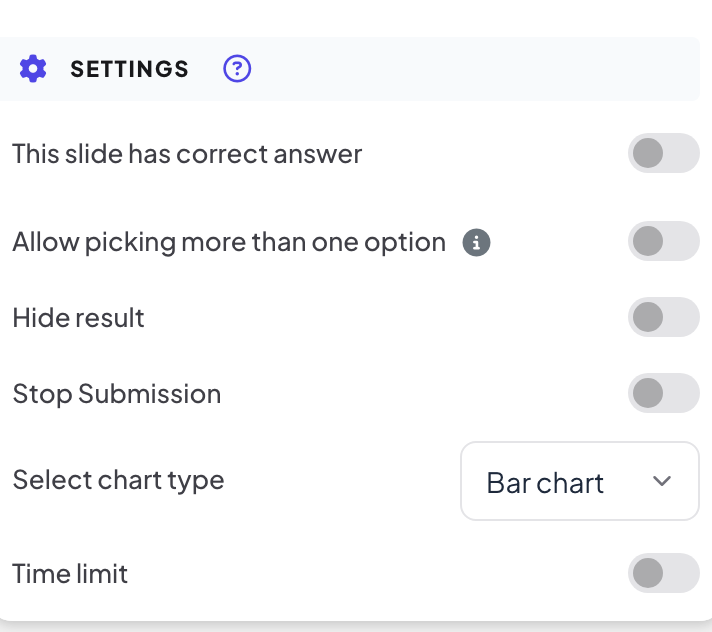
De gemensamma inställningarna
| Inställning | Vad den gör | Found on |
|---|---|---|
| Denna bild har rätt svar | Markera ett eller flera alternativ som rätt, så att storskärmen kan visa vilket svar som var rätt. | Omröstning |
| Allow picking more than one option | Deltagarna kan välja mer än ett alternativ. Slås på av sig självt när du markerar två eller fler rätta alternativ. | Omröstning |
| Dölj resultat | Håller resultaten borta från storskärmen medan folk svarar, så att ingen följer strömmen. | Omröstning, Word Cloud, Open Ended, Skala, Rangordning, 2x2 Grid, 100 Points, Pin on image |
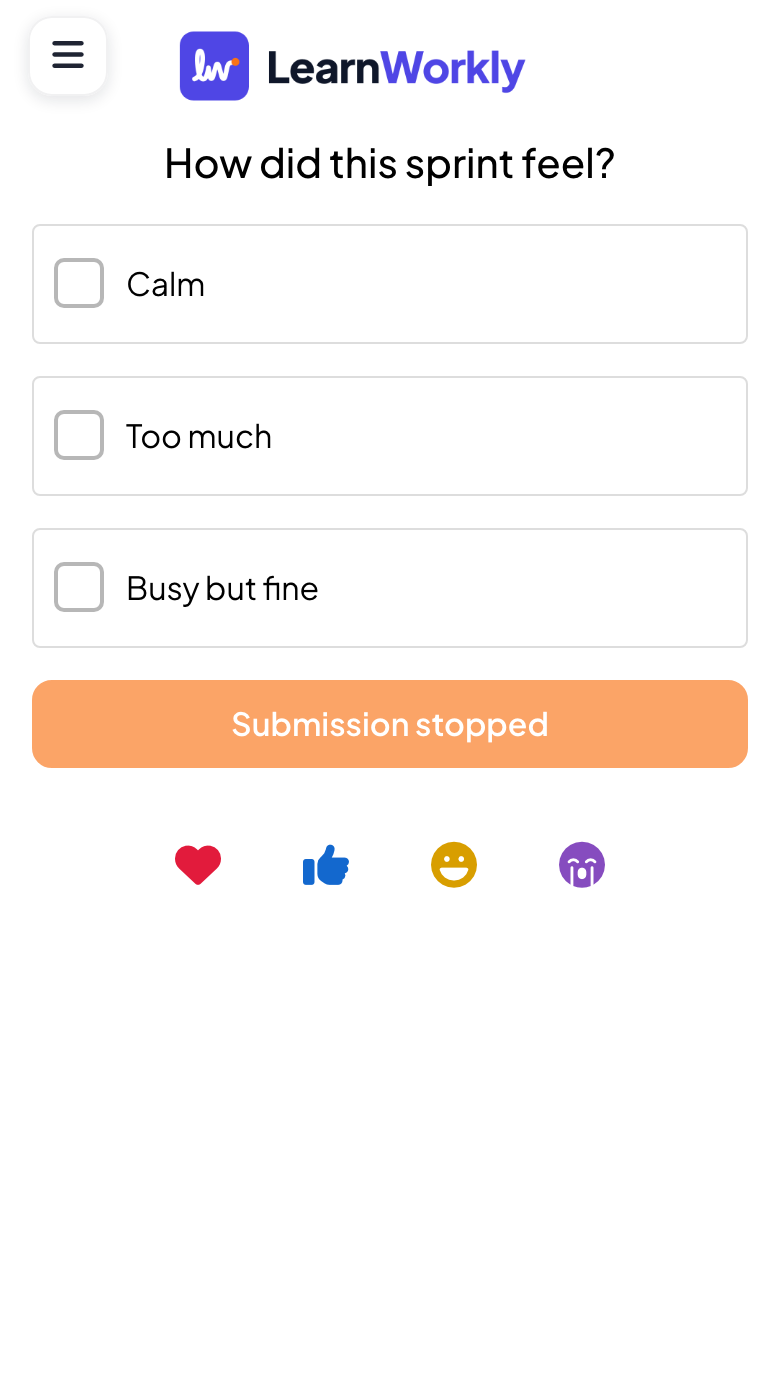
| Stoppa insändning | Stänger bilden: telefonerna visar Inskickning stoppad och inga nya svar kommer in. | Omröstning, Word Cloud, Open Ended, Skala, Rangordning, 2x2 Grid, 100 Points, Pin on image, Whiteboard, Rita |
| Flera insändningar | Låter varje person skicka mer än ett svar. | Word Cloud, Open Ended |
| Antal svar | Begränsar hur många ord varje person kan skicka på en gång, från 1 till 7. | Word Cloud |
| Tidsgräns | Ger folk ett bestämt antal sekunder att svara (Sekunder att svara, 60 när du först slår på det). En förloppsstapel räknar ned på telefonerna medan du presenterar. | Omröstning, Word Cloud, Open Ended, Pin on image, Skala, Rangordning, Whiteboard, Rita |
| Låt deltagarna ange sitt namn., …e-post., …avatar. | Ber om namn, e-post eller avatar med varje svar. | Open Ended, 2x2 Grid, Whiteboard, Rita |
| Aktivera bilduppladdning för deltagarna | Deltagarna kan bifoga en bild till sitt svar. | Open Ended |
| Aktivera deltagarteckning | Deltagarna kan rita som svar. | Open Ended, Whiteboard |
Rensa resultaten för en bild
Under Åtgärder tar Rensa resultat för den här bilden bort svaren som samlats in på den här bilden så att du kan köra den igen med en ny grupp.
Ändra inställningar medan du presenterar
- 1
Öppna menyn
Du behöver inte gå tillbaka till redigeraren. Medan du presenterar öppnar du menyn ☰ nere till vänster på storskärmen.
- 2
Välj åtgärden
Använd Stoppa insändning, Dölj resultat eller Återställ bildresultat på den aktuella bilden. Efter Stoppa insändning visar telefonerna att bilden är stängd.
Vanliga frågor
Jag ser inte en inställning från tabellen.
Varje bildtyp visar bara de inställningar som gäller för den. Titta i kolumnen Found on, och under Inställningar på fliken Innehåll för den bilden.
Kan jag öppna en bild igen efter Stoppa insändning?
Ja. Stäng av Stoppa insändning i bildens inställningar, eller klicka på Aktivera insändning på storskärmen, för att släppa in svar igen.
Kan jag få tillbaka svaren efter Rensa resultat för den här bilden?
Nej. Svaren på den bilden tas bort. Om du vill behålla en kopia exporterar du rapporten först, eller använder Clear all results i det övre fältet, som behåller de gamla svaren i rapporten som ett tidigare pass.
Senast kontrollerad mot appen 17 november 2026.
Relaterade artiklar
- Omröstning: fråga rummet och visa rösterna liveFråga deltagarna om deras åsikter och visa dem som stapel- eller cirkeldiagram. Ställ in alternativ, tillåt mer än ett val, markera ett rätt svar eller dölj resultaten.
- Word Cloud: samla in korta svar som ett livemolnDeltagarna skriver korta ord på sina telefoner och de vanligaste svaren växer sig störst på skärmen. Ställ in antalet svar och flera insändningar.
- Samla in deltagarinformationBe deltagarna om deras namn och andra uppgifter du behöver, som team eller avdelning, innan de kan delta i din presentation.