En Whiteboard-bild är en gemensam tavla. Du ritar på den från storskärmen och deltagarna ritar på samma tavla från sina telefoner. Varje penseldrag syns för alla medan det ritas. Använd den för brainstorming, för att skissa en plan tillsammans, märka ett diagram eller göra en snabb tankekarta med klassen.
Ställ in den
- 1
Lägg till bilden
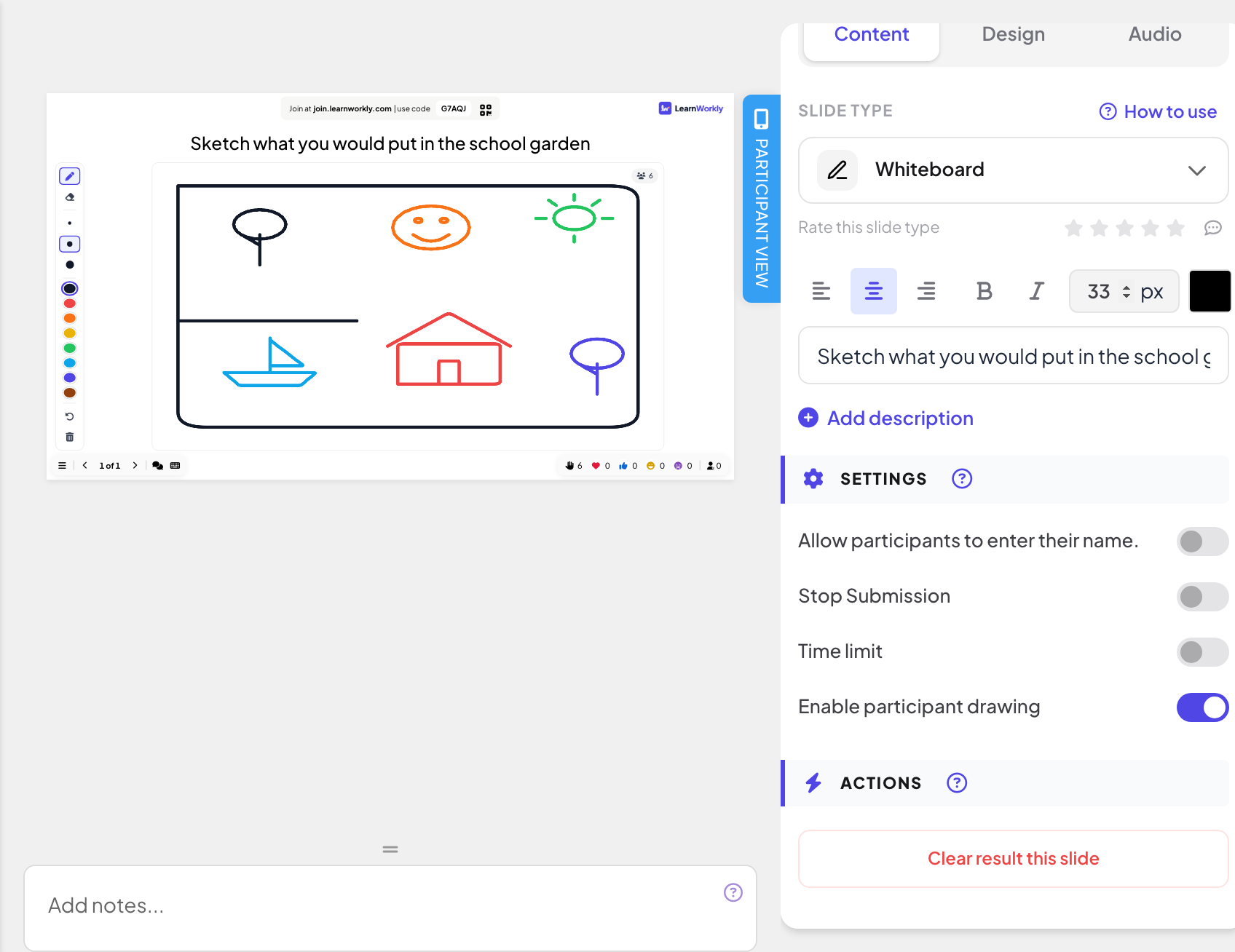
Klicka på + Ny bild i redigeraren. I Välj bildtyp öppnar du fliken Interaktivt och väljer Whiteboard. Ge den en titel, till exempel "Skissa vad du skulle vilja ha i skolträdgården".
- 2
Välj vem som får rita
Under Inställningar är Aktivera deltagarteckning på som standard: deltagarna ritar på tavlan från sina telefoner. Stäng av det för att behålla tavlan för dig själv; telefonerna visar då Bara presentatören kan rita på den här tavlan.
- 3
Andra inställningar
Låt deltagarna ange sitt namn. ber om ett namn innan man ritar (det syns bara i rapporten). Stoppa insändning fryser tavlan för deltagarna och Tidsgräns stänger den när nedräkningen är slut: se Svarsinställningar.
Rita på storskärmen
- 1
Välj ett verktyg
Verktygsfältet bredvid tavlan har Penna och Suddgummi, tre storlekar (Liten, Medel, Stor) och åtta färger.
- 2
Rita
Rita med musen, en penna eller fingret på en pekskärm. Du kan också rita i redigeraren innan du presenterar.
- 3
Ångra eller börja om
Ångra tar bort ditt senaste penseldrag. Rensa tavlan raderar allas teckningar efter att du bekräftat.
Vad deltagarna gör
Med deltagarteckning påslagen visar varje telefon tavlan (Rita här med fingret) och ett verktygsfält med åtta färger, tre penselstorlekar, Suddgummi, Ångra och Helskärm. Penseldragen sparas så fort fingret lyfts och visas på storskärmen och på varje telefon. Deltagarna kan bara ångra eller sudda ut sina egna penseldrag; ditt suddgummi och Rensa tavlan påverkar allas.


Resultat i rapporten
Efter passet öppnar du presentationens rapport (rapportknappen i redigerarens övre fält, eller Rapport i din presentationslista) och går till Slide Results. Se Läs rapporten för en presentation. Rapporten visar den färdiga tavlan, och View Details visar varje persons egna penseldrag.

Vanliga frågor
En telefon säger "The board is full".
En tavla rymmer ett stort men begränsat antal penseldrag. Klicka på Rensa tavlan för att börja om, eller lägg till en andra Whiteboard-bild.
Kan en deltagare sudda ut någon annans teckning?
Nej. Deltagarna kan bara ångra eller sudda ut sina egna penseldrag. Bara du kan sudda ut vad som helst på tavlan eller rensa den.
Kan jag låsa tavlan en stund?
Slå på Stoppa insändning: telefonerna visar Inlämningen är stängd och kan inte längre rita. Stäng av det för att låta dem rita igen.
Visas namn på tavlan?
Nej. Tavlan visar bara penseldragen. Vem som ritade listas bara i rapporten.
Senast kontrollerad mot appen 17 november 2026.
Relaterade artiklar
- Rita: alla ritar, skärmen visar ett galleriAlla ritar på sin telefon och teckningarna dyker upp i ett live-galleri. Välj papper, pennfärger, teckningar per person och när de ska visas.
- Remote Retro: kör en retrospektiv med lapparKör en sprintretrospektiv steg för steg: idéer på lappar, gruppering, röstning och åtgärdspunkter med ansvariga, med deltagarna på sina telefoner.
- Draw & Guess: rita på telefonen, rummet gissarEtt live-spel där man ritar och gissar: spelarna turas om att rita på telefonen medan alla andra tävlar om att gissa ordet. Snabbare gissningar ger mer poäng.