Med 100 Points fördelar varje deltagare totalt 100 poäng mellan alternativ. Eftersom poängen är begränsade visar den hur starkt folk föredrar ett alternativ framför ett annat, inte bara vilket de gillar.
Ställ in den
- 1
Lägg till bilden
Klicka på + Ny bild i redigeraren. I Välj bildtyp öppnar du fliken Interaktivt och väljer 100 Points.
- 2
Skriv frågan
Till exempel "Fördela 100 poäng: vart ska budgeten för teamdagen gå?".
- 3
Lägg till alternativen
Under Alternativ lägger du till alternativen som folk fördelar poäng mellan, upp till 50.
- 4
Välj inställningarna
Använd Dölj resultat eller Stoppa insändning om du behöver dem: se Svarsinställningar. Det finns ingen tidsgräns: använd Stoppa insändning för att stänga bilden.
Kör det live
- 1
Presentera bilden
Klicka på Presentera. Folk går med på join.learnworkly.com med din kod eller QR-koden, och bilden visas på deras telefoner.
- 2
Folk fördelar sina poäng
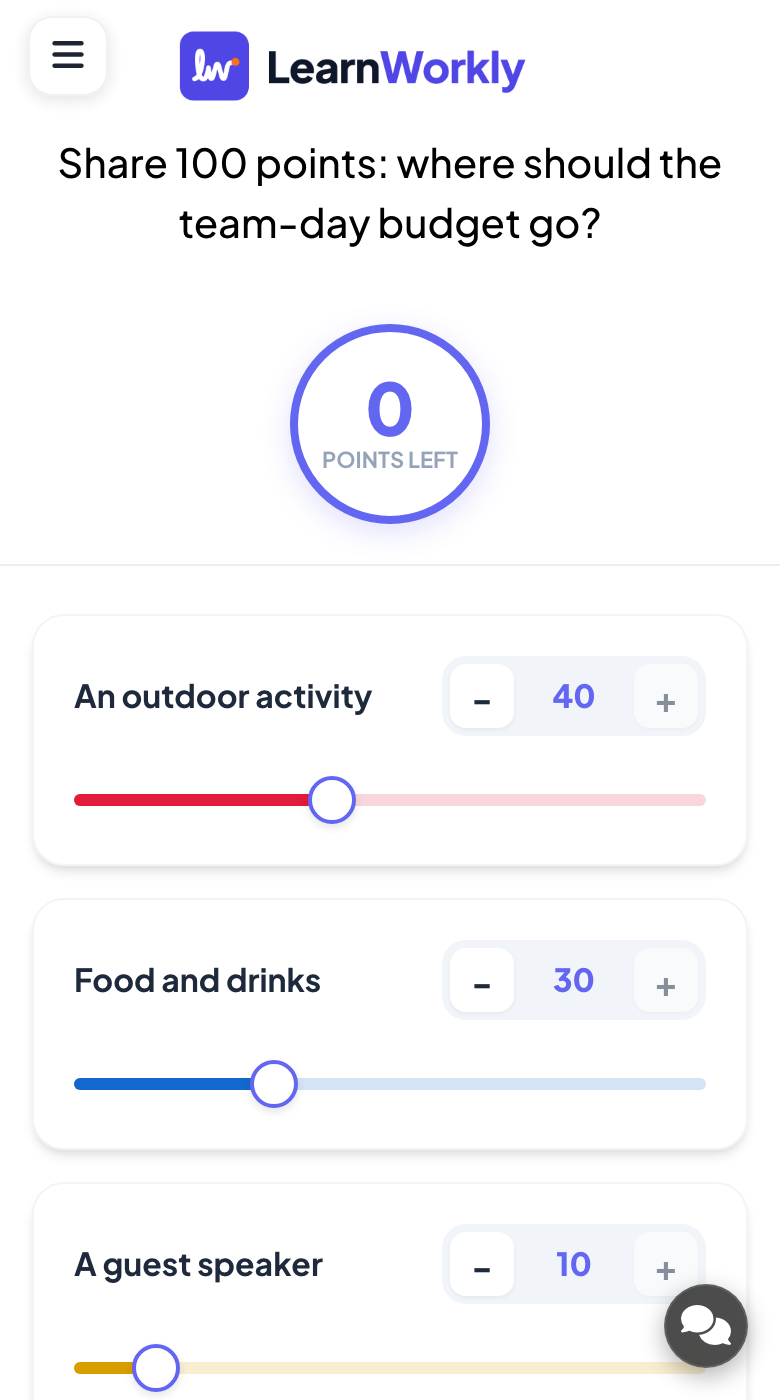
Varje alternativ på telefonen har knapparna - och +, ett sifferfält och ett reglage. Cirkeln högst upp visar Poäng kvar. Deltagarna kan inte dela ut mer än 100 poäng, och trycker sedan på Skicka in.
- 3
Läs resultatet
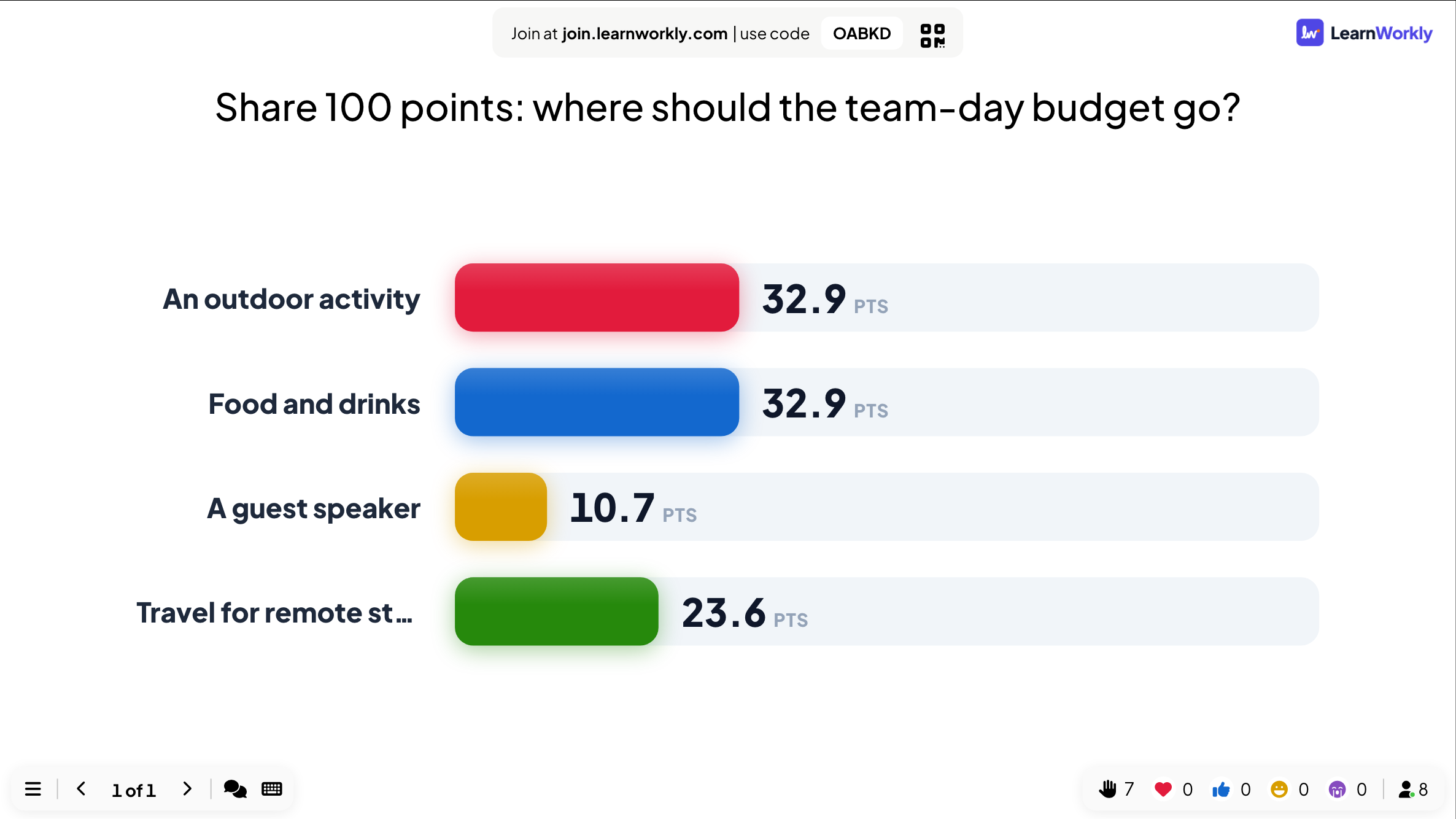
Storskärmen visar det genomsnittliga antalet poäng som varje alternativ fick.
Resultat i rapporten
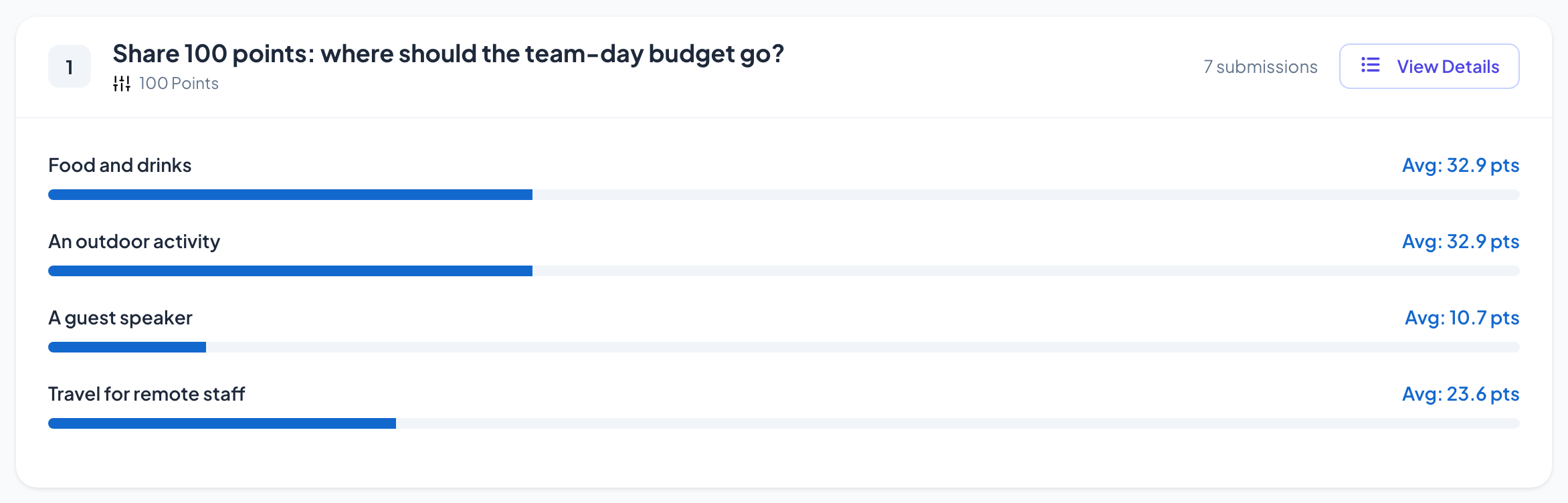
Efter passet öppnar du presentationens rapport (rapportknappen i redigerarens övre fält, eller Rapport i din presentationslista) och går till Slide Results. Se Läs rapporten för en presentation. Varje alternativ visar sina genomsnittliga poäng.
Vanliga frågor
Måste folk använda alla 100 poäng?
Nej. De kan skicka in med poäng kvar; de kan bara inte dela ut mer än 100.
Varför är genomsnitten inte heltal?
Det är genomsnittspoängen för alla som svarade, så de har ofta en decimal.
När ska jag använda den här i stället för en rangordning?
En Rangordning visar bara ordningen. 100 Points visar också hur mycket viktigare ett alternativ är än ett annat.
Senast kontrollerad mot appen 17 november 2026.
Relaterade artiklar
- Rangordning: sätt alternativ i den ordning du föredrar demDeltagarna drar alternativen i den ordning de föredrar dem på sina telefoner, och storskärmen rangordnar alternativen efter rummets samlade resultat.
- Omröstning: fråga rummet och visa rösterna liveFråga deltagarna om deras åsikter och visa dem som stapel- eller cirkeldiagram. Ställ in alternativ, tillåt mer än ett val, markera ett rätt svar eller dölj resultaten.
- 2x2 Grid: placera saker på två axlarDeltagarna betygsätter varje sak på två axlar, som insats och effekt, och storskärmen placerar varje saks genomsnittliga position i ett 2x2-rutnät.