Rapporter
Vet vad rummet tyckte, även efter passet
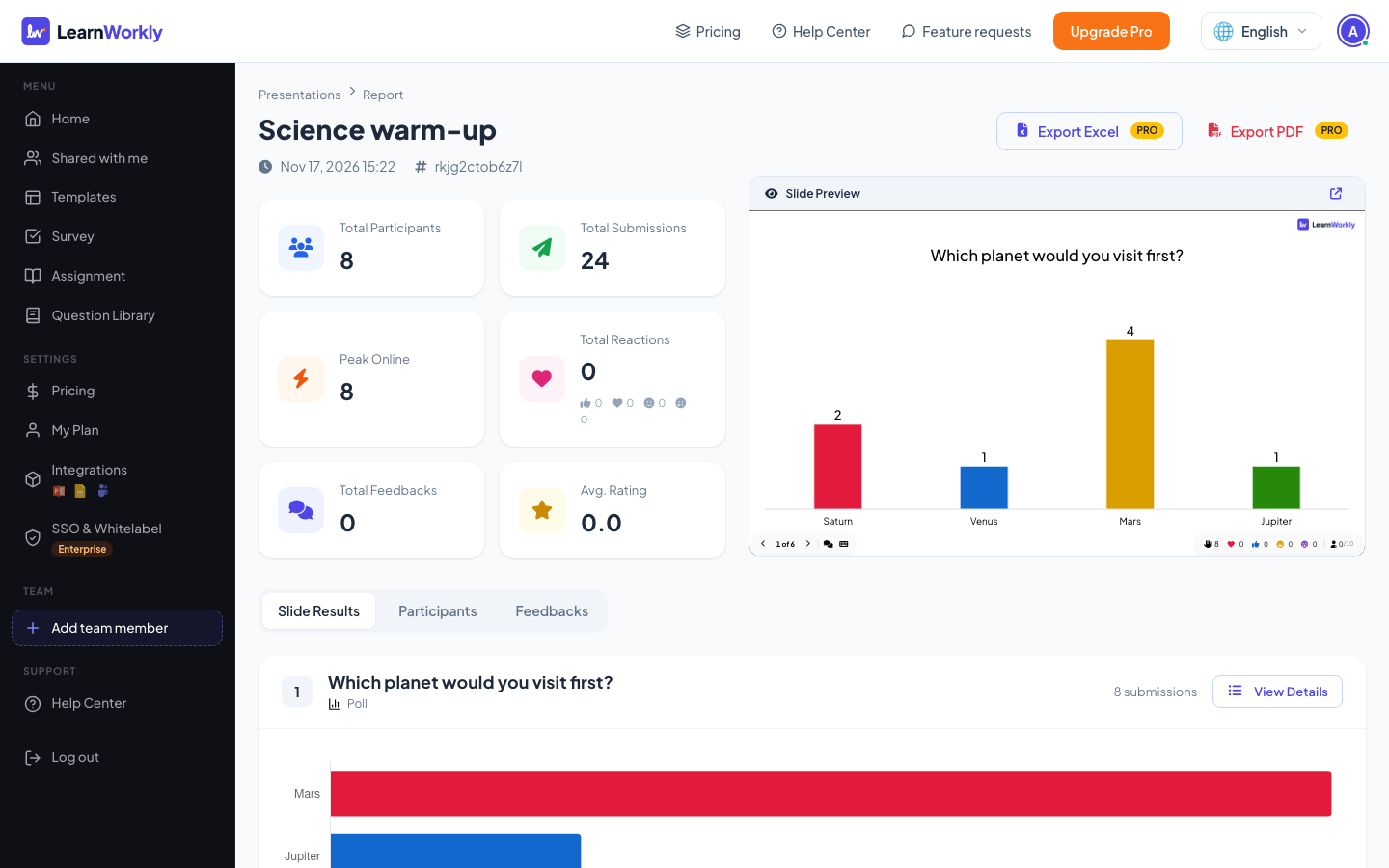
Resultaten växer fram på storskärmen medan du presenterar, och varje pass sparas som en rapport: svaren på varje bild, varje deltagares poäng och vilka som deltog. Titta tillbaka på den nästa dag, eller exportera den för att dela med ditt team.
Liveresultat
Röster, ordmoln, svar och poäng uppdateras på storskärmen i samma ögonblick som de kommer in.
En rapport för varje presentation
Resultat per bild och per deltagare, på alla planer.
PDF och Excel
Exportera rapporter till PDF eller Excel på Basic, Pro och Enterprise, med avancerad analys.
Deltagaruppgifter
Be om de uppgifter du behöver när folk går med, som namn eller team, och se dem i rapporten.
I ett verkligt pass
Morgonen efter en säljutbildning
En säljutbildare håller ett entimmespass om att hantera invändningar för tre regionala team. Deltagarna anger namn och team när de går med. Nästa morgon öppnar hon rapporten för att se vad som fastnade, vem som hade det svårt och vad uppföljningen ska ta upp.
- 1
Resultat på skärmen under passet
Quizfrågan ”En kund säger ’Det är för dyrt.’ Vad gör du först?” delar rummet: åtta väljer ”Fråga vad de jämför med”, men tre skulle ”Erbjuda rabatt” direkt. Avslöjandet startar timmens bästa diskussion.
- På telefonerna
- På telefonerna: Var och en ser om de svarade rätt och sina poäng.
- På storskärmen
- På storskärmen: Hur många som valde varje alternativ, med rätt svar markerat, så fort tiden är ute.
Tips: Slå på Samla deltagarinformation med ett obligatoriskt fält Team (Presentationsinställningar → Allmänna inställningar → Deltagare) när du behöver jämföra grupper efteråt.
Storskärm 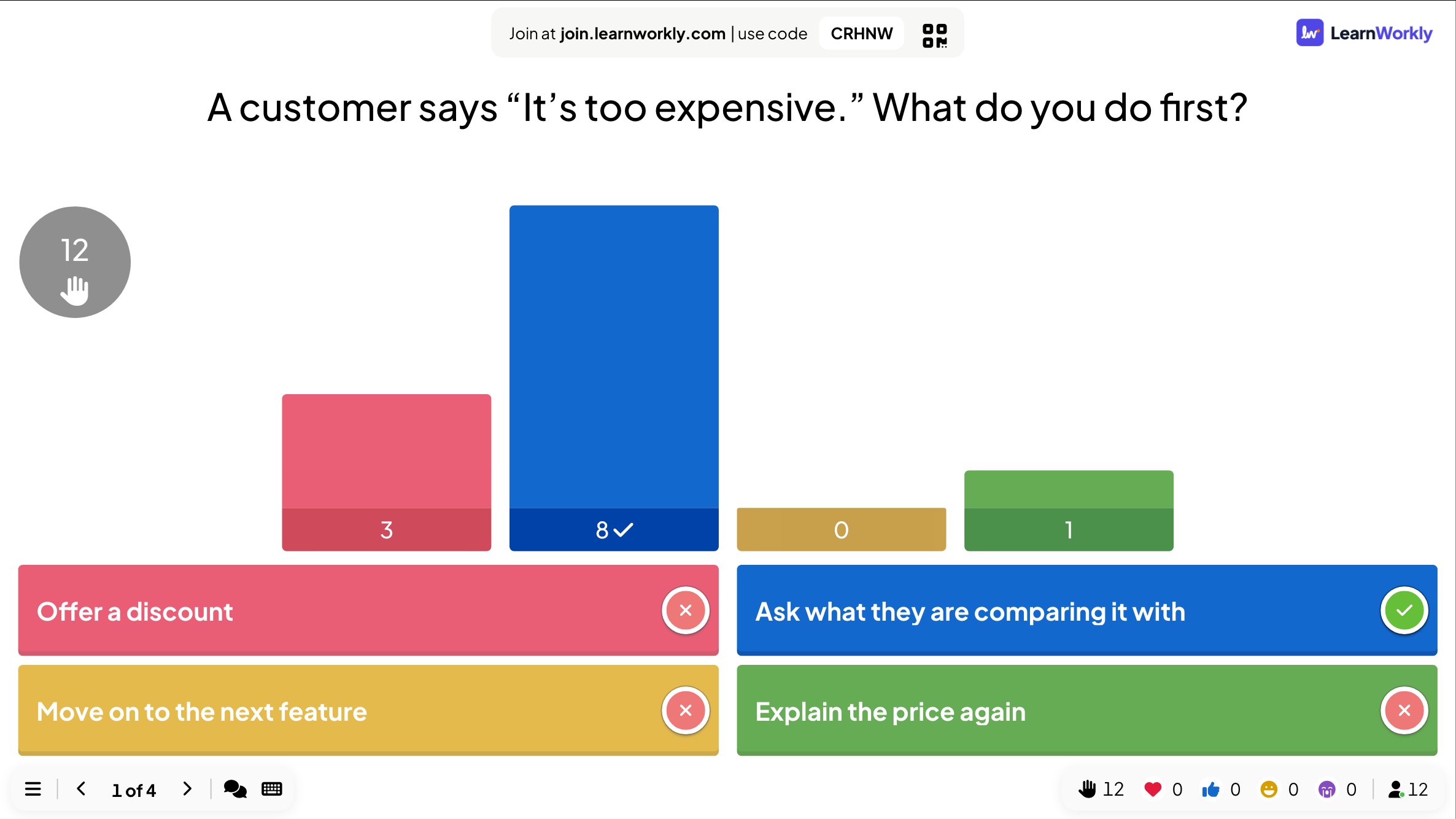
- 2
Öppna rapporten dagen efter
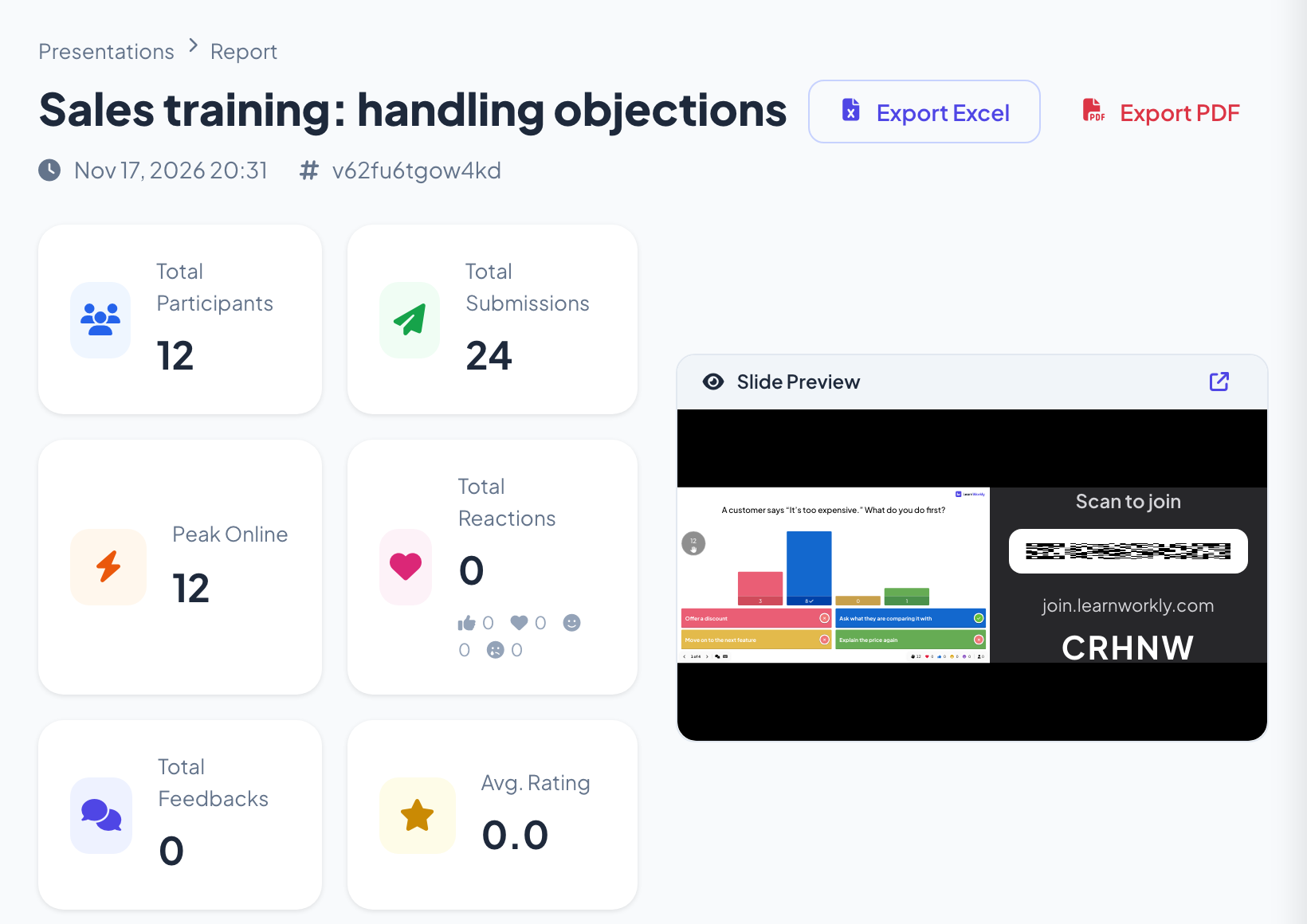
Hon klickar på Rapport på presentationen på Hem. Högst upp i rapporten visas Total Participants, Total Submissions, Peak Online, Total Reactions, Total Feedbacks och Avg. Rating, med en Slide Preview och knapparna Exportera Excel och Exportera PDF.
Tips: Om du kör samma presentation för flera grupper, använd Clear all results mellan dem. Varje körning sparas som ett eget pass, och du väljer det i listan bredvid presentationskoden.
- 3
Läs resultaten bild för bild
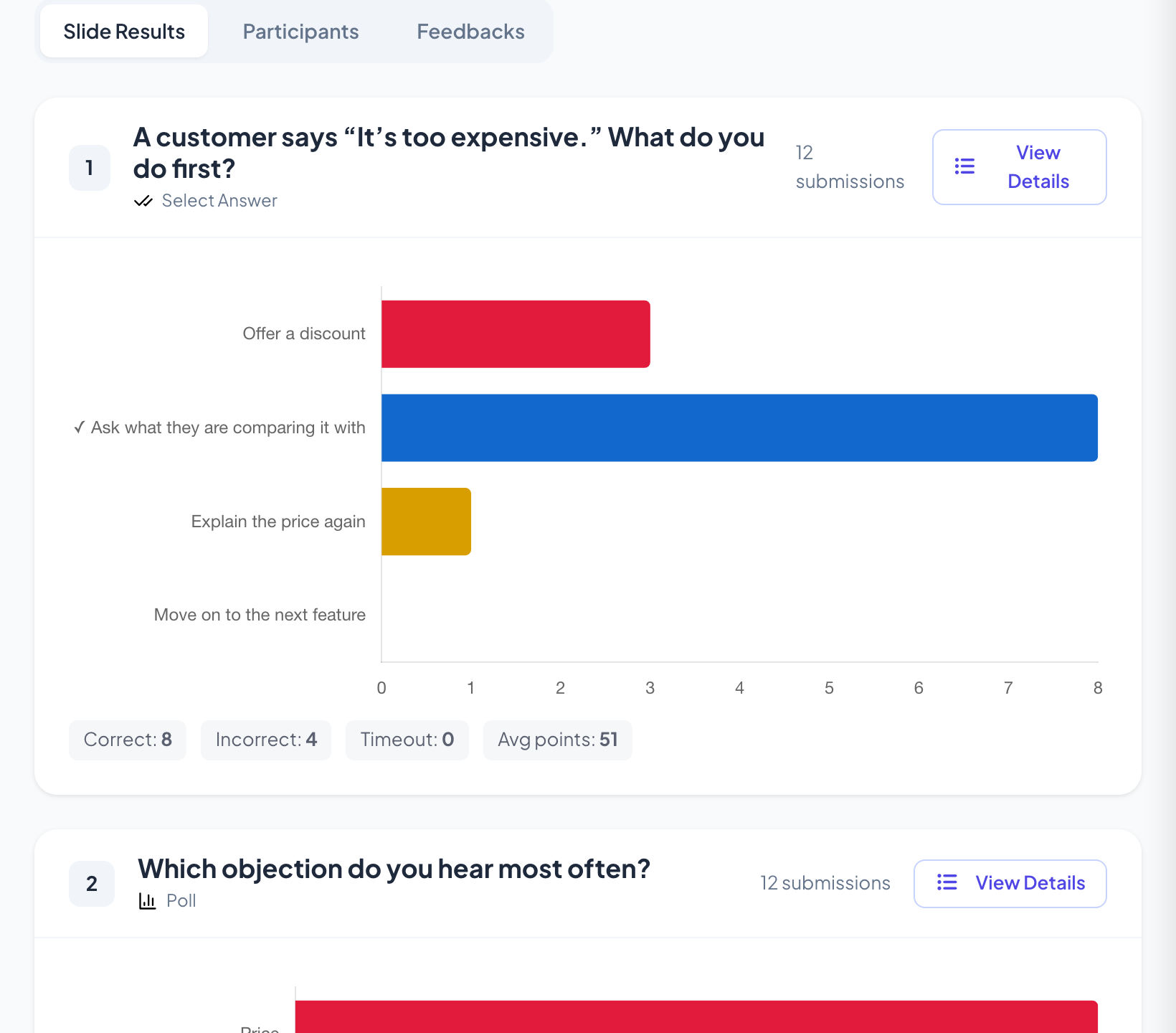
Slide Results har ett kort för varje bild. Quizkortet visar hur många som valde varje alternativ, med det rätta bockat, och en rad med Rätt, Fel, Tiden ute och Snittpoäng. Omröstningskortet visar att Pris är den invändning folk hör oftast, så uppföljningspasset börjar där.
Tips: Ordmoln och öppna frågor sparar också varje svar i rapporten, så att du kan läsa dem som det inte fanns tid för i rummet.
- 4
Se vem som svarade vad
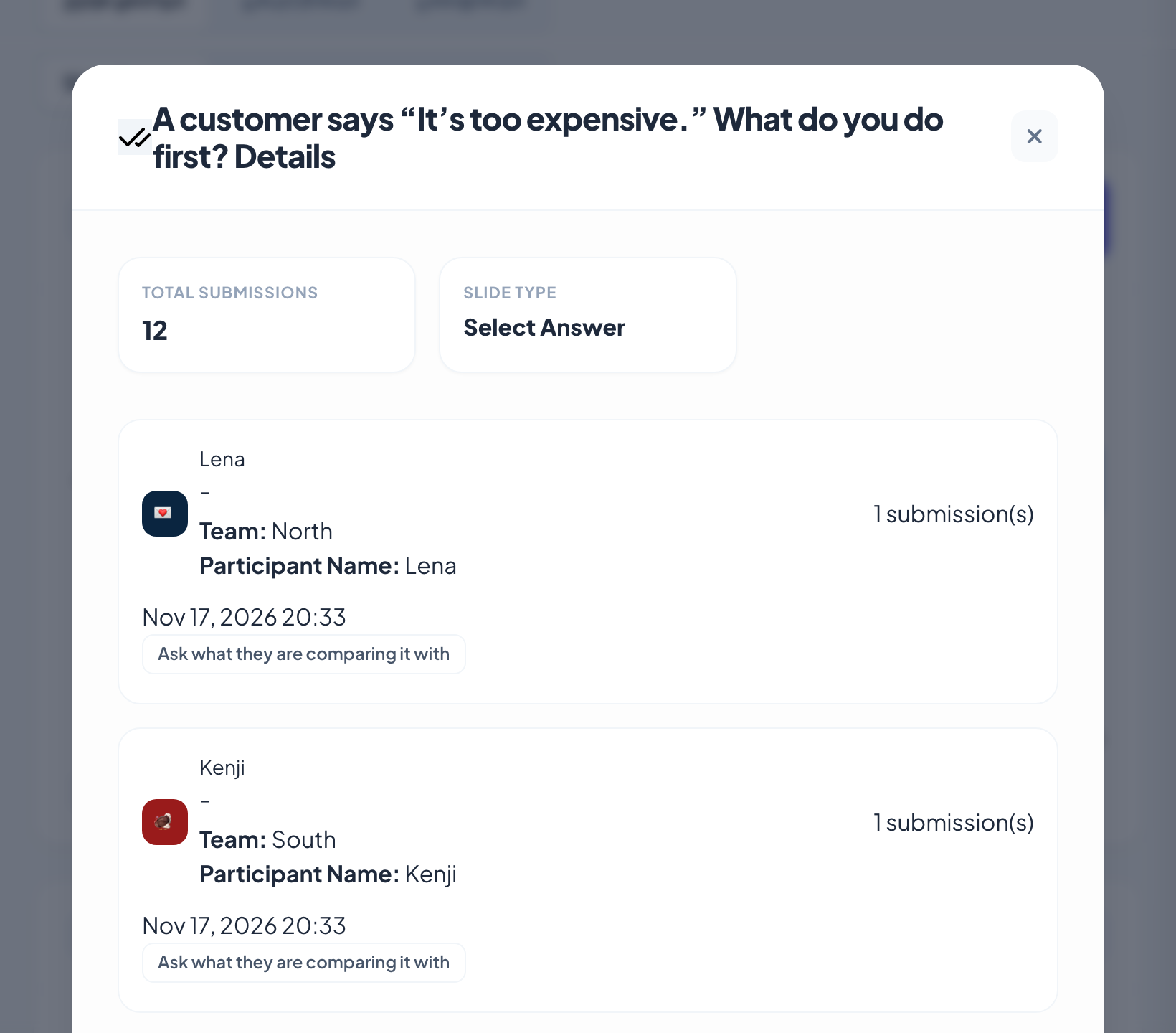
View Details på quizkortet listar varje deltagare med uppgifterna de angav när de gick med, här deras team, och svaret de valde. Hon ser vilka tre som valde ”Erbjuda rabatt” och vilka team de är i, och skickar en kort uppföljningsövning till dem.
Tips: Svar kopplas bara till ett namn när folk har angett ett. Utan namn får du ändå varje svar och varje diagram.
- 5
Kontrollera vilka som deltog
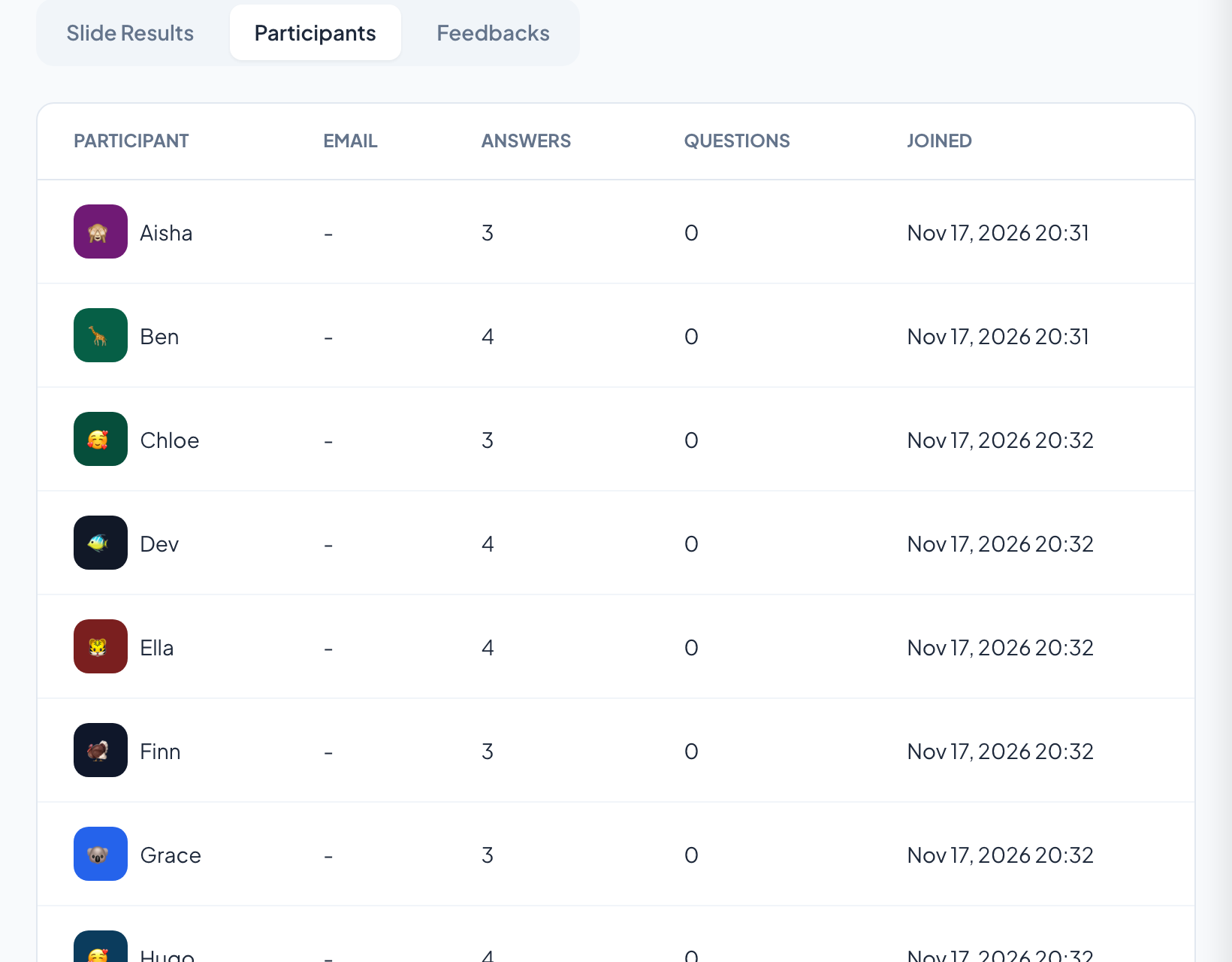
Fliken Deltagare listar alla som gick med, med hur många svar de skickade och när de gick med. Feedbacks visar betygen av 5 och kommentarerna som folk lämnat om passet.
Tips: Exportera Excel eller Exportera PDF (Basic, Pro och Enterprise) för att skicka resultaten till säljcheferna. PDF-länken mejlas till dig när den är klar.
Inställningar som spelar roll
Vad som hamnar i en rapport beror på några inställningar som du väljer före passet.
| Inställning | Vad den gör | Standard |
|---|---|---|
| Samla deltagarinformation | Ber om ett namn och dina egna fält (Team, Avdelning) när folk går med; de visas bredvid varje deltagare i rapporten. | Av |
| Kräv inloggning | Folk måste logga in med ett LearnWorkly-konto innan de kan gå med. | Av |
| Kräv åtkomstkod | En personlig kod per person (1 till 500 koder, Download CSV), var och en giltig i 3 timmar. | Av |
| Clear all results | Startar ett nytt pass i redigeraren; tidigare svar ligger kvar i rapporten som ett eget pass. | Ej tillämpligt |
| Aktivera reaktioner | Vilka reaktioner folk kan skicka; summorna visas högst upp i rapporten. | Alla fyra |
Vad deltagarna ser
För deltagarna ändras ingenting: de svarar som vanligt. Om du ber om uppgifter när de går med ser de Vänligen ange din information med en ruta per fält innan de kan delta. Från menyn på telefonen kan de också betygsätta passet av 5 och lämna en kommentar, som du läser under Feedbacks.
Be bara om det du kommer att använda. Varje fält du lägger till är personuppgifter som du ansvarar för.
Gränser per plan
| Funktion | Free | Basic | Pro | Enterprise |
|---|---|---|---|---|
| Livedeltagare samtidigt | 10 | 100 | 5 000 | Flexibelt |
| Liveresultat och en rapport för varje presentation | ✓ | ✓ | ✓ | ✓ |
| Exportera presentationsrapporter till PDF och Excel | – | ✓ | ✓ | ✓ |
| Avancerad analys | – | ✓ | ✓ | ✓ |
Vanliga frågor
Finns rapporter på gratisplanen?
Ja. Liveresultat och rapporten för varje presentation finns på alla planer. Export av presentationsrapporter till PDF och Excel börjar på Basic.
Kan jag se vem som svarade vad?
Ja, om deltagarna angav ett namn när de gick med eller om du samlade in deltagarinformation. Om de gick med anonymt ser du svaren utan namn.
Var hittar jag rapporten?
Klicka på Rapport på presentationen på Hem, eller på rapportknappen i redigerarens övre fält.
Vad händer med resultaten när jag rensar dem?
Clear all results startar ett nytt pass. Tidigare svar ligger kvar i rapporten som ett eget pass, som du väljer i listan bredvid presentationskoden.
Varför laddades min PDF-export inte ner?
En PDF tar lite längre tid att förbereda, så nedladdningslänken mejlas till e-postadressen för ditt konto.
Kan jag se resultat under passet?
Ja. Röster, ordmoln, svar och poäng visas på storskärmen när de kommer in. Använd Dölj resultat när du vill hålla dem borta från skärmen tills alla har svarat.
Kan jag titta på bara en grupp?
I enkäter och uppgifter, ja: Lägg till filter visar svaren från en grupp, till exempel alla som valde ett visst alternativ, och Exportera innehåller då bara de svaren.
Har enkäter och uppgifter också rapporter?
Ja. Deras flikar Svar och Resultat visar diagram per fråga, enskilda svar och, för uppgifter, poäng och insikter, med export till Excel eller CSV.
Läs mer
- HjälpcenterLäs rapporten för en presentation
- HjälpcenterExportera resultat till PDF eller Excel
- HjälpcenterSamla in deltagarinformation
- BloggKunskapskontroller: 50 exempelfrågor för utbildningar
- Blogg25 exempel på formativ bedömning att använda online
- AnvändningsområdeUtbildare och L&D-team
- AnvändningsområdeQuiz och onlineprov
Vem använder det, och till vad
Relaterade funktioner
Testa det i ditt nästa pass
Gratis för upp till 10 livedeltagare, med alla bildtyper och spel. Bygg din första presentation på några minuter.
Gratis för upp till 10 deltagare · Inget kreditkort