Quiz och onlineprov
Quiz och prov som rättar sig själva
Kolla vad folk kan utan en hög med rättning. Kör ett livequiz där alla svarar samtidigt med timer och poäng, eller dela en uppgift i egen takt som folk gör på egen hand. Svar med ett rätt svar rättas automatiskt, och resultaten väntar på dig i rapporten.
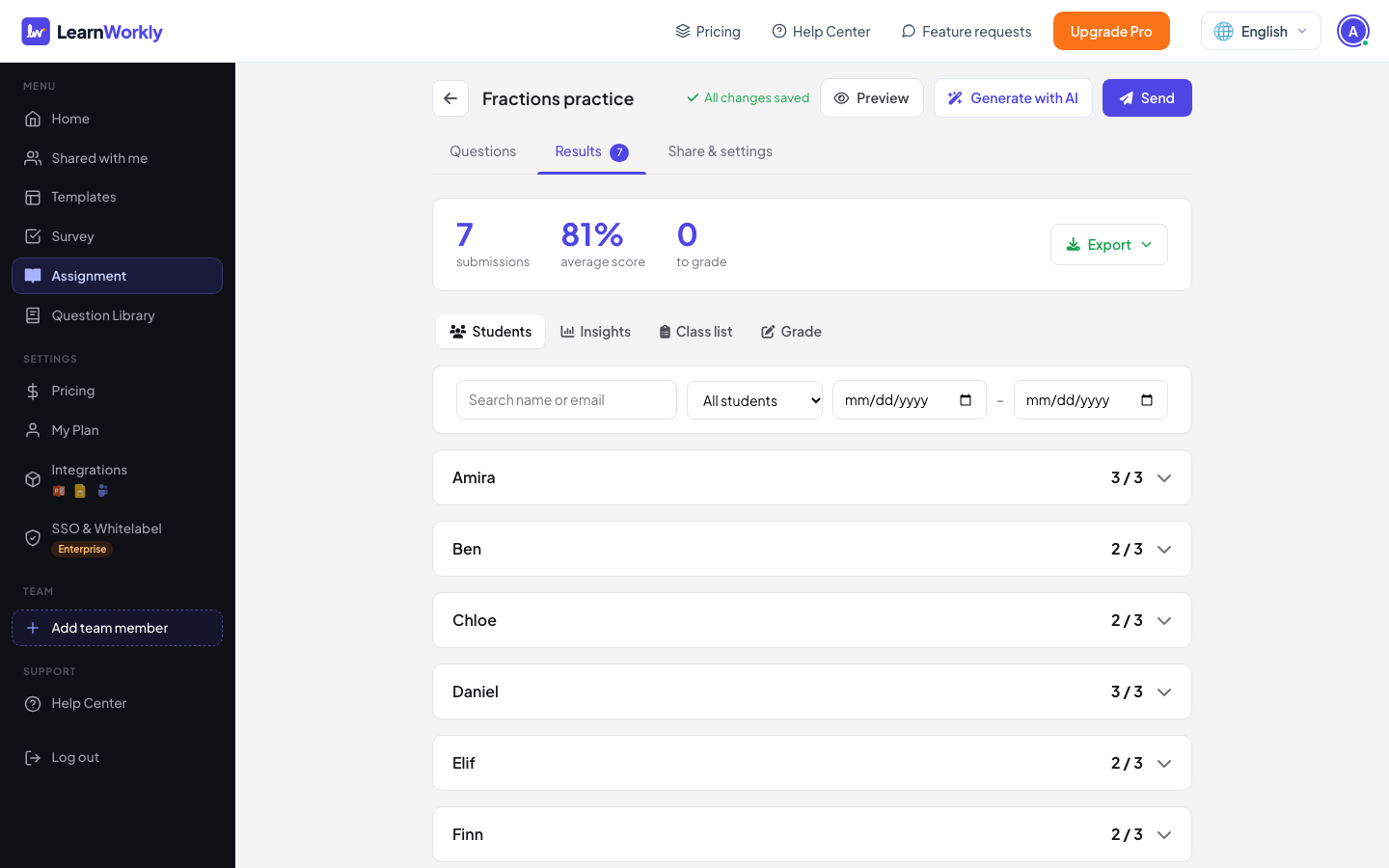
Känns det igen?
Det som står i vägen i dag
Rättning tar timmar
Quizbilder rättar sig själva, så du läser bara de svar som kräver en människa.
Pappersprov kommer för sent
Resultaten visas när folk svarar, och rapporten är klar i samma ögonblick som quizet slutar.
Alla kan inte vara med live
Dela samma frågor som en uppgift i egen takt för dem som svarar senare.
Ett verkligt pass, steg för steg
En avslutande kontroll av en modul om dataskydd
Ett utbildningsteam kollar vad åtta personer minns efter en modul om dataskydd: namn och team när de går in, tidsbegränsade frågor som rättar sig själva, ett skrivet svar och en självstyrd version för den som missade.
- 1Instruktioner 1 min
Vet vem som svarar
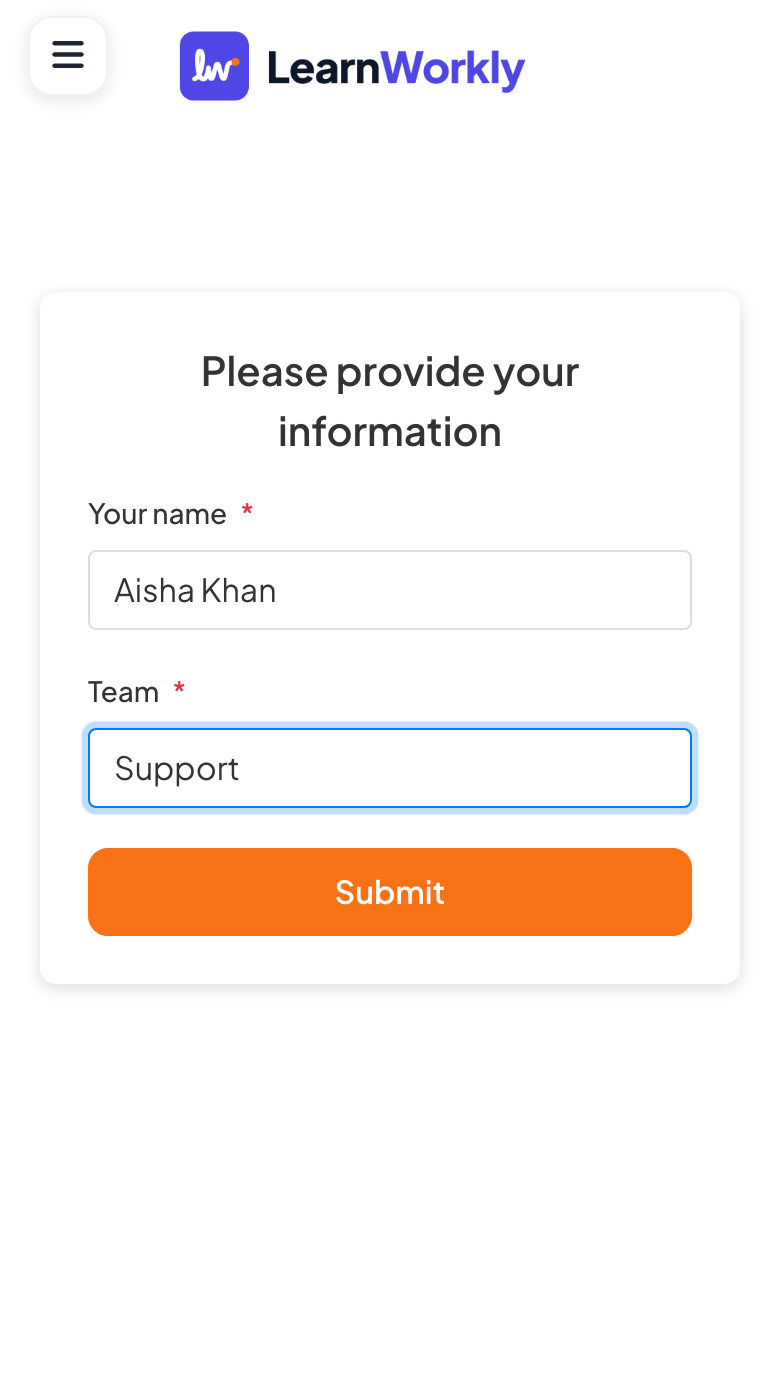
Vänligen ange din information: Deltagarens namn, Team
- Du
- I Presentationsinställningar slår du på Samla deltagarinformation och lägger till ett obligatoriskt fält Team.
- På deras telefoner
- Efter koden fyller folk i namn och team och trycker på Skicka in innan de kan svara.
- På storskärmen
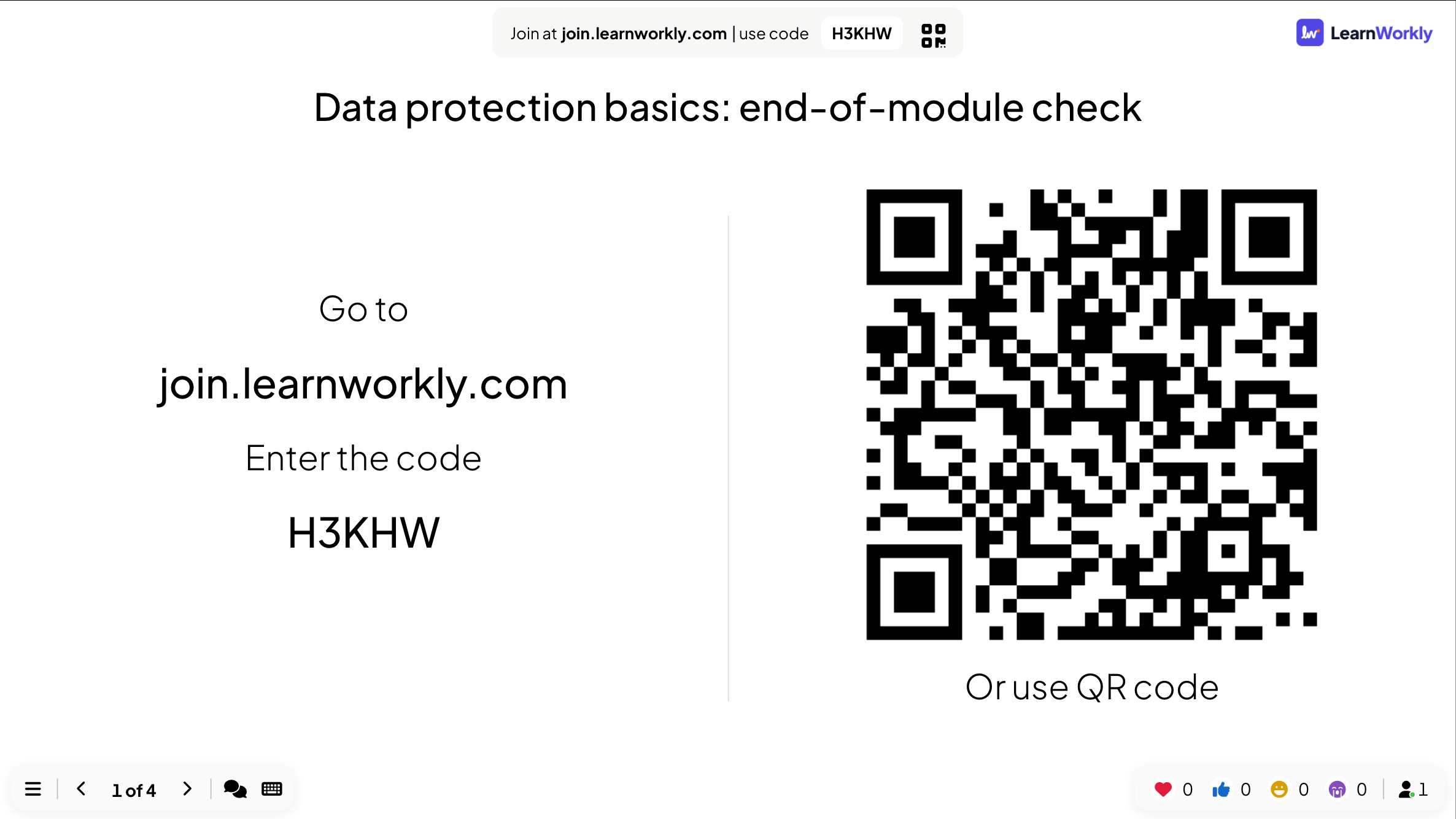
- En instruktionsbild med adressen för att gå med, koden och en stor QR-kod. Uppgifterna som folk anger visas bredvid deras svar i rapporten.
Tips: Be bara om det du kommer att använda. För en striktare kontroll ger Kräv åtkomstkod varje person en egen kod, och Kräv inloggning ber dem logga in.
- 2Select Answer 30 s per fråga
Tidsbegränsade frågor som rättar sig själva
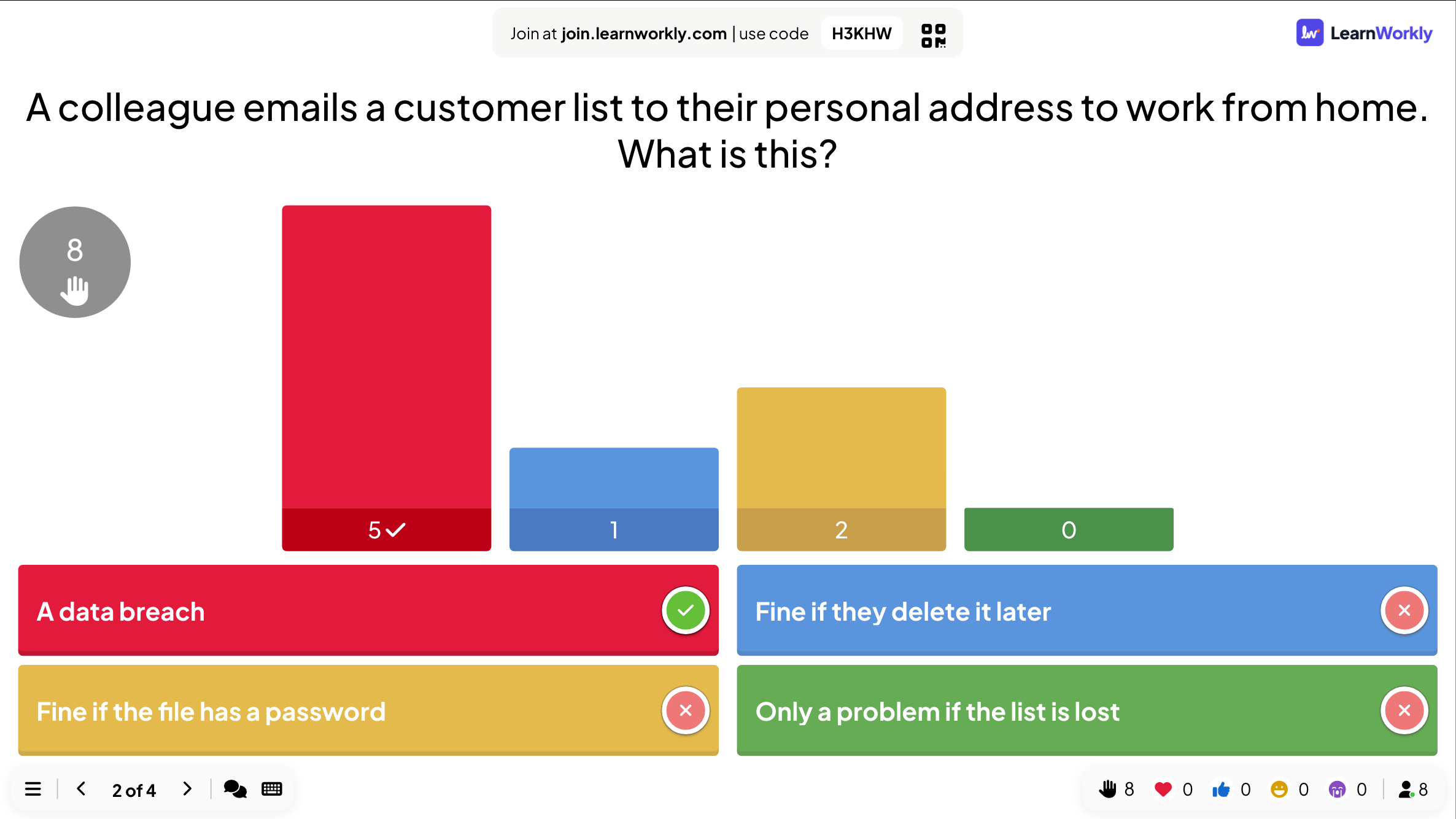
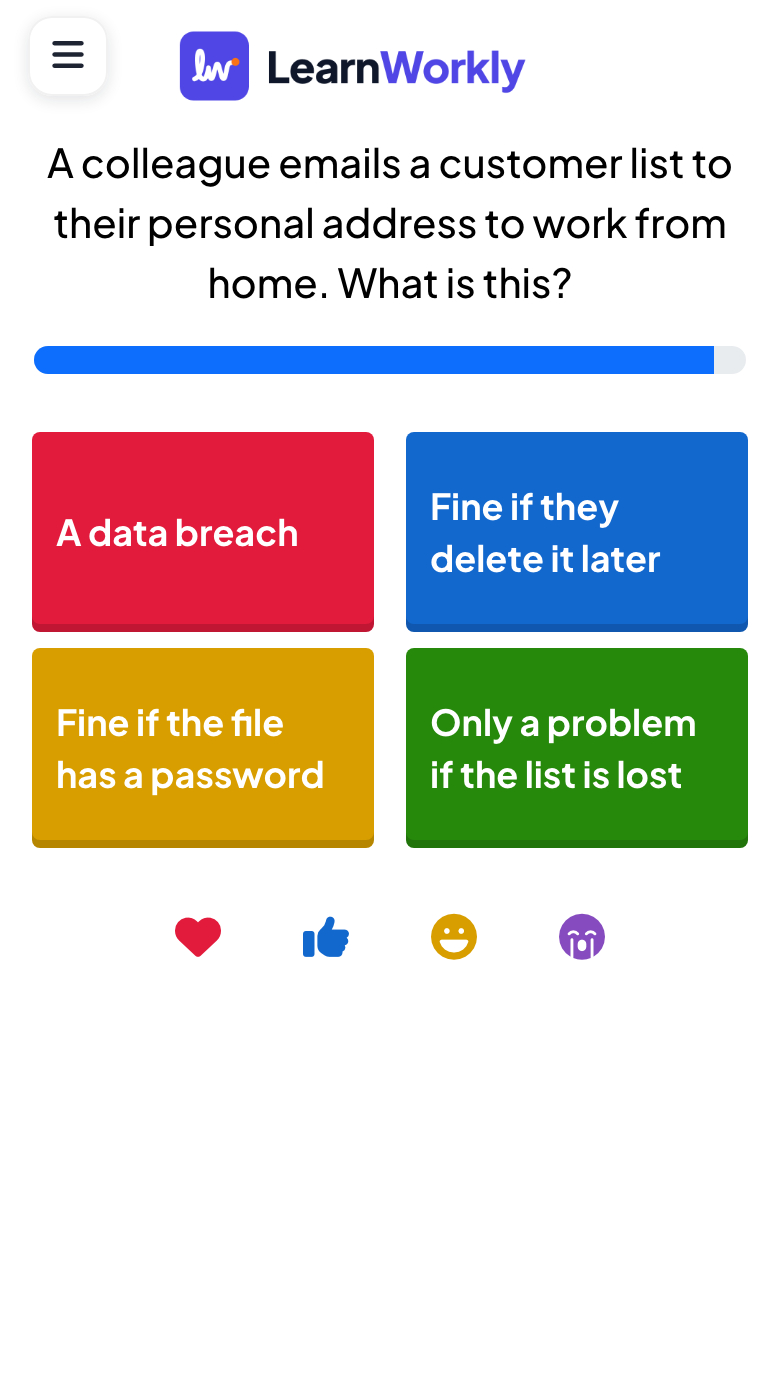
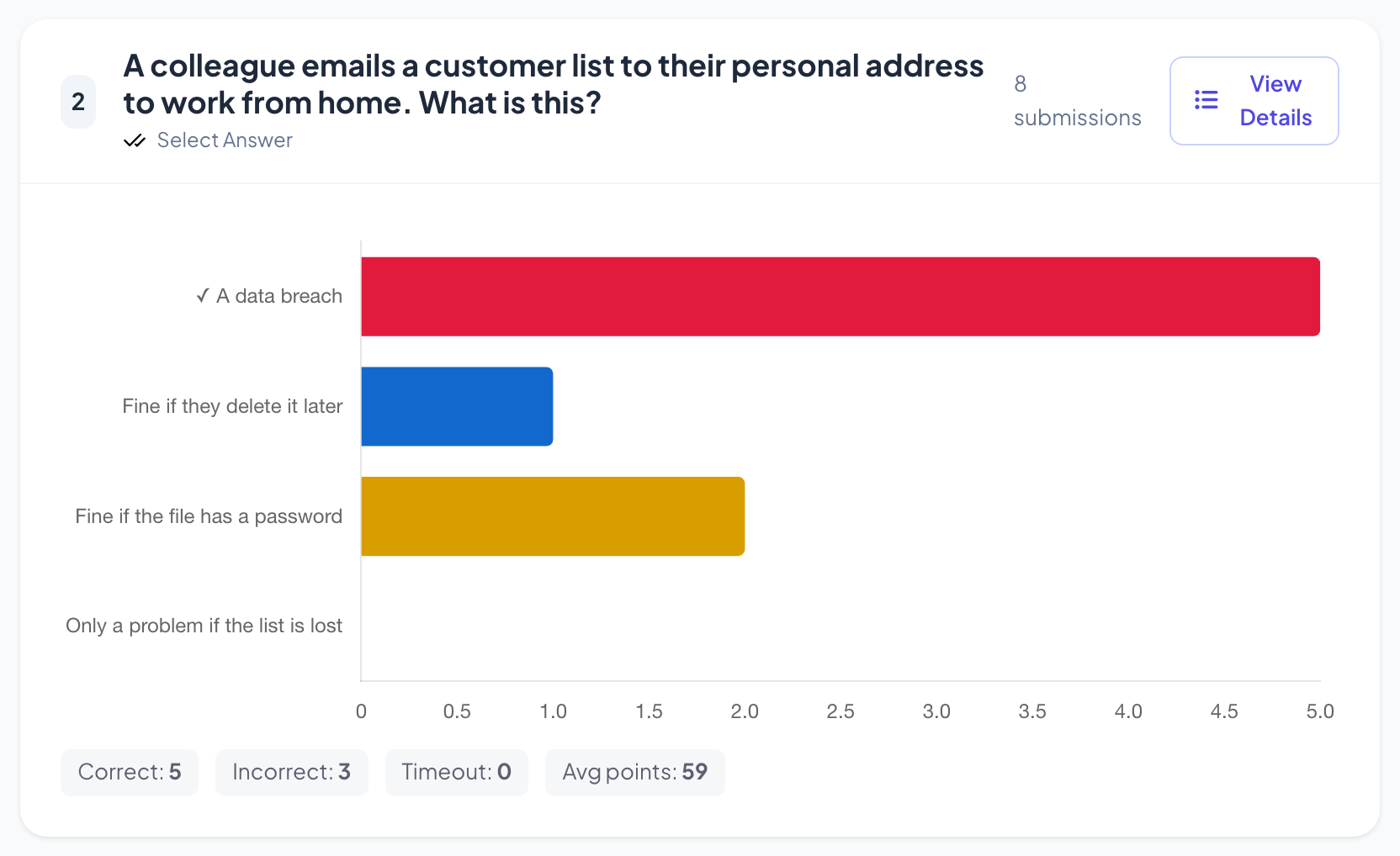
En kollega mejlar en kundlista till sin privata adress för att jobba hemifrån. Vad är detta? En personuppgiftsincident / Okej om hen raderar den sedan / Okej om filen har ett lösenord / Bara ett problem om listan försvinner
- Du
- Klicka på Starta spel. Varje fråga har sin egen nedräkning, och avslöjandet markerar rätt svar.
- På deras telefoner
- Fyra svarsknappar och en timer. Efter avslöjandet ser var och en om de svarade rätt och sina poäng.
- På storskärmen
- Fem rätt, tre fel, och två trodde att ett lösenord gör det okej: en punkt att ta upp igen innan folk går.
Tips: Ställ in Sekunder att svara per fråga och stäng av Fler poäng för snabba rätta svar när du testar kunskap snarare än snabbhet.
- 3Type Answer 30 s
Ett skrivet svar, inte en gissning
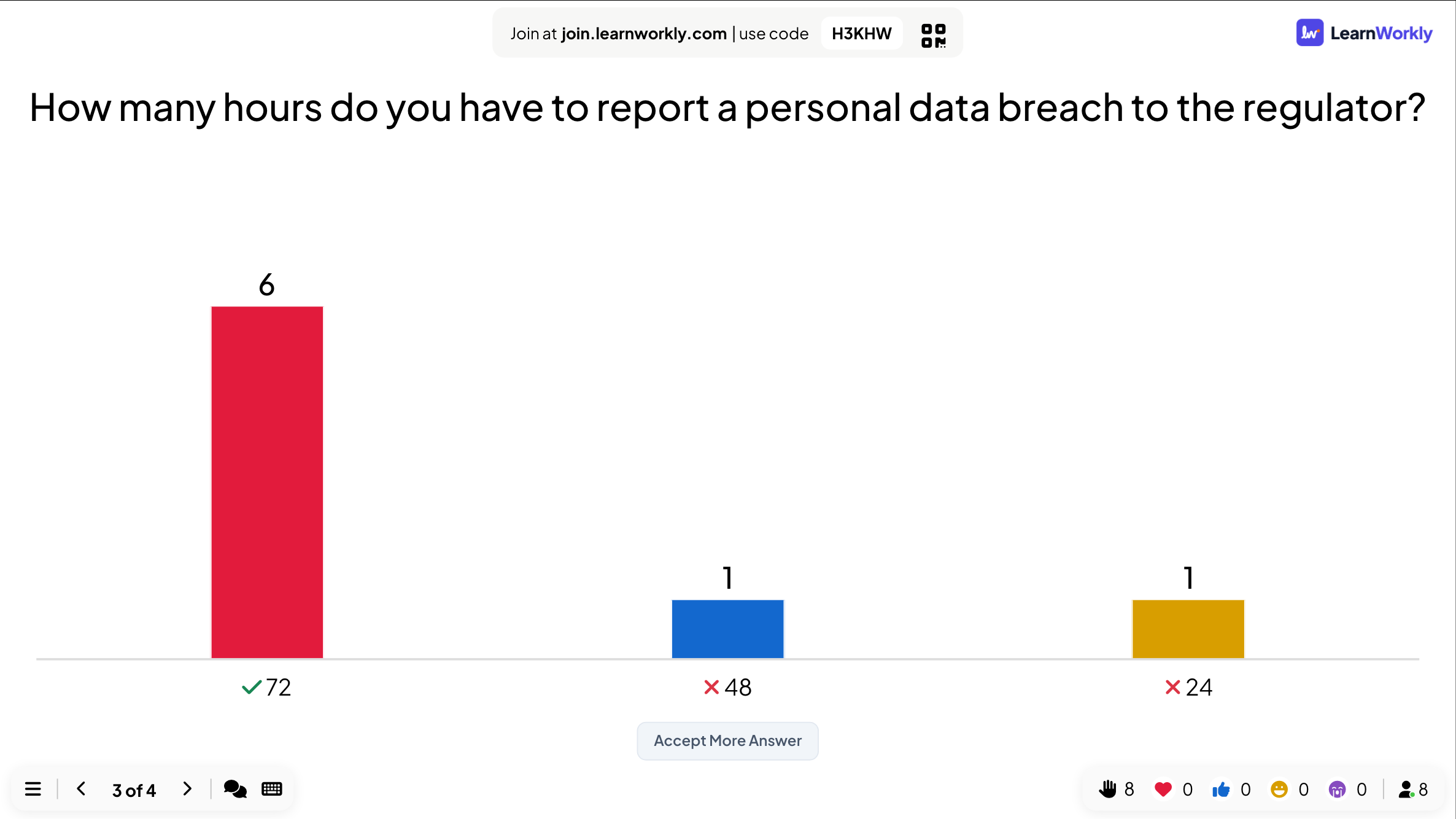
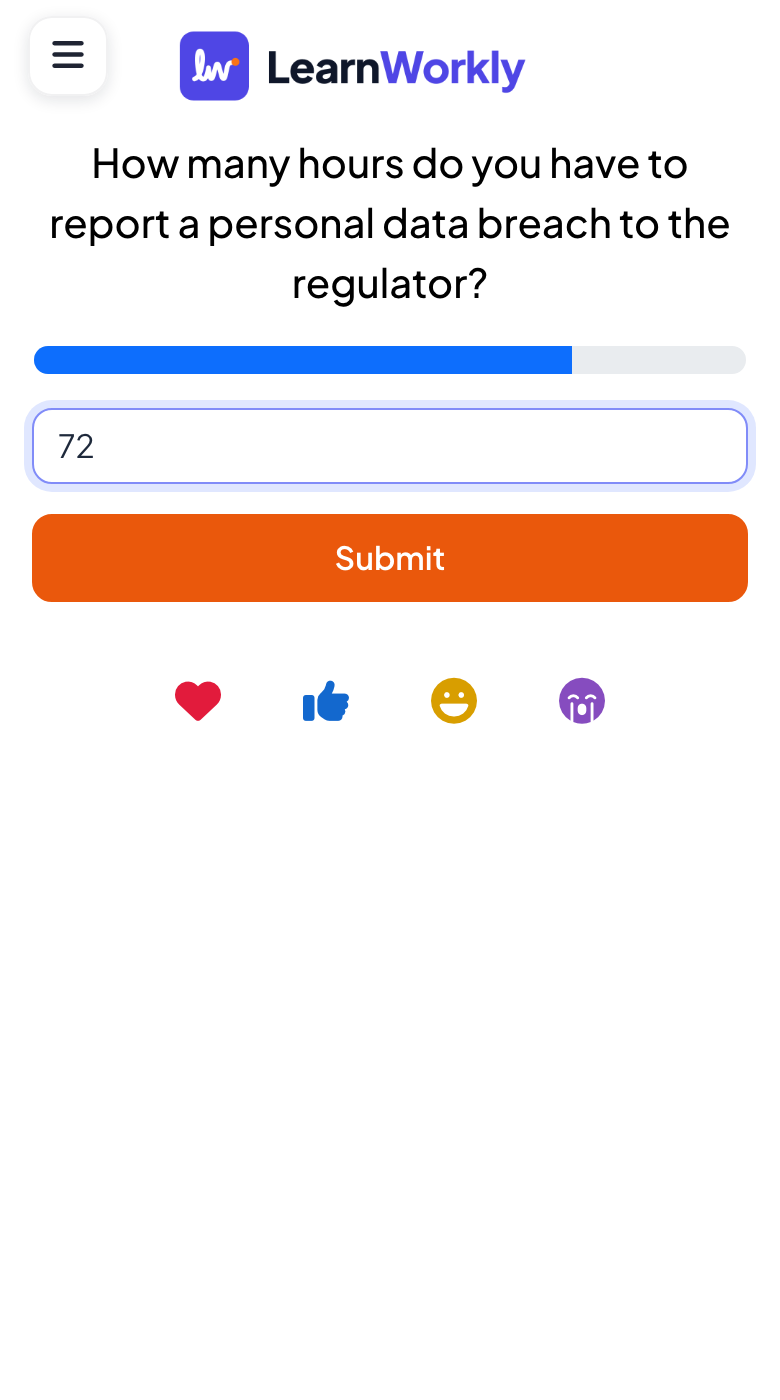
Hur många timmar har du på dig att anmäla en personuppgiftsincident till tillsynsmyndigheten? (72)
- Du
- Lägg till rätt svar och andra stavningar som du godkänner under Rätta svar.
- På deras telefoner
- Folk skriver sitt svar och skickar in det. Det finns inga alternativ att gissa från.
- På storskärmen
- En stapel per skrivet svar, med det rätta markerat: sex skrev 72, en 48, en 24. Review Submitted Answers låter dig godkänna ett svar som du inte hade tänkt på.
Tips: Använd + Lägg till fler svar för godkända varianter, som 72 och sjuttiotvå.
- 4Uppgift Klart på 5 min
En självstyrd version med godkänd gräns
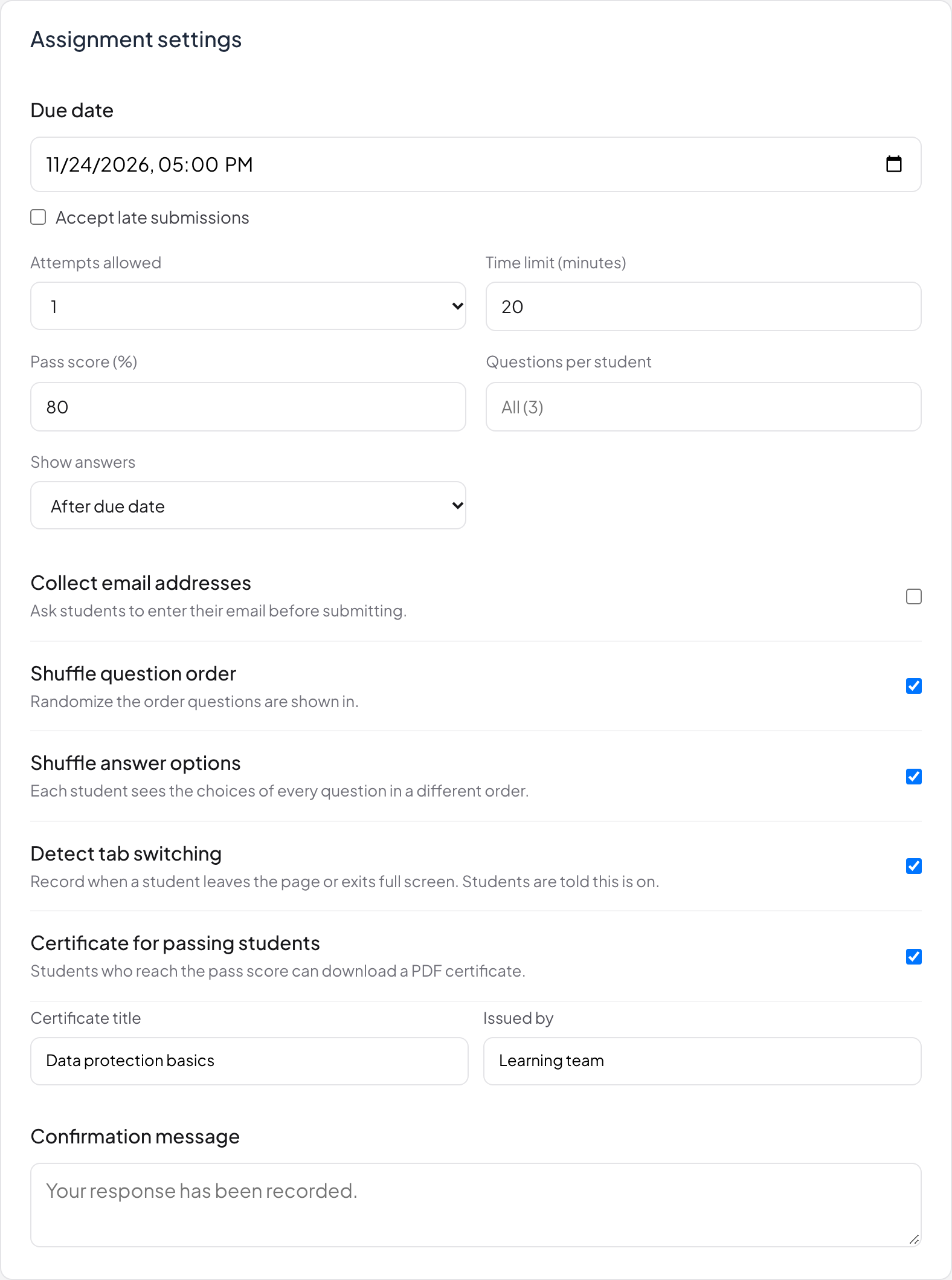
Grunder i dataskydd: slutkontroll. 20 minuter, ett försök, godkänd gräns 80 %.
- Du
- Skapa en uppgift med samma frågor för dem som inte kunde vara med, och dela länken.
- På deras telefoner
- Folk svarar när det passar dem, i en omgång, och de som klarar godkänd gräns kan ladda ner ett diplom.
- På din skärm
- Uppgiftsinställningarna: sista inlämningsdag, försök, tidsgräns, godkänd gräns, blandning och upptäckt av flikbyten.
Tips: Slå på Upptäck flikbyten för att registrera när någon lämnar sidan (folk får veta att det är på), och ställ in Visa svar på Efter sista inlämningsdag så att svaren inte delas.
- 5Rapport Efter passet
Resultat per person
Rapporten för livekontrollen: resultaten för varje fråga, vem som svarade vad och alla som deltog.
- Du
- Öppna rapporten, titta på varje fråga och varje deltagare och exportera den för din dokumentation.
- På deras telefoner
- Inget mer att göra.
- På din skärm
- Resultaten för varje fråga: hur många som valde varje svar, med View Details för att se vem som svarade vad. Fliken Deltagare listar alla som gick med och hur många svar de skickade.
Tips: Exportera till Excel på Basic och uppåt för att spara en sammanställning per team. Resultat från uppgifter exporteras från deras egen flik Resultat.
Så hjälper LearnWorkly
Byggt för hur du arbetar
Timers och poäng
En tidsgräns på varje fråga, poäng för rätta och snabba svar och en resultattavla om du vill.
Tio quiztyper
Select Answer, True or False, Type Answer, Match Pair, Fill in the Blank, Puzzle, Uppskatta, Pin Answer och mer.
Styr vem som deltar
Be om deltagaruppgifter när folk går med, kräv inloggning eller kör ett privat pass med åtkomstkoder.
Resultat per deltagare
Poäng per fråga och per person i rapporten, som kan exporteras till PDF eller Excel på betalplaner.
Idéer att utgå från
Presentationer som du bygger på några minuter
Bildlistor att kopiera till en ny presentation: lägg till bilderna i redigeraren, skriv dina egna frågor och presentera.
Veckans klassquiz
Tio minuter, varje fredag
- 1Select Answer × 5
- 2True or False × 2
- 3Type Answer: ett nyckelbegrepp
- 4Topplista
Övningsprov inför certifiering
I egen takt, före det riktiga provet
- 1Uppgift med tidsgräns
- 2Frågor per elev: ett slumpmässigt urval
- 3Förklaring / lösning på varje fråga
- 4Godkänd gräns och diplom
Regelefterlevnadskontroll
Efter obligatorisk utbildning
- 1Deltagarinformation: namn och team
- 2Select Answer-frågor om policyn
- 3Match Pair: termer och betydelser
- 4Rapport exporterad till Excel
Nivåtest
Innan en kurs börjar
- 1Skala: hur säker är du på varje ämne?
- 2Frågor av typen Fill in the Blank
- 3Puzzle: ordna stegen
- 4Open Ended: vad vill du lära dig?
Funktionerna du kommer att använda mest
Läs mer
Vanliga frågor
Är det ett verktyg för provövervakning?
Nej. LearnWorkly övervakar inte folk via kameran och låser inte deras webbläsare. Uppgifter kan registrera när någon lämnar sidan, och folk får veta när det är på. Det är gjort för quiz, kunskapskontroller och övningsprov.
Behöver folk ett konto för att göra ett prov?
Nej. De går med med en kod eller en länk. Om du behöver veta vem som svarade, be om namn och andra uppgifter när de går med, eller kräv inloggning.
Livequiz eller uppgift i egen takt: vilket ska jag använda?
Använd ett livequiz när alla är med i passet samtidigt och du vill diskutera svaren tillsammans. Använd en uppgift när folk svarar när det passar dem, med sista inlämningsdag, tidsgräns, försök och godkänd gräns.
Vilka frågetyper rättas automatiskt?
Quizbilder som Select Answer, True or False, Type Answer, Match Pair, Fill in the Blank, Puzzle, Uppskatta och Pin Answer. I uppgifter kan skrivna svar bedömas manuellt i vyn Bedöm, med feedback till varje person.
Kan jag hindra folk från att kopiera svar?
Uppgifter kan blanda frågorna och alternativen, visa svar först efter sista inlämningsdag och begränsa försök och tid. I ett livequiz visas alternativen samtidigt på varje telefon, med en nedräkning.
Kan jag se varje persons svar?
Ja, när folk går med med ett namn eller andra uppgifter som du ber om. Rapporten visar svaren och poängen per deltagare, och resultaten från uppgifter listar varje inlämning.
Kan jag exportera resultaten?
Presentationsrapporter exporteras till Excel eller PDF på Basic och uppåt. Resultat från uppgifter och enkäter exporteras till Excel eller CSV från deras resultatflik.
Hur många kan göra ett livequiz?
Upp till 10 på Free, 100 på Basic (7,99 US$ i månaden) och 5 000 på Pro (14,99 US$ i månaden). Enterprise har flexibla gränser.
Kan AI skriva frågorna?
Ja. Skapa en presentation med AI utifrån ett ämne, eller använd Skapa med AI i en uppgift, och kontrollera och redigera sedan varje fråga innan du använder den.
Passar även för
Testa det i ditt nästa pass
Börja gratis, utan något för någon att installera. Bygg din första presentation på några minuter.
Gratis för upp till 10 deltagare · Inget kreditkort