De här inställningarna finns i Presentationsinställningar (kugghjulet i redigerarens högra kant) → Allmänna inställningar → Q&A. De fungerar med Q&A-bilden och med frågor som ställs från vilken bild som helst.

| Inställning | Vad den gör |
|---|---|
| Frågor är synliga för alla | Deltagarna kan ställa frågor från vilken bild som helst, inte bara på en Q&A-bild. På fjärrkontrollen heter det Aktivera Q&A på alla bilder. |
| Moderering av Q&A | Nya frågor förblir dolda tills du godkänner dem. Den som frågade ser att frågan är märkt Väntar på godkännande. |
| Enable Live Chat | En chatt för alla i passet (på som standard). Se Musik, ljudeffekter, reaktioner och livechatt. |
| Aktivera svordomsfilter | Stötande ord döljs på storskärmen för Open Ended, Word Cloud, Type Answer och Q&A. Det som deltagarna skickade sparas oförändrat i dina resultat. |
| Aktivera videosamtal | En Call-knapp på svarskorten. Se Ring en deltagare. |
Moderera frågor
- 1
Slå på Moderering av Q&A
En modereringslänk visas under inställningen. Klicka på kopieringsknappen och skicka den till den som ska moderera. Dela den bara med dina moderatorer: alla som har den kan moderera.
- 2
Deltagarna frågar
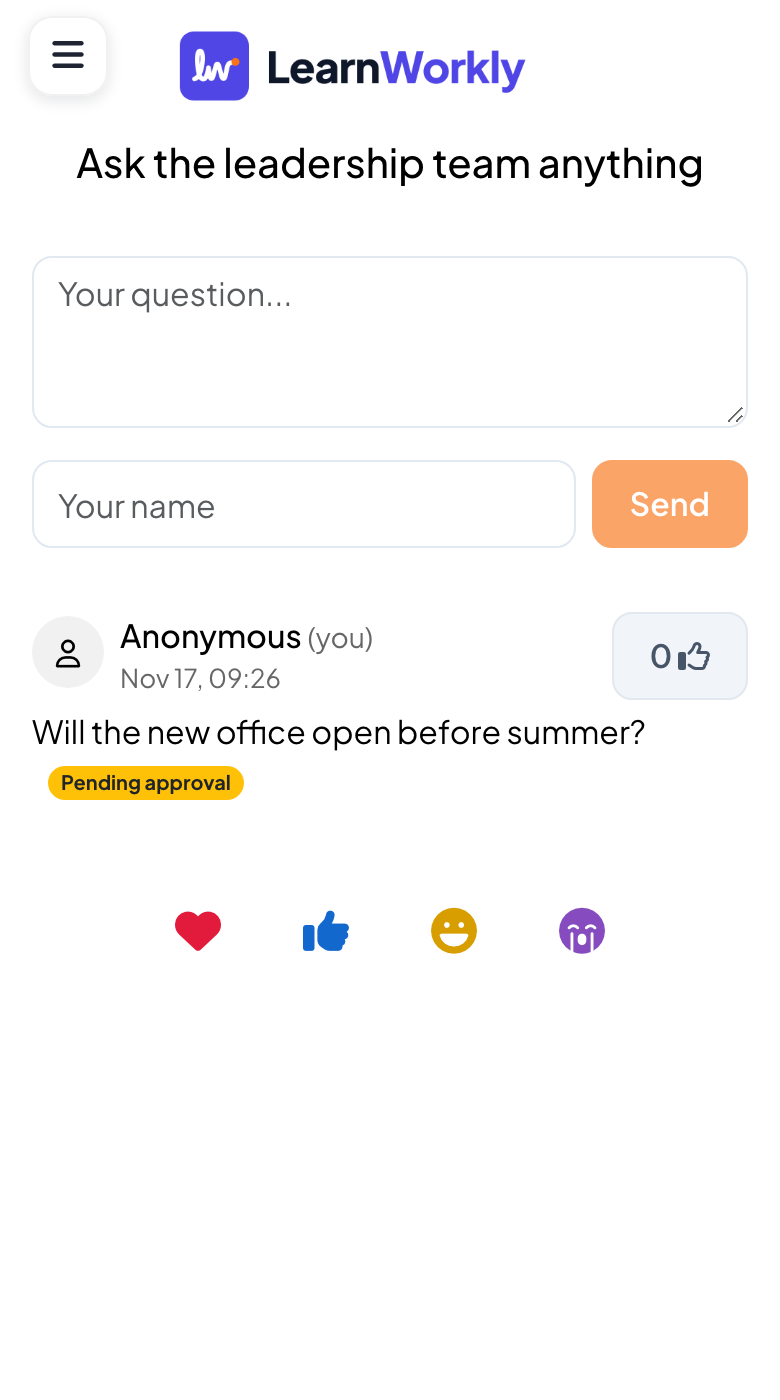
De skriver i Din fråga..., lägger till ett namn i Ditt namn om de vill och trycker på Skicka. Deras fråga visar Väntar på godkännande tills du godkänner den.
- 3
Granska frågorna
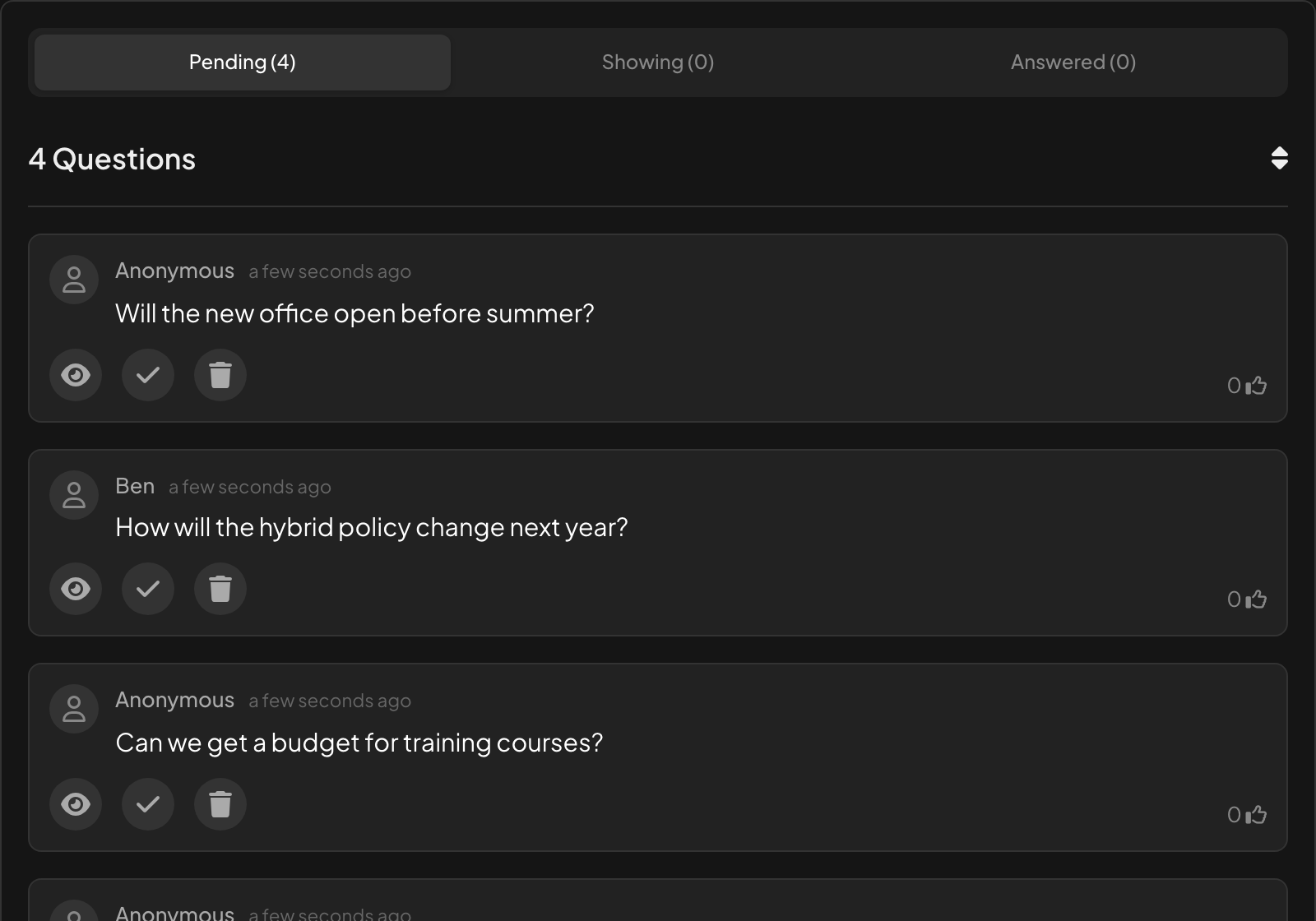
Öppna modereringslänken, eller fliken Q&A på fjärrkontrollen. Nya frågor väntar under Väntande; de andra flikarna är Visas och Answered.
- 4
Godkänn, besvara eller ta bort
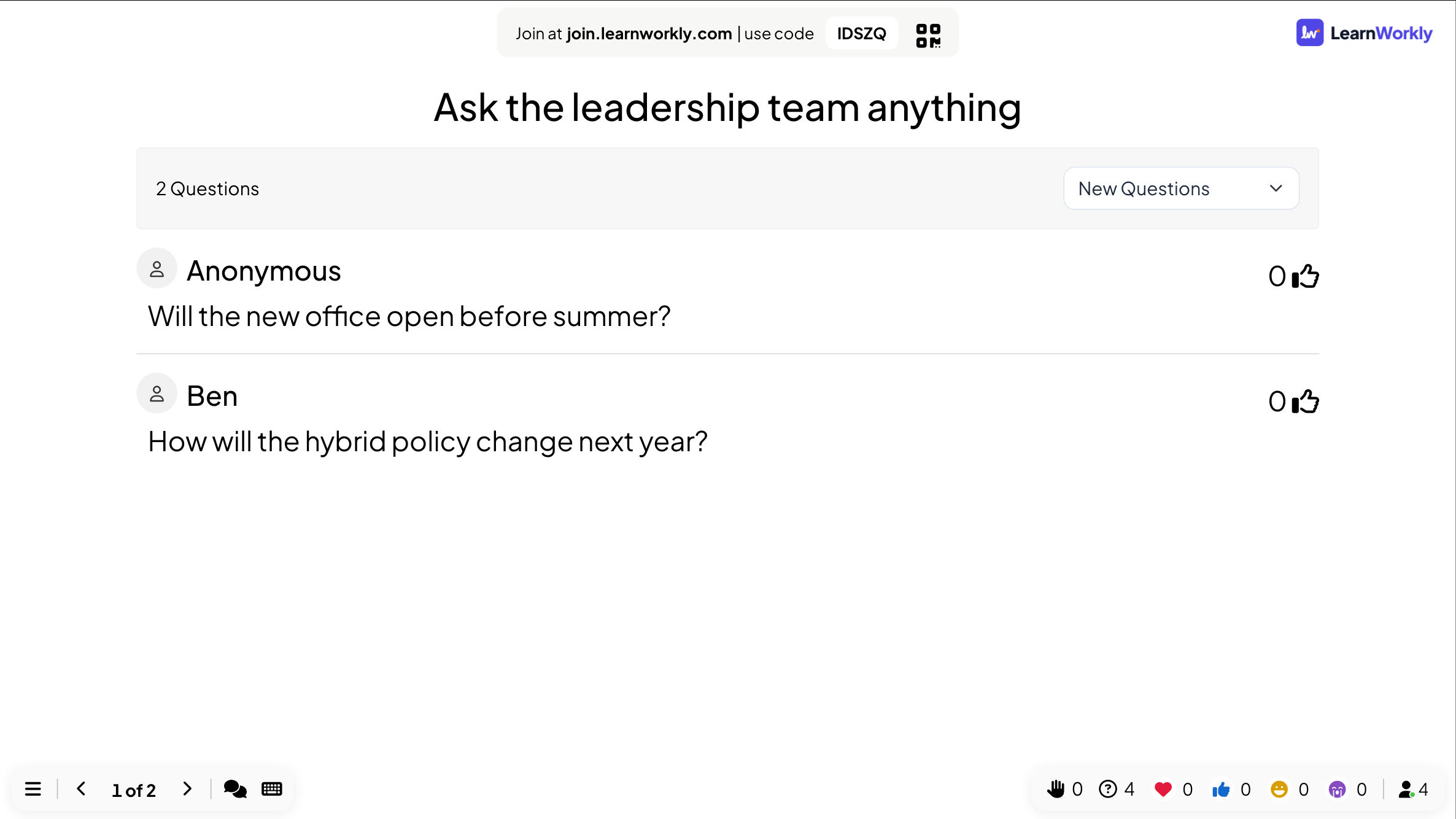
Under varje fråga visar ögat den på storskärmen, bocken markerar den som besvarad och papperskorgen tar bort den.
Vanliga frågor
Kan deltagarna fråga anonymt?
Ja. Frågor utan namn visas som Anonym.
Kan deltagarna rösta på frågor?
Ja. Varje fråga har ett antal tummar upp; deltagarna trycker för att rösta, och listan kan sorteras.
Ändrar svordomsfiltret det som skickades?
Nej. Det döljer bara ord på storskärmen. Det ursprungliga svaret finns kvar i dina resultat och i rapporten.
Senast kontrollerad mot appen 17 november 2026.
Relaterade artiklar
- Q&A-bild: frågor från publiken, uppröstadeDeltagarna skickar frågor från sina telefoner och röstar upp de som de vill ha svar på. De populäraste hamnar överst; markera var och en som besvarad.
- Styr din presentation från telefonenÖppna en privat fjärrkontrollänk på telefonen för att byta bild, läsa föredragshållarmanus och moderera Q&A medan storskärmen visar presentationen.
- Musik, ljudeffekter, reaktioner och livechattLägg till bakgrundsmusik i en presentation, tysta inbyggda ljud, välj vilka reaktioner folk kan skicka och använd livechatten.