Import av PowerPoint och PDF
Ta med bilderna du redan har och gör dem interaktiva
Du har lagt timmar på dina bilder; behåll dem. Importera en PowerPoint-fil så behåller varje bild sitt utseende och sina animationer och går att redigera i webbläsaren. Importera en PDF så blir varje sida en bild. Lägg sedan omröstningar, quiz, ordmoln och spel mellan dem och presentera alltihop från LearnWorkly.
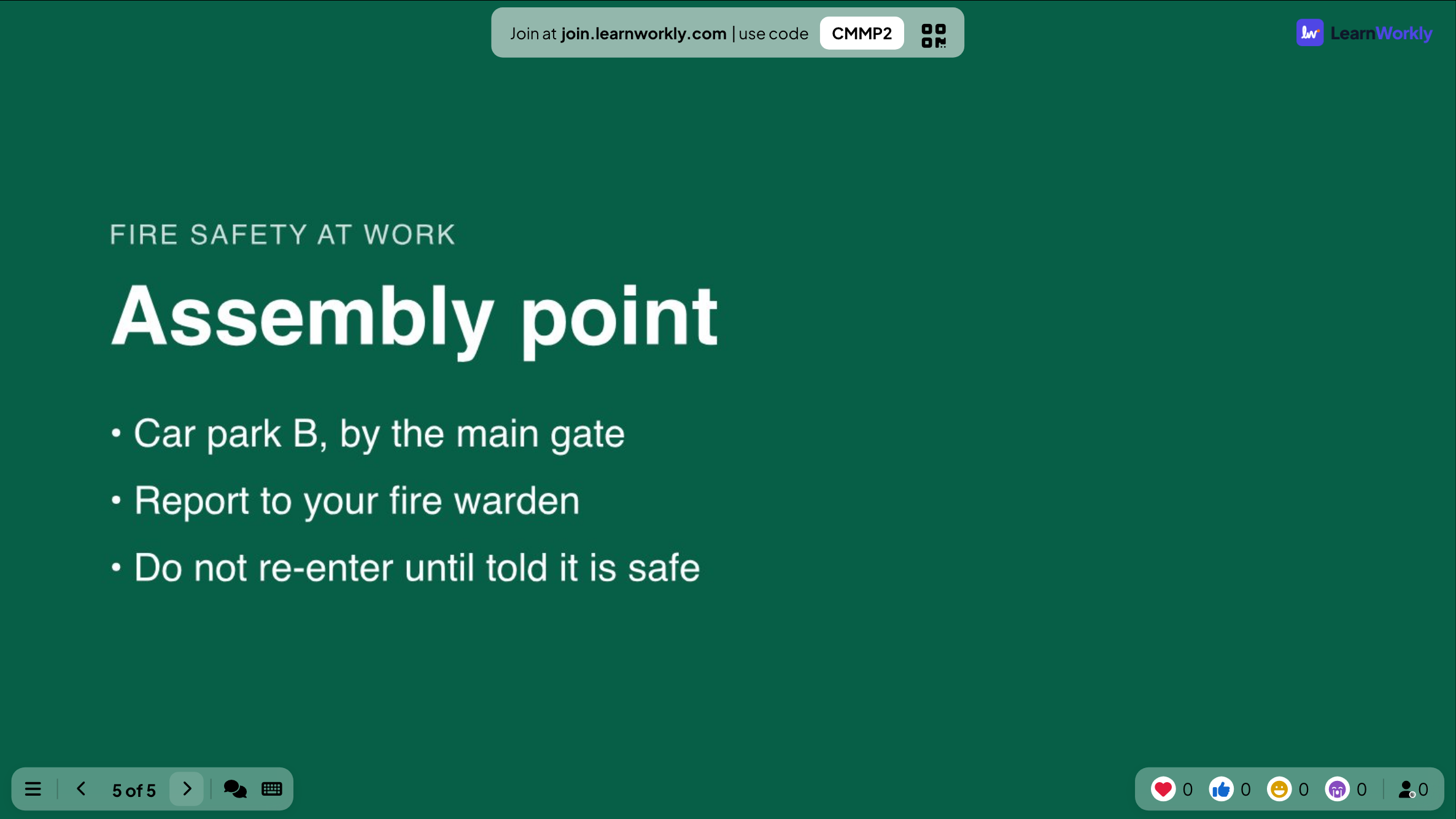
Animationerna behålls
PowerPoint-bilder kommer in som animerade bilder: ändra texten, layouten och animationsstegen och spela sedan upp dem klick för klick när du presenterar.
PDF också
Varje sida i en PDF blir en bild, redo att presentera med dina interaktiva bilder emellan.
Eller länka en presentation
Visa en Google Slides- eller PowerPoint-länk, en Miro-tavla eller en Gamma-sida i din presentation med en integrationsbild.
I ett verkligt pass
En repetition i brandsäkerhet, byggd på förra årets bilder
En fastighetschef håller den årliga repetitionen i brandsäkerhet för alla team. Bilderna finns redan, som en PowerPoint-presentation och som en PDF som någon exporterat. I stället för att bygga om dem importerar hon dem och lägger till två frågor som visar om folk verkligen vet vart de ska gå.
- 1
Starta importen från Hem
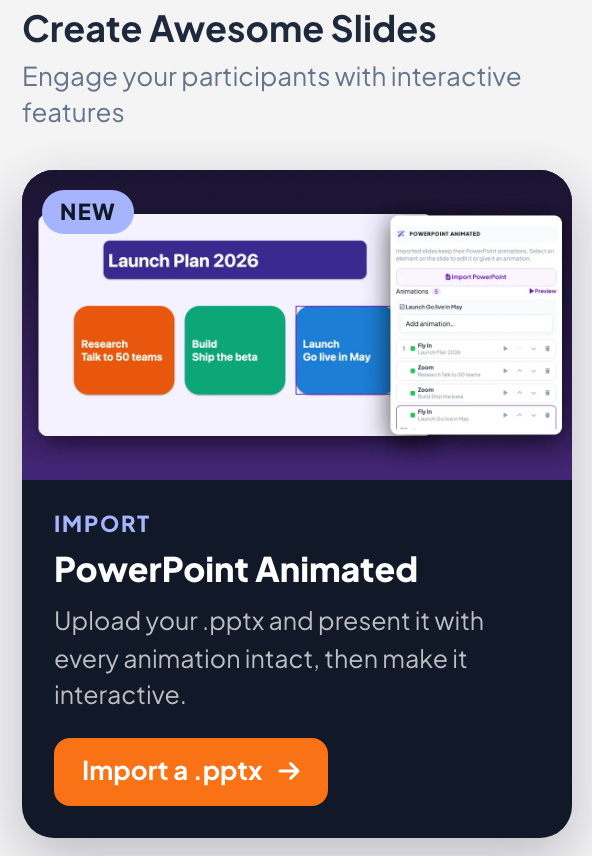
På Hem tar Importera PowerPoint (animerad) (eller Importera en .pptx i panelen till höger) en .pptx-fil och skapar en ny presentation från den. Ett fönster följer importen steg för steg: presentationen skapas, filen laddas upp och sedan konverteras bilderna och deras animationer.
Tips: Gamla .ppt-filer kan inte importeras. Öppna dem i PowerPoint, spara som .pptx och importera den. En stor presentation kan ta upp till en minut.
- 2
Kontrollera bilderna och deras animationer
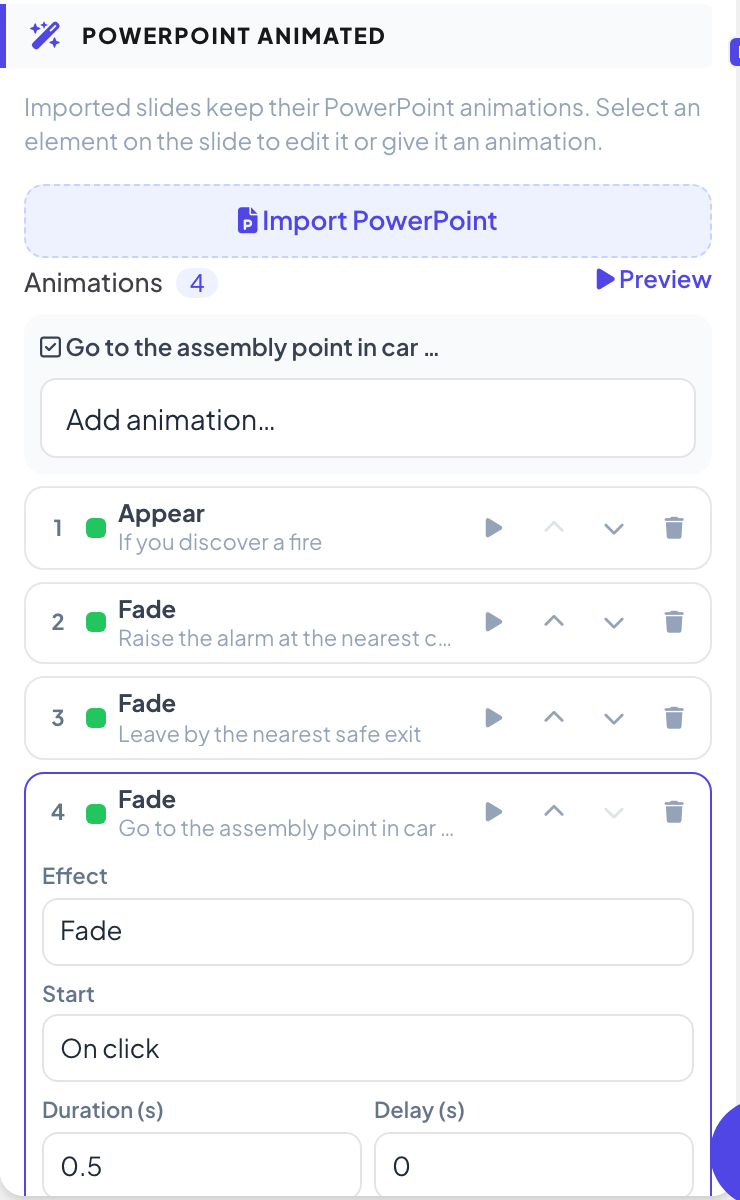
Varje PowerPoint-bild blir en PowerPoint Animated-bild. Klicka på ett element för att flytta det eller ändra storlek, dubbelklicka på text för att rätta ett stavfel och använd listan Animationer till höger för att se varje effekt i ordning. Här visas titeln först och varje instruktion tonas in på sitt eget klick.
Tips: Klicka på en effekt för att ändra dess Effekt, Riktning, Start (Vid klick, Med föregående eller Efter föregående), Varaktighet (s) och Fördröjning (s). Förhandsgranska spelar upp bildens animationer i redigeraren.
- 3
Eller ta in en PDF och lägg sedan till frågor
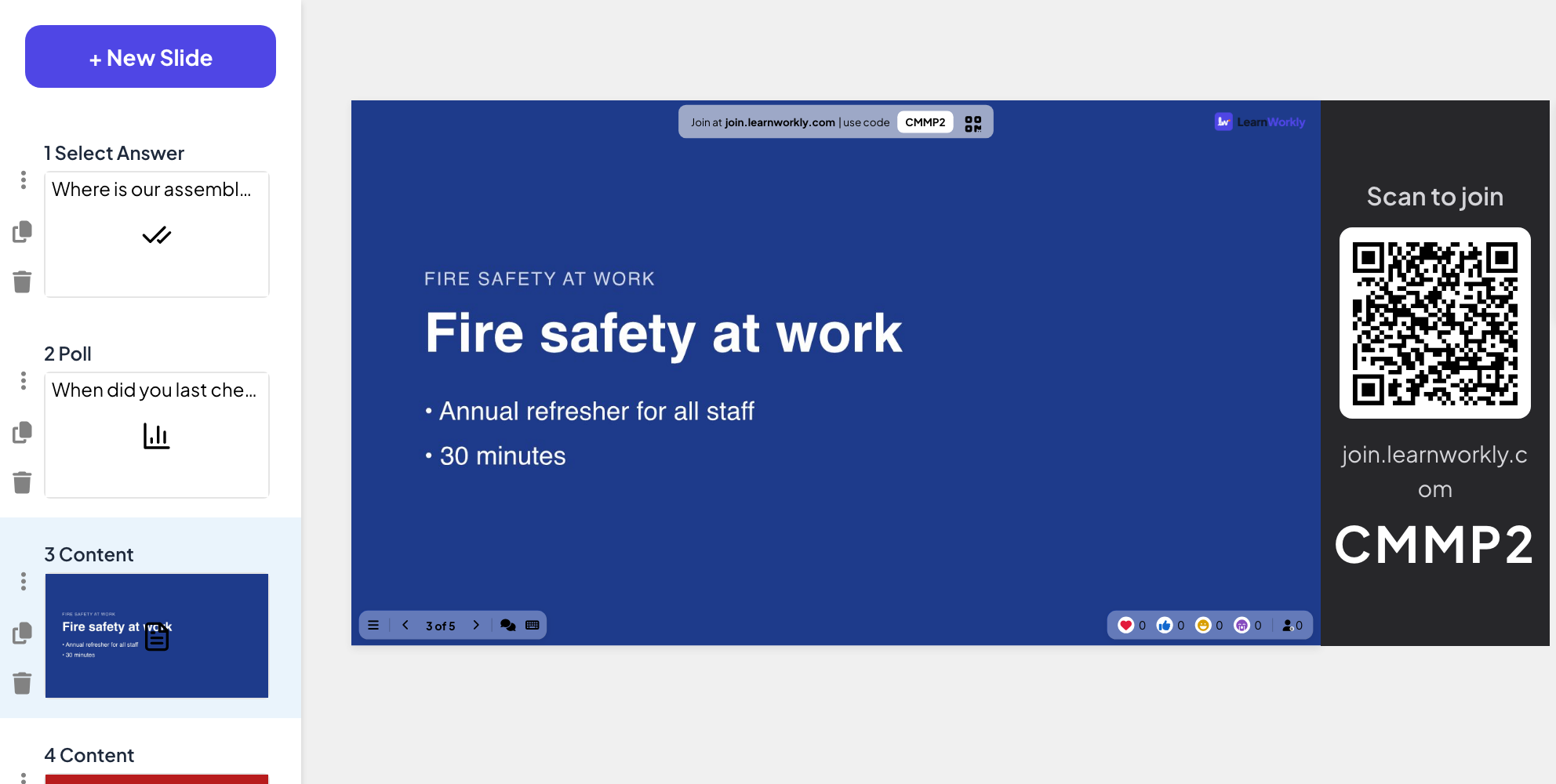
PDF-versionen läggs in med Importera PPT/PDF längst ner i bildlistan: var och en av dess tre sidor blir en bild. Mellan dem lägger hon till en Select Answer-fråga (”Var är vår återsamlingsplats?”) och en Omröstning (”När kollade du senast var din närmaste nödutgång finns?”).
Tips: PDF-sidor är bilder av sidan, så texten kan inte redigeras. Rätta texten i originalfilen och importera den igen om du behöver.
- 4
Presentera allt från ett ställe
Under passet presenterar hon importerade bilder, quiz och omröstning från samma presentation. Koden för att gå med står kvar högst upp på varje bild, så att de som kommer sent fortfarande kan gå med före frågorna.
- På telefonerna
- På telefonerna: På importerade bilder visar telefonerna samma bild i samma animationssteg som storskärmen. Vid quizet och omröstningen får de sina svarsknappar.
- På storskärmen
- På storskärmen: Den importerade sidan i 16:9, med fältet för att gå med ovanför. På PowerPoint Animated-bilder spelar varje tryck på högerpilen upp nästa animationssteg innan du går vidare.
Tips: Vill du hellre låta presentationen ligga kvar där den är? En PowerPoint- eller Google Slides-bild visar en fil som du har delat online, utan att importera den.
Storskärm
Inställningar som spelar roll
Vad du kan ändra efter en import.
| Inställning | Vad den gör | Standard |
|---|---|---|
| Importera PowerPoint (animerad) | På Hem: en ny presentation från en .pptx, med animationerna kvar. | Alla planer |
| Importera PPT/PDF | Längst ner i bildlistan: lägg till en .pptx eller en PDF i presentationen du redigerar. | Alla planer |
| Lägg till animation… | Markera ett element och lägg sedan till en effekt för Ingång, Betoning eller Utgång. | Effekter från filen |
| Starta | Vid klick, Med föregående eller Efter föregående, för varje effekt. | Från filen |
| Varaktighet (s) / Fördröjning (s) | Hur länge varje effekt varar och hur länge den väntar. | Från filen |
| Lägg till text / Lägg till bild | Knappar i verktygsfältet ovanför en PowerPoint Animated-bild för att lägga till egna element. | Ej tillämpligt |
Vad deltagarna ser
Deltagarna ser dina importerade bilder på sina telefoner, i samma steg som storskärmen. Telefonerna hoppar direkt till varje steg i stället för att spela upp animationen.
Mellan importerade bilder fungerar dina quiz-, omröstnings- och spelbilder som vanligt: stora knappar på telefonen, resultat på storskärmen.
Gränser per plan
| Funktion | Free | Basic | Pro | Enterprise |
|---|---|---|---|---|
| Livedeltagare samtidigt | 10 | 100 | 5 000 | Flexibelt |
| Import av PowerPoint (.pptx) och PDF | ✓ | ✓ | ✓ | ✓ |
| Redigera text, layout och animationer | ✓ | ✓ | ✓ | ✓ |
Vanliga frågor
Kan jag redigera de importerade bilderna?
Ja. PowerPoint-bilder går fortfarande att redigera: text, layout och animationssteg. PDF-sidor importeras som bilder av sidan.
Vilka animationer behålls?
Animationer, klicksteg och tidsinställningar behålls. I listan Animationer kan du ändra varje effekts Effekt, Riktning, Start (Vid klick, Med föregående eller Efter föregående), Varaktighet (s) och Fördröjning (s), eller lägga till effekter för Ingång, Betoning och Utgång.
Hur gör jag med gamla .ppt-filer?
Spara dem som .pptx i PowerPoint först och importera dem sedan.
Hur lång tid tar en import?
Oftast några sekunder. En stor PowerPoint-presentation kan ta upp till en minut medan bilderna och animationerna konverteras.
Ser deltagarna mina importerade bilder?
Ja. Telefonerna visar bilden i samma animationssteg som storskärmen; de hoppar direkt till varje steg utan att spela upp animationen.
Finns import på gratisplanen?
Ja. Import av PowerPoint och PDF finns på alla planer.
Kan jag lägga till bilder i en presentation som jag redan importerat?
Ja. Klicka på Importera PPT/PDF längst ner i bildlistan för att lägga till fler sidor eller bilder, och dra dem sedan på plats.
Finns det ett tillägg för PowerPoint?
Ja, för PowerPoint på Windows och Mac: det lägger till LearnWorkly-bilder i din presentation så att du fortsätter presentera från PowerPoint. Se sidan om PowerPoint-tillägget. Ett tillägg för Google Slides kommer snart.
Läs mer
- HjälpcenterImportera bilder från PowerPoint och PDF
- HjälpcenterPowerPoint Animated: importerade bilder med animationer
- HjälpcenterPowerPoint-tillägg: installera och använd det
- HjälpcenterPowerPoint-bild: visa en PowerPoint-fil online
- HjälpcenterGoogle Slides-bild: presentera en publicerad presentation
- BloggSå håller du en interaktiv lektion: bilder, frågor, spel
- AnvändningsområdeMöten och presentationer
- AnvändningsområdeUtbildare och L&D-team
- AnvändningsområdeUniversitetslärare
Vem använder det, och till vad
Relaterade funktioner
Testa det i ditt nästa pass
Gratis för upp till 10 livedeltagare, med alla bildtyper och spel. Bygg din första presentation på några minuter.
Gratis för upp till 10 deltagare · Inget kreditkort