En Skala-bild frågar deltagarna hur mycket de håller med om påståenden, eller hur de betygsätter dem. Den passar bra för att kolla självförtroende, samla feedback och jämföra flera idéer samtidigt.
Ställ in en skala
- 1
Lägg till bilden
Klicka på + Ny bild i redigeraren. I Välj bildtyp öppnar du fliken Interaktivt och väljer Skala.
- 2
Skriv frågan
Till exempel "Hur mycket håller du med?".
- 3
Lägg till påståenden
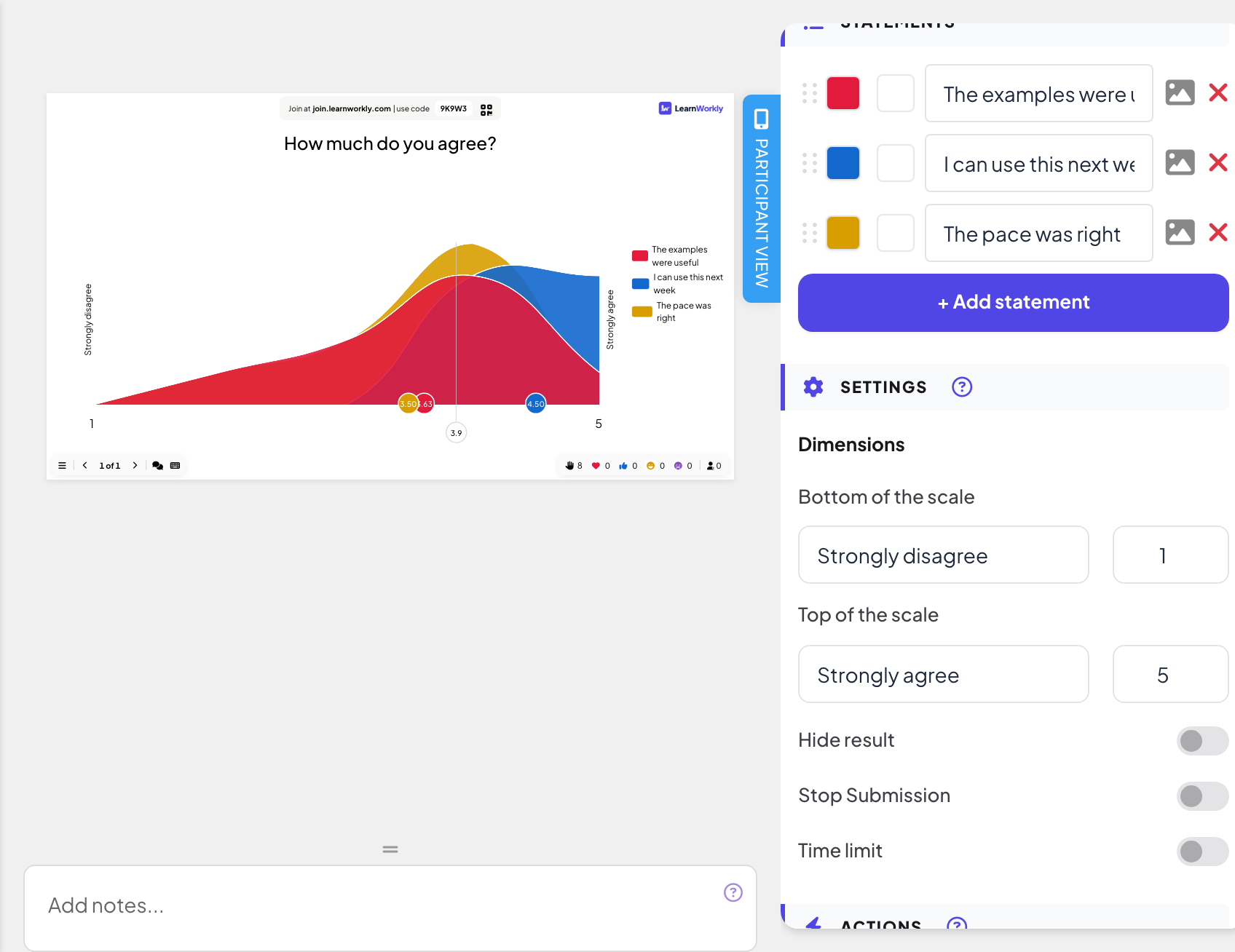
Under Påståenden skriver du varje påstående och klickar på + Add statement för fler, upp till 9. Varje påstående har sin egen färg.
- 4
Definiera skalan
Under Inställningar, Dimensions, ställer du in Bottom of the scale och Top of the scale: en etikett (som standard "Instämmer inte alls" och "Instämmer helt") och ett tal för varje ände, som 1 och 5.
Kör det live
- 1
Presentera bilden
Klicka på Presentera. Folk går med på join.learnworkly.com med din kod eller QR-koden, och bilden visas på deras telefoner.
- 2
Folk betygsätter
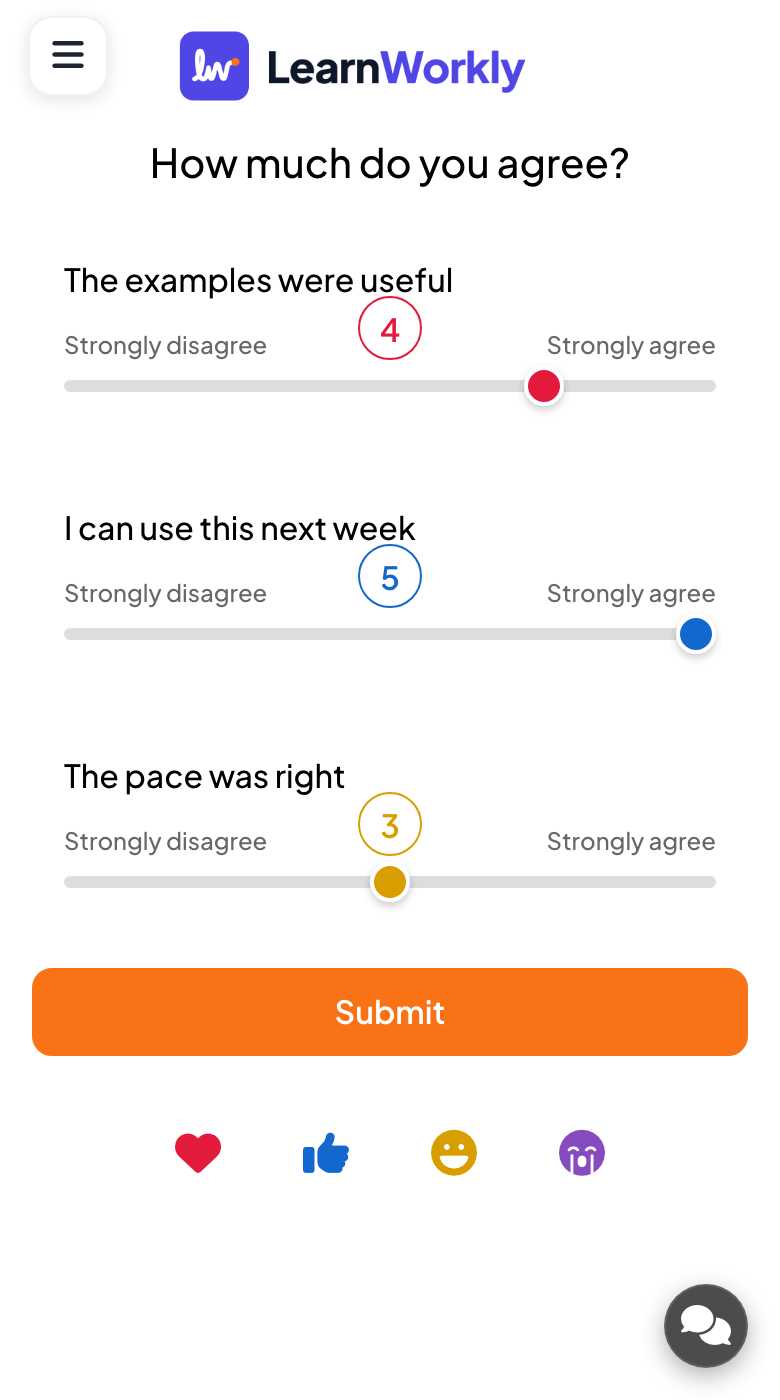
Varje påstående har ett reglage på telefonen, med dina etiketter i båda ändar och det valda talet ovanför handtaget. Deltagarna flyttar varje reglage och trycker på Skicka in.
- 3
Läs diagrammet
Storskärmen visar hur svaren fördelar sig för varje påstående, en prick med genomsnittet för varje påstående och en linje för det totala genomsnittet.

Resultat i rapporten
Efter passet öppnar du presentationens rapport (rapportknappen i redigerarens övre fält, eller Rapport i din presentationslista) och går till Slide Results. Se Läs rapporten för en presentation. Rapporten visar genomsnittet för varje påstående som en stapel.
Vanliga frågor
Kan jag använda en skala från 1 till 10?
Ja. Ställ in talen för Bottom of the scale och Top of the scale på det intervall du vill ha.
Måste folk flytta varje reglage?
Nej. Varje reglage börjar mitt på skalan, och ett reglage som ingen rör skickar det mittvärdet. Be folk ställa in varje reglage innan de skickar in.
Är det anonymt?
Diagrammet visar bara fördelningar och genomsnitt, aldrig namn.
Senast kontrollerad mot appen 17 november 2026.
Relaterade artiklar
- Rangordning: sätt alternativ i den ordning du föredrar demDeltagarna drar alternativen i den ordning de föredrar dem på sina telefoner, och storskärmen rangordnar alternativen efter rummets samlade resultat.
- 2x2 Grid: placera saker på två axlarDeltagarna betygsätter varje sak på två axlar, som insats och effekt, och storskärmen placerar varje saks genomsnittliga position i ett 2x2-rutnät.
- Svarsinställningar för interaktiva bilderSlå på rätta svar, dölj resultat, stoppa inskickning, tillåt flera svar, ställ in en tidsgräns och rensa resultat för omröstningar, ordmoln och andra bilder.