Q&A och chatt
Frågor från hela rummet, de bästa först
Lägg till en Q&A-bild så skickar folk sina frågor från telefonen, anonymt om de vill. Rummet röstar upp de frågor som det vill ha svar på, och du eller en moderator bestämmer vad som visas på storskärmen. Livechatt och emojireaktioner håller alla engagerade mellan frågorna.
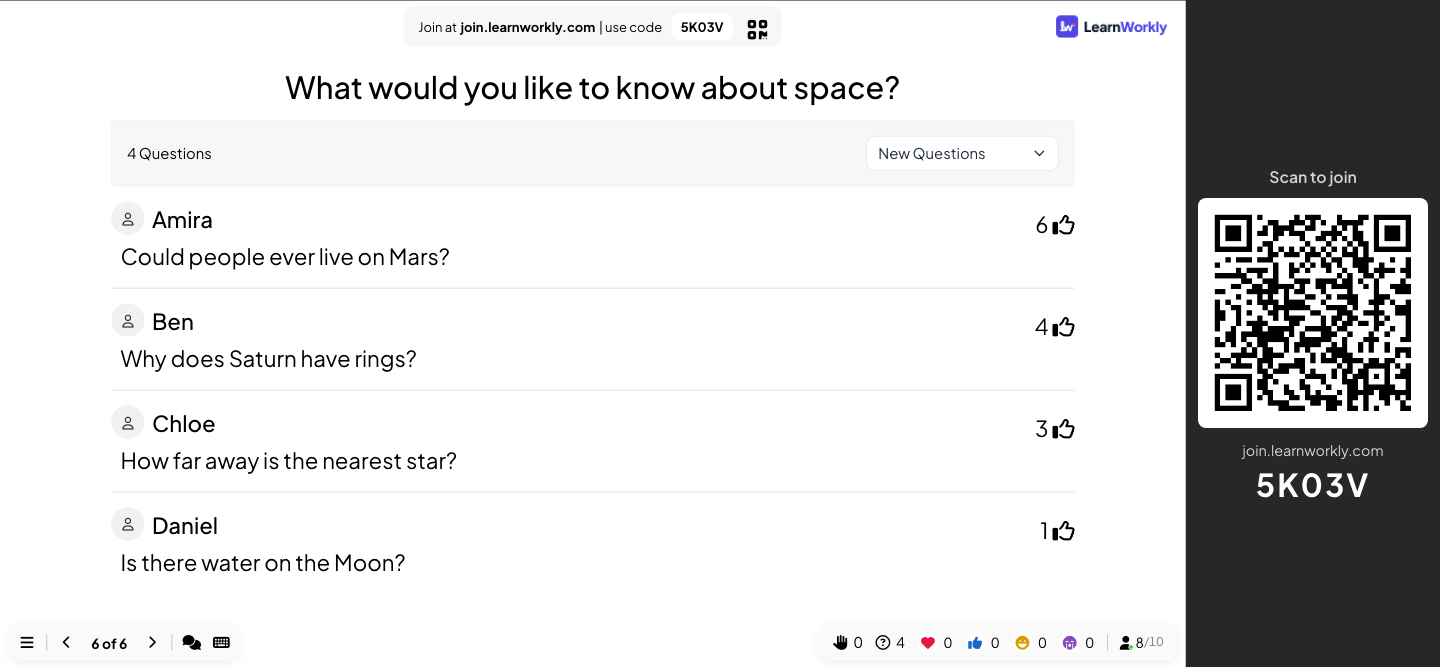
Uppröster
Deltagarna röstar upp de frågor som de vill ha svar på, så att de viktigaste hamnar överst.
Moderering
Godkänn frågor innan de visas på storskärmen, och dela en moderatorlänk så att en kollega kan göra det åt dig.
Svordomsfilter
Slå på filtret så döljs grova ord i Q&A-frågor, chatt, ordmoln och skrivna svar.
Livechatt
En chatt under presentationen för kommentarer, länkar och frågor som inte behöver storskärmen.
Reaktioner
Hjärtan, gillanden, skratt och ledsna miner svävar över din bild när rummet reagerar.
I ett verkligt pass
Ett personalmöte med en moderator
Ledningsgruppen på ett medelstort företag håller sitt månatliga personalmöte i personalmatsalen, med en del personal som deltar hemifrån. En person presenterar, en kollega från HR modererar frågorna på en dator vid sidan av, och mötet avslutas med 15 minuters Q&A.
- 1
Slå på Q&A och moderering före mötet
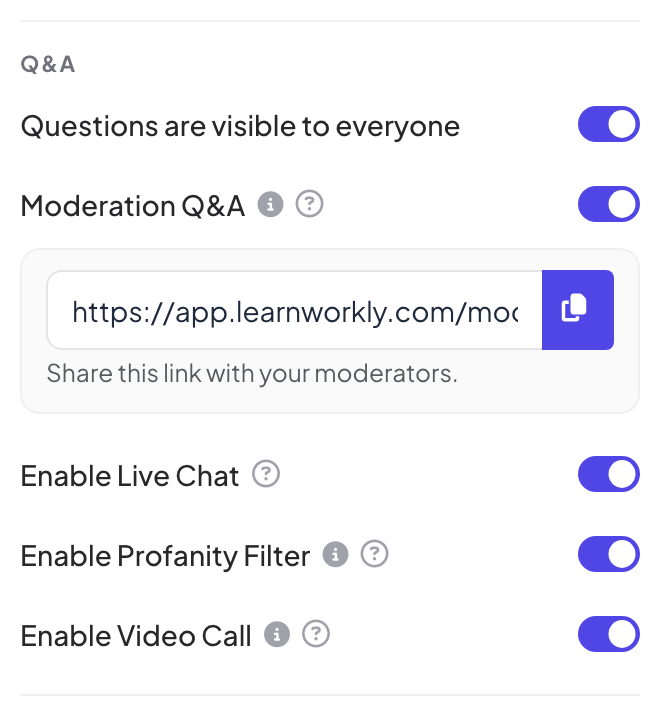
I Presentationsinställningar → Allmänna inställningar → Q&A slår arrangören på Frågor är synliga för alla (så att folk kan fråga från vilken bild som helst, inte bara Q&A-bilden), Moderering av Q&A och Aktivera svordomsfilter. En modereringslänk visas under inställningen; hon kopierar den och skickar den till moderatorn.
Tips: Alla med modereringslänken kan godkänna och ta bort frågor, så skicka den bara till dem som ska moderera.
- 2
Folk frågar från första bilden
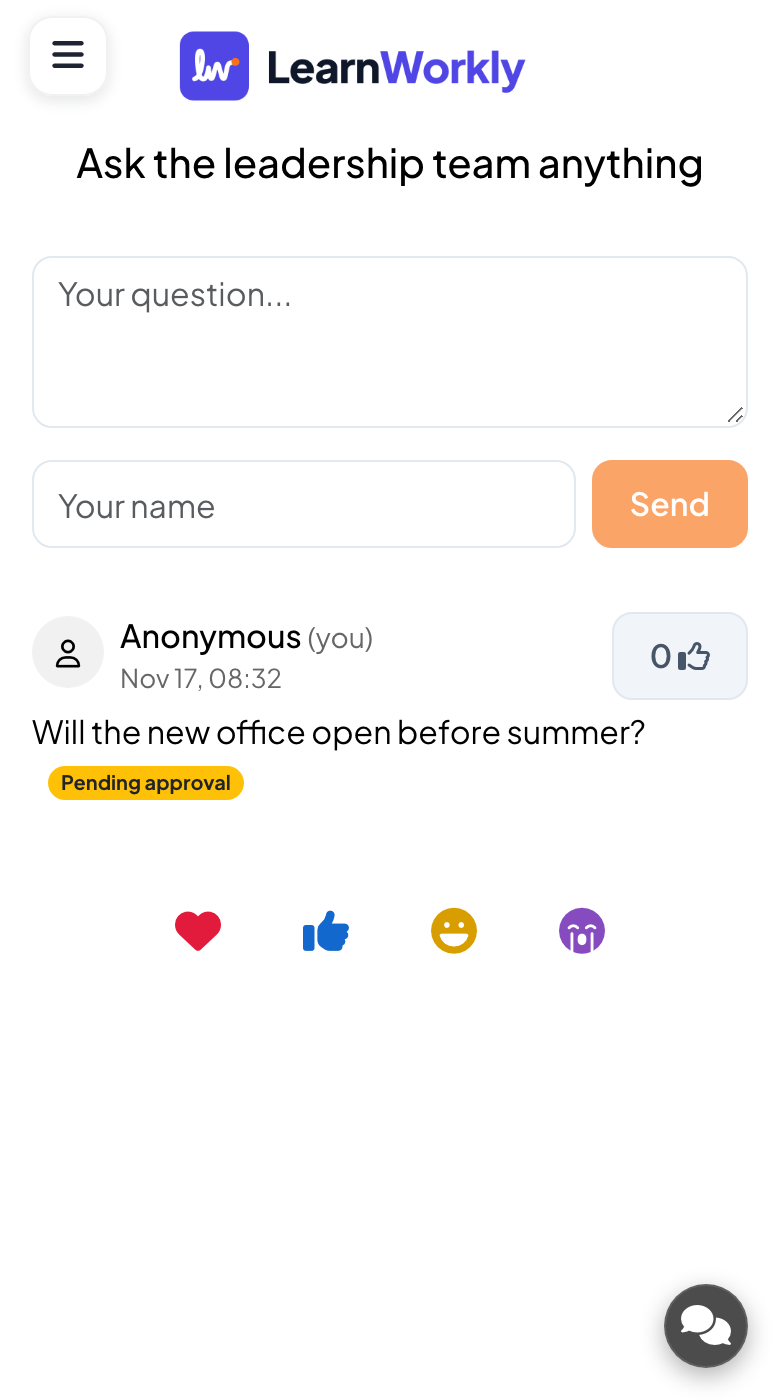
Frågorna öppnar med agendan, så att ingen behöver komma ihåg sin fråga i 40 minuter. Personalen skriver frågor som ”Öppnar det nya kontoret före sommaren?” och ”Hur ändras distanspolicyn nästa år?”.
- På telefonerna
- På telefonerna: En ruta märkt Din fråga..., ett valfritt fält Ditt namn och en Skicka-knapp. Lämnas namnet tomt visas frågan som Anonym. Med moderering påslagen ser den som frågar att frågan är märkt Väntar på godkännande.
- På storskärmen
- På storskärmen: Inget än: frågor som inte godkänts når aldrig storskärmen.
Tips: Berätta för rummet i början att frågor kan vara anonyma. Folk ställer de frågor som de aldrig skulle räcka upp handen för.
- 3
Moderatorn godkänner och städar
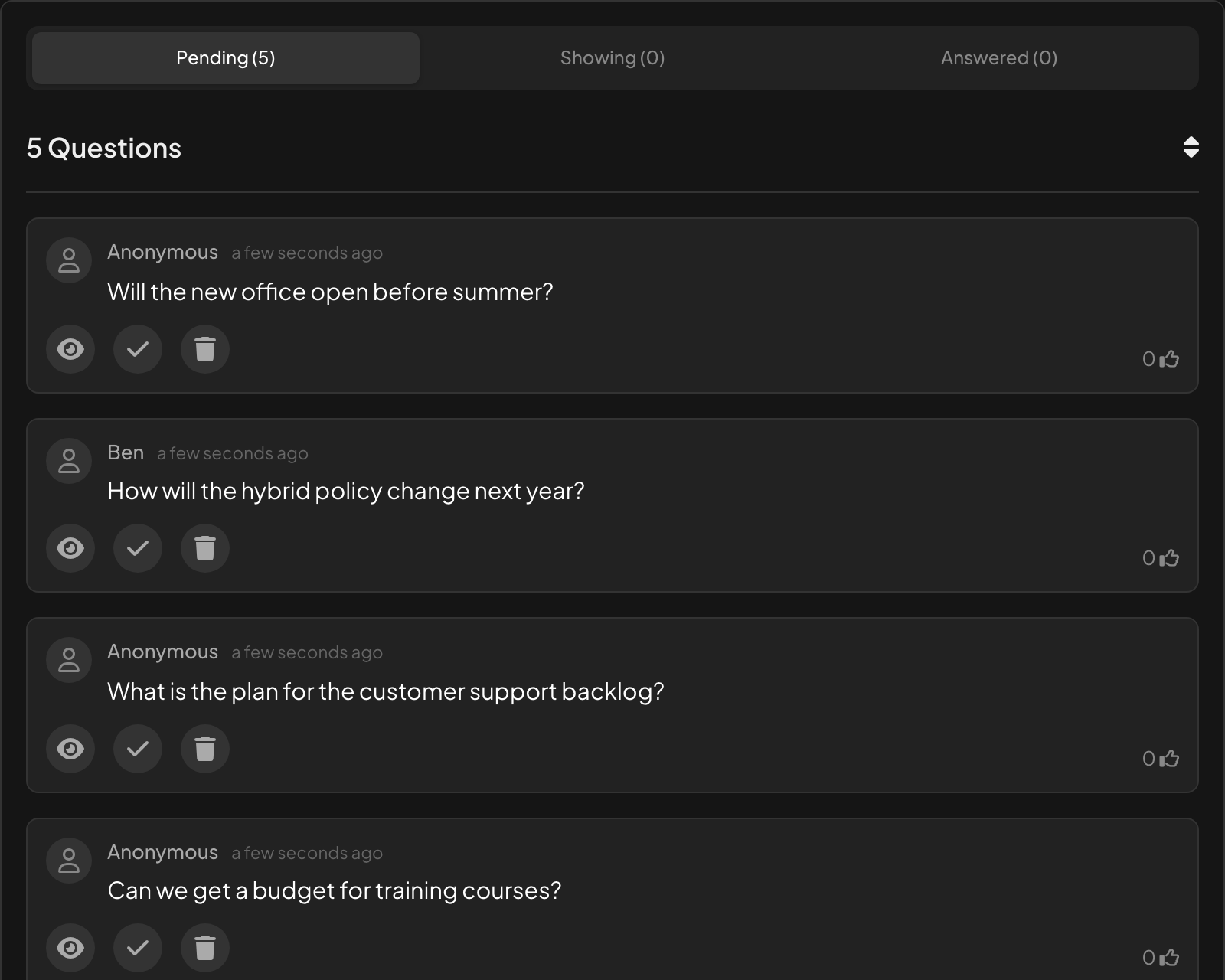
På modereringssidan väntar nya frågor under Väntande. Moderatorn godkänner fyra av de fem med Godkänn och visa på kanvas. Den femte, som redan tagits upp tidigare i föredraget, blir kvar under Väntande; allt som är off topic eller upprepas kan tas bort med Ta bort fråga.
- På storskärmen
- På storskärmen: Varje godkänd fråga visas på Q&A-bilden så fort den godkänts.
Tips: Fjärrkontrollen (Pro och Enterprise) har samma Q&A-flik, så att en presentatör utan moderator kan godkänna frågor från sin telefon.
- 4
Uppröster sätter rummets prioriteringar först
När Q&A-bilden visas är listan sorterad efter uppröster. Frågan om distanspolicyn har flest röster, så presentatören börjar där i stället för med det som frågades först.
- På telefonerna
- På telefonerna: Varje godkänd fråga med en tumme upp för att rösta upp den.
- På storskärmen
- På storskärmen: Antalet frågor och ett filter för Nya frågor och Besvarade frågor. Klicka på en fråga för att visa den stort.
Tips: Med Aktivera videosamtal påslaget har en fråga från en deltagare en samtalsknapp, så att personen kan ställa den med sin egen röst. Se Videoscen och samtal.
Storskärm 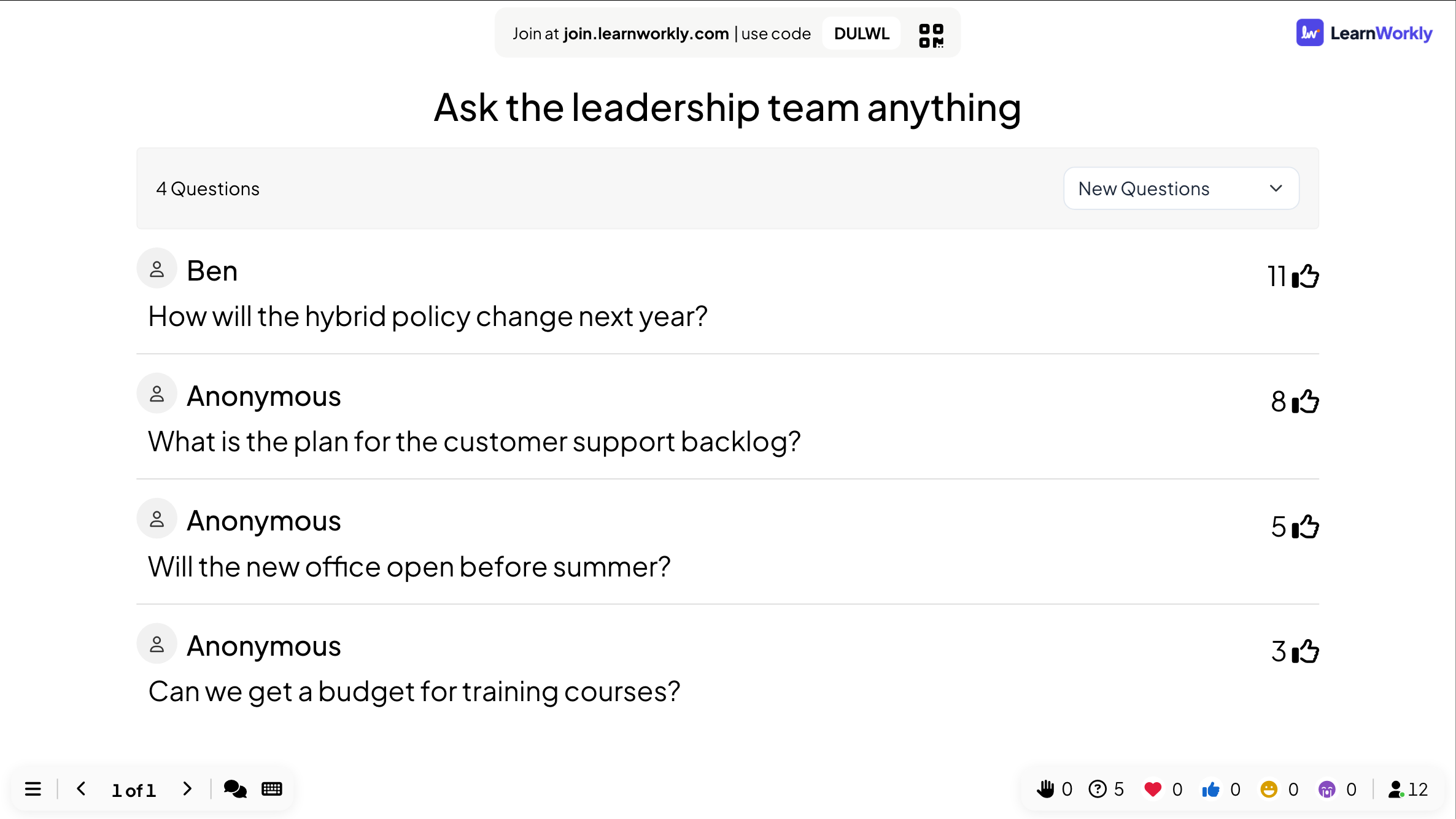
- 5
Markera dem som besvarade och läs sedan rapporten
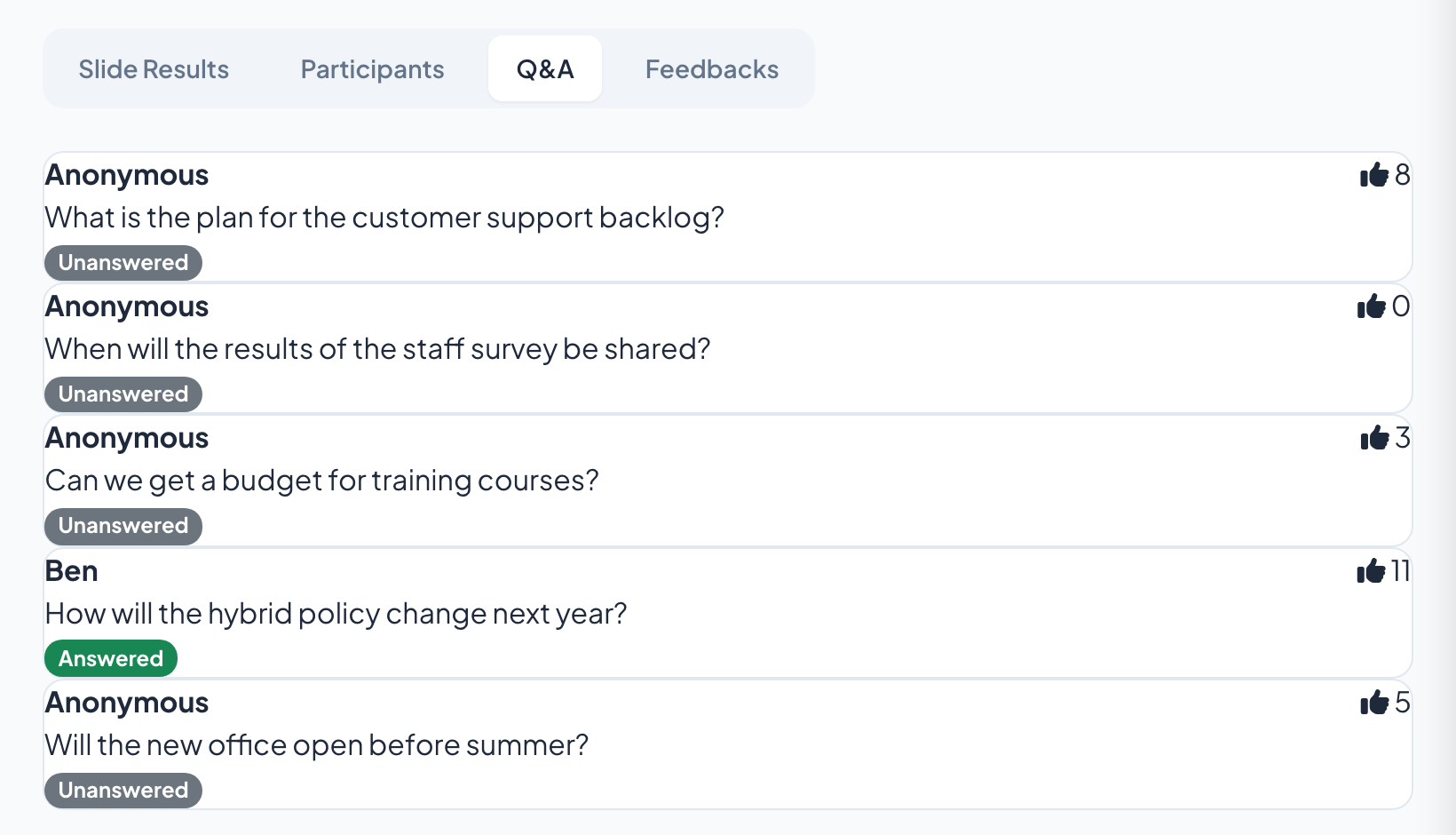
Varje gång en fråga besvaras markerar presentatören eller moderatorn den med bocken och den flyttas till Besvarade frågor. Efter mötet listar Q&A-fliken i rapporten varje fråga med dess uppröster och om den var Answered eller Unanswered, så att de som det inte fanns tid för kan besvaras i nyhetsbrevet.
- På storskärmen
- På storskärmen: Besvarade frågor försvinner från huvudlistan, så nästa fråga ligger alltid överst.
Tips: Basic, Pro och Enterprise kan exportera rapporten till PDF eller Excel för att dela de obesvarade frågorna med rätt team.
Inställningar som spelar roll
Allt finns i Presentationsinställningar (kugghjulet i redigerarens högra kant) → Allmänna inställningar → Q&A, utom själva Q&A-bilden.
| Inställning | Vad den gör | Standard |
|---|---|---|
| Frågor är synliga för alla | Lägger till en Fråga-knapp på telefonerna på varje bild, så att folk kan fråga när som helst. På fjärrkontrollen heter det Aktivera Q&A på alla bilder. | Av |
| Moderering av Q&A | Nya frågor förblir dolda tills du godkänner dem, och en modereringslänk visas som du kan dela med en kollega. | Av |
| Aktivera svordomsfilter | Döljer stötande ord på storskärmen i Q&A, Open Ended, Word Cloud och Type Answer. Det som folk skickade sparas oförändrat i dina resultat. | Av |
| Enable Live Chat | En chatt för alla i passet, för kommentarer och länkar som inte behöver storskärmen. | På |
| Aktivera reaktioner | Hjärtan, tummar upp, skratt och ledsna miner svävar upp på storskärmen. Kryssa i dem du tillåter. | Alla fyra |
| Aktivera videosamtal | Visar en samtalsknapp på frågor och svarskort, så att du kan ringa en deltagare. | På |
Vad deltagarna ser
På en Q&A-bild visar telefonerna frågerutan, ett valfritt namn och listan med frågor med en tumme upp för att rösta upp. Med Frågor är synliga för alla påslaget finns en Fråga-knapp på alla andra bilder också.
Frågor utan namn visas som Anonym. Med moderering påslagen ser den som frågade Väntar på godkännande tills en moderator godkänner frågan. Ingen annan ser den innan dess.
Gränser per plan
| Funktion | Free | Basic | Pro | Enterprise |
|---|---|---|---|---|
| Livedeltagare samtidigt | 10 | 100 | 5 000 | Flexibelt |
| Q&A, moderering, moderatorlänk, svordomsfilter, chatt, reaktioner | ✓ | ✓ | ✓ | ✓ |
| Exportera frågorna med rapporten | – | ✓ | ✓ | ✓ |
| Moderera från telefonen med fjärrkontrollen | – | – | ✓ | ✓ |
Vanliga frågor
Kan folk fråga anonymt?
Ja. Namnfältet är valfritt, och frågor utan namn visas som Anonym.
Finns moderering av Q&A på gratisplanen?
Ja. Q&A, moderering, modereringslänken, svordomsfiltret, livechatt och reaktioner finns på alla planer.
Kan en kollega moderera frågorna?
Ja. Slå på Moderering av Q&A, kopiera modereringslänken och skicka den till en kollega. Hen godkänner, markerar som besvarade eller tar bort frågor från sin egen dator eller telefon medan du presenterar.
Behöver jag en Q&A-bild?
Nej. Med Frågor är synliga för alla påslaget finns en Fråga-knapp på telefonerna under varje bild. En Q&A-bild är användbar när du vill ha frågorna på storskärmen.
Hur sorteras frågorna?
Efter uppröster, så att frågorna som flest vill ha svar på kommer först. Besvarade frågor flyttas till Besvarade frågor.
Vad ser den som frågade medan frågan väntar?
Deras fråga är märkt Väntar på godkännande. Ingen annan ser den förrän den har godkänts.
Kan jag ta frågor från dem som deltar hemifrån?
Ja. Alla går med med samma kod eller länk, var de än är, och deras frågor hamnar i samma lista.
Kan någon ställa sin fråga högt?
Ja. Med Aktivera videosamtal påslaget klickar du på samtalsknappen på en fråga för att ringa den personen, eller använder en Video Stage-bild för att ta upp flera personer på skärmen efter varandra.
Sparas frågorna?
Ja. De finns på Q&A-fliken i presentationens rapport. Basic, Pro och Enterprise kan exportera rapporten till PDF eller Excel.
Läs mer
- HjälpcenterQ&A-bild: frågor från publiken, uppröstade
- HjälpcenterModerera Q&A och filtrera svordomar
- HjälpcenterMusik, ljudeffekter, reaktioner och livechatt
- HjälpcenterStyr din presentation från telefonen
- BloggAktivt lärande på stora föreläsningar: 12 tekniker
- AnvändningsområdeMöten och presentationer
- AnvändningsområdeEvent och teambuilding
- AnvändningsområdeUniversitetslärare
Vem använder det, och till vad
Relaterade funktioner
Testa det i ditt nästa pass
Gratis för upp till 10 livedeltagare, med alla bildtyper och spel. Bygg din första presentation på några minuter.
Gratis för upp till 10 deltagare · Inget kreditkort