Med Pin on image trycker deltagarna på ett ställe på en bild. Använd den för frågor av typen "var skulle du…", kartor, diagram, planritningar eller en skärmbild av en produkt. Det finns inget rätt svar: för att ge poäng för rätt ställe använder du i stället Pin Answer.
Ställ in den
- 1
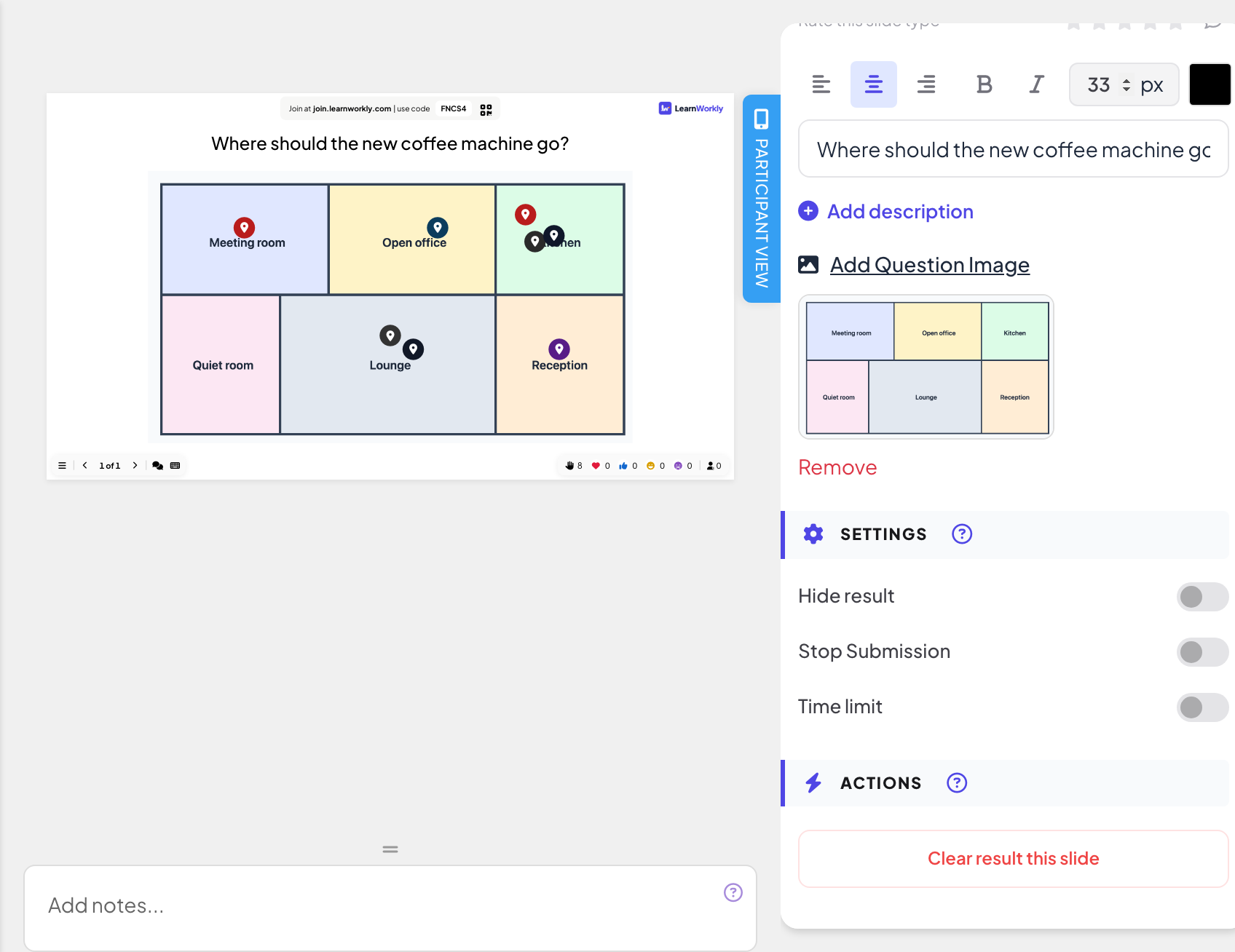
Lägg till bilden
Klicka på + Ny bild i redigeraren. I Välj bildtyp öppnar du fliken Interaktivt och väljer Pin on image.
- 2
Skriv frågan
Till exempel "Var ska den nya kaffemaskinen stå?".
- 3
Ladda upp bilden
Klicka på Lägg till frågebild och välj en bild. Tills du gör det påminner bilden dig om att ladda upp en. Ta bort under miniatyren tar bort den igen.
- 4
Välj inställningarna
Använd Dölj resultat, Stoppa insändning eller Tidsgräns om du behöver dem: se Svarsinställningar.
Kör det live
- 1
Presentera bilden
Klicka på Presentera. Folk går med på join.learnworkly.com med din kod eller QR-koden, och bilden visas på deras telefoner.
- 2
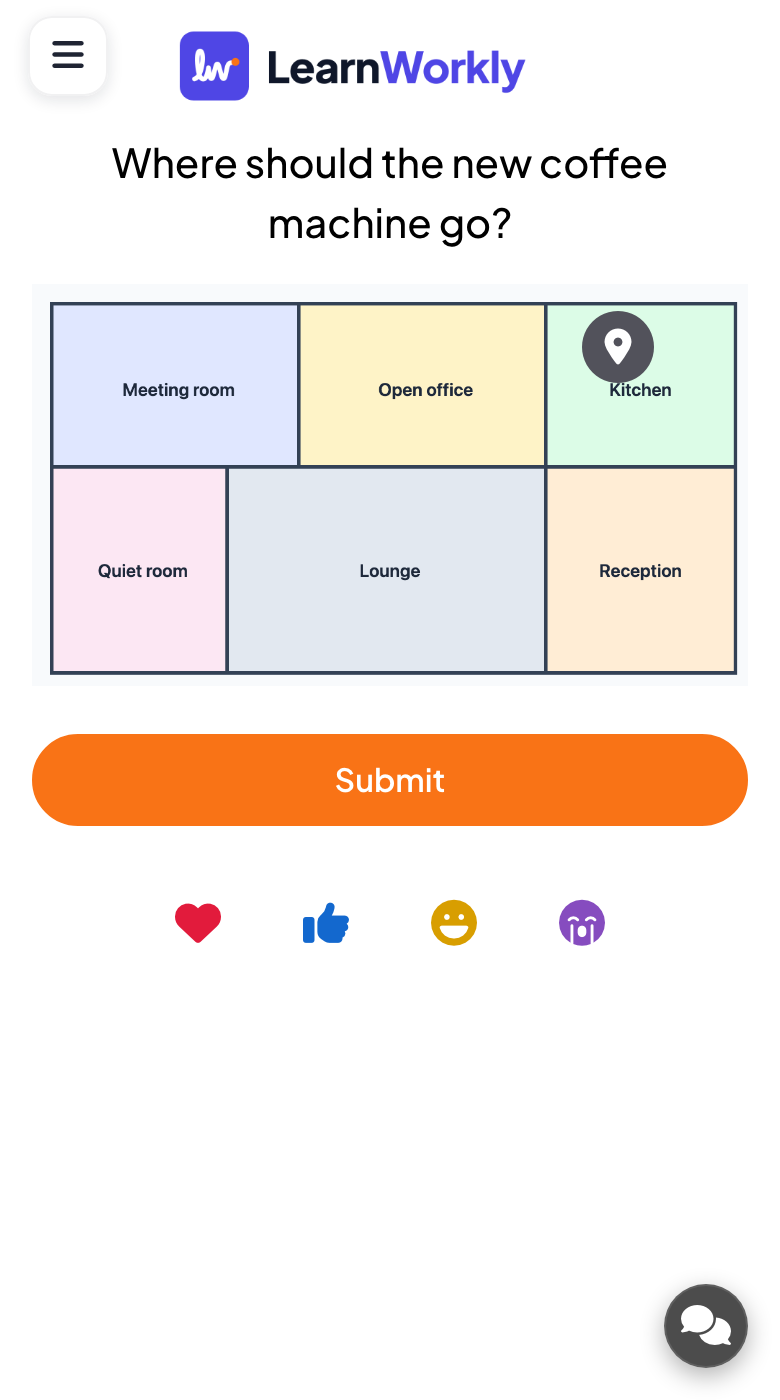
Folk sätter ut en nål
Deltagarna trycker på bilden på sin telefon för att sätta ut en nål (ett nytt tryck flyttar den) och trycker på Skicka in. Varje person har en nål.
- 3
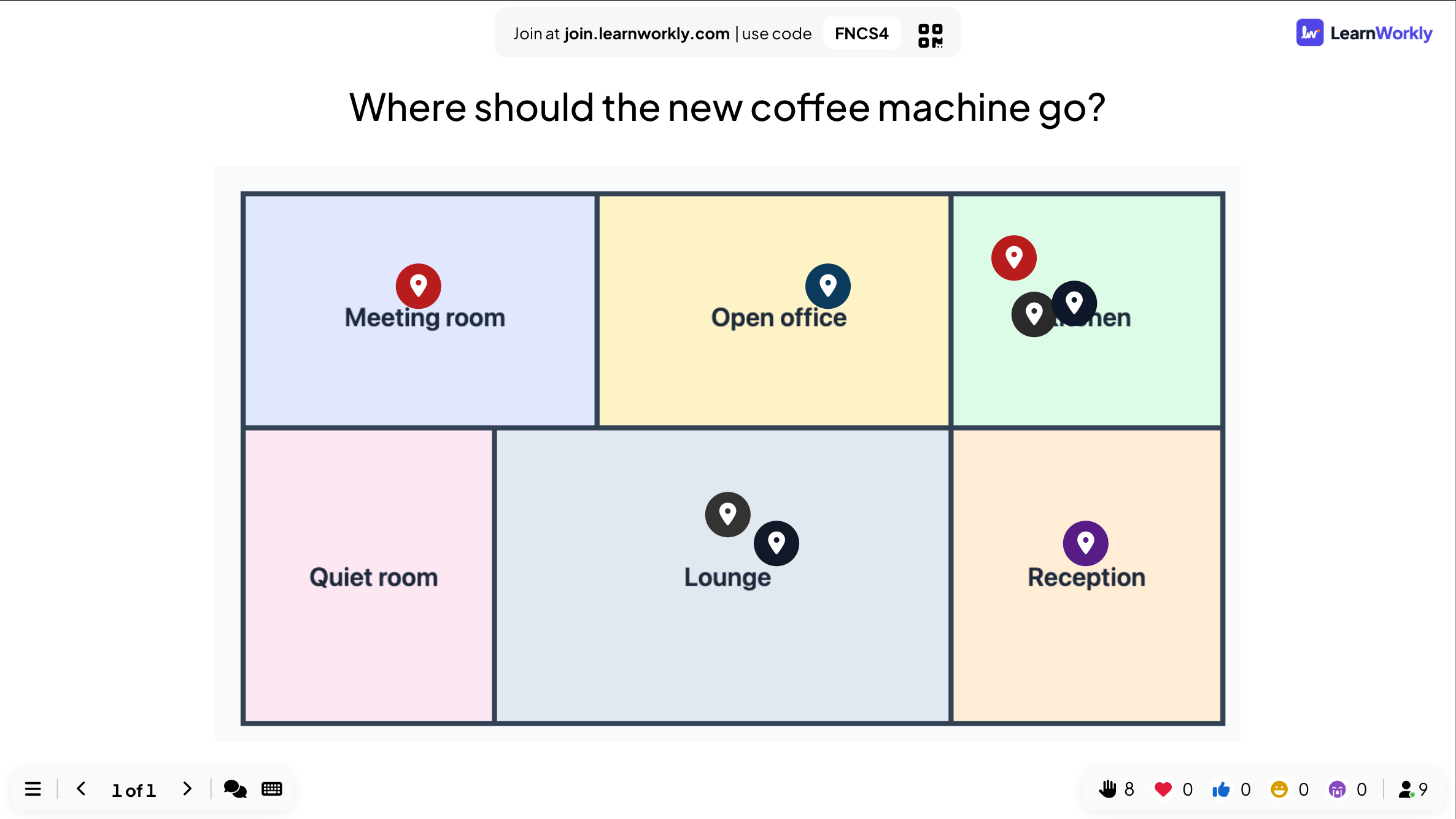
Följ nålarna
Varje nål visas på bilden på storskärmen när den kommer in. Håll muspekaren över en nål för att se deltagarens namn om hen angett ett.
Resultat i rapporten
Efter passet öppnar du presentationens rapport (rapportknappen i redigerarens övre fält, eller Rapport i din presentationslista) och går till Slide Results. Se Läs rapporten för en presentation. Rapporten visar bilden med alla nålar på.
Vanliga frågor
Vilken bild fungerar bäst?
En liggande (bred) bild med tydliga områden, som en karta, en planritning eller ett diagram. Små detaljer är svåra att träffa på en telefon.
Kan folk ändra sin nål efter att de skickat in?
Nej. Efter Skicka in är nålen låst.
Kan jag markera rätt ställe?
Inte på den här bilden. Använd quizbilden Pin Answer för att ge poäng för ett rätt område.
Senast kontrollerad mot appen 17 november 2026.
Relaterade artiklar
- Pin Answer: tryck på rätt ställe på en bildSpelarna sätter ut en nål på en karta, ett diagram eller en skärmbild. En nål på rätt område ger poäng. Använd en färdig karta eller ladda upp en egen bild och markera områdena.
- 2x2 Grid: placera saker på två axlarDeltagarna betygsätter varje sak på två axlar, som insats och effekt, och storskärmen placerar varje saks genomsnittliga position i ett 2x2-rutnät.
- Svarsinställningar för interaktiva bilderSlå på rätta svar, dölj resultat, stoppa inskickning, tillåt flera svar, ställ in en tidsgräns och rensa resultat för omröstningar, ordmoln och andra bilder.