En Rangordning-bild ber deltagarna rangordna alternativ efter hur mycket de föredrar dem. Använd den för att prioritera, välja ett ämne eller jämföra idéer.
Konfigurera en rangordning
- 1
Lägg till bilden
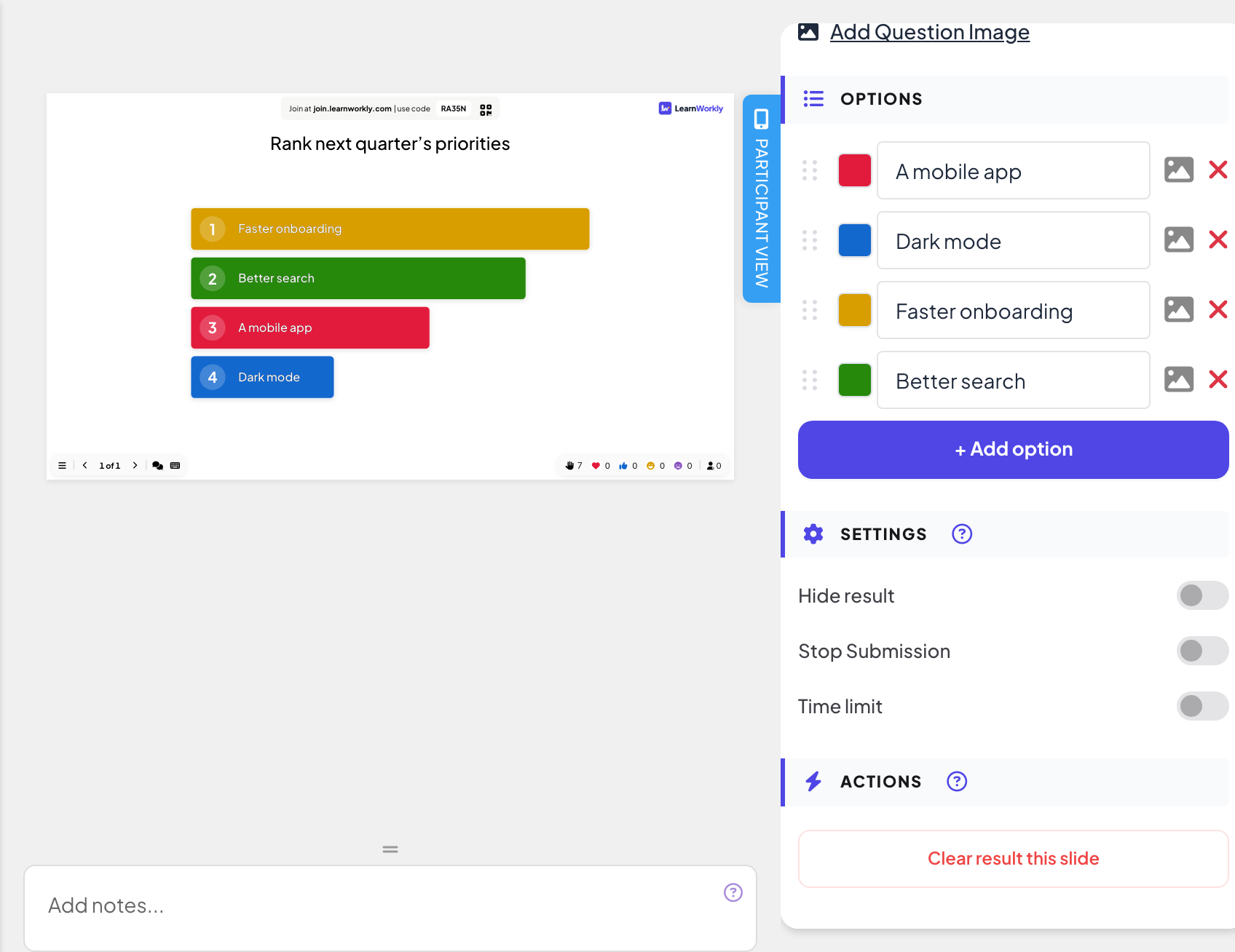
Klicka på + Ny bild i redigeraren. I Välj bildtyp öppnar du fliken Interaktivt och väljer Rangordning.
- 2
Skriv frågan
Till exempel "Rangordna nästa kvartals prioriteringar".
- 3
Lägg till alternativen
Under Alternativ skriver du varje alternativ och klickar på + Lägg till alternativ för fler, upp till 9. Varje alternativ kan ha en bild och en egen färg.
- 4
Välj inställningarna
Använd Dölj resultat, Stoppa insändning eller Tidsgräns om du behöver dem: se Svarsinställningar.
Kör det live
- 1
Presentera bilden
Klicka på Presentera. Folk går med på join.learnworkly.com med din kod eller QR-koden, och bilden visas på deras telefoner.
- 2
Folk drar
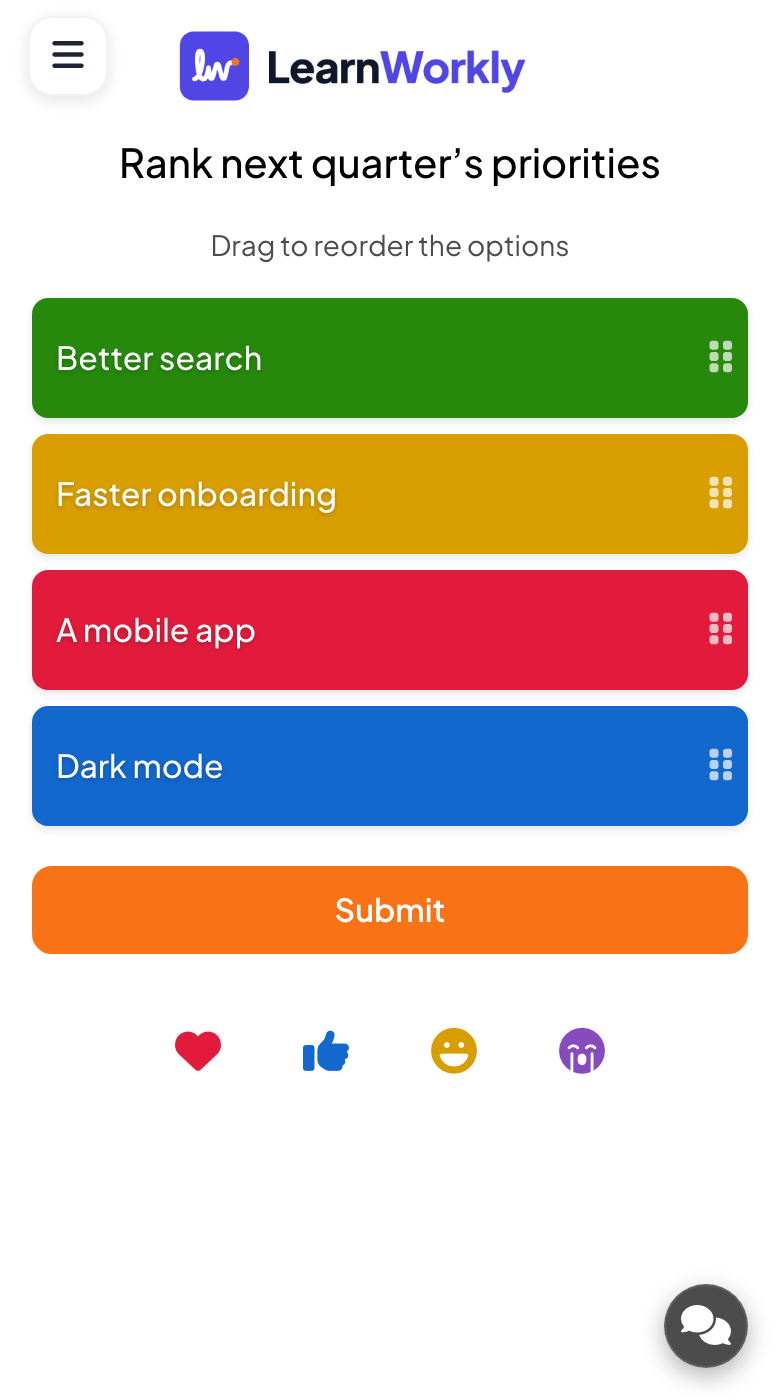
Telefonerna visar Dra för att ändra ordning på alternativen. Deltagarna drar alternativen i handtaget till sin ordning, det översta först, och trycker på Skicka in.
- 3
Se den sammanlagda rangordningen
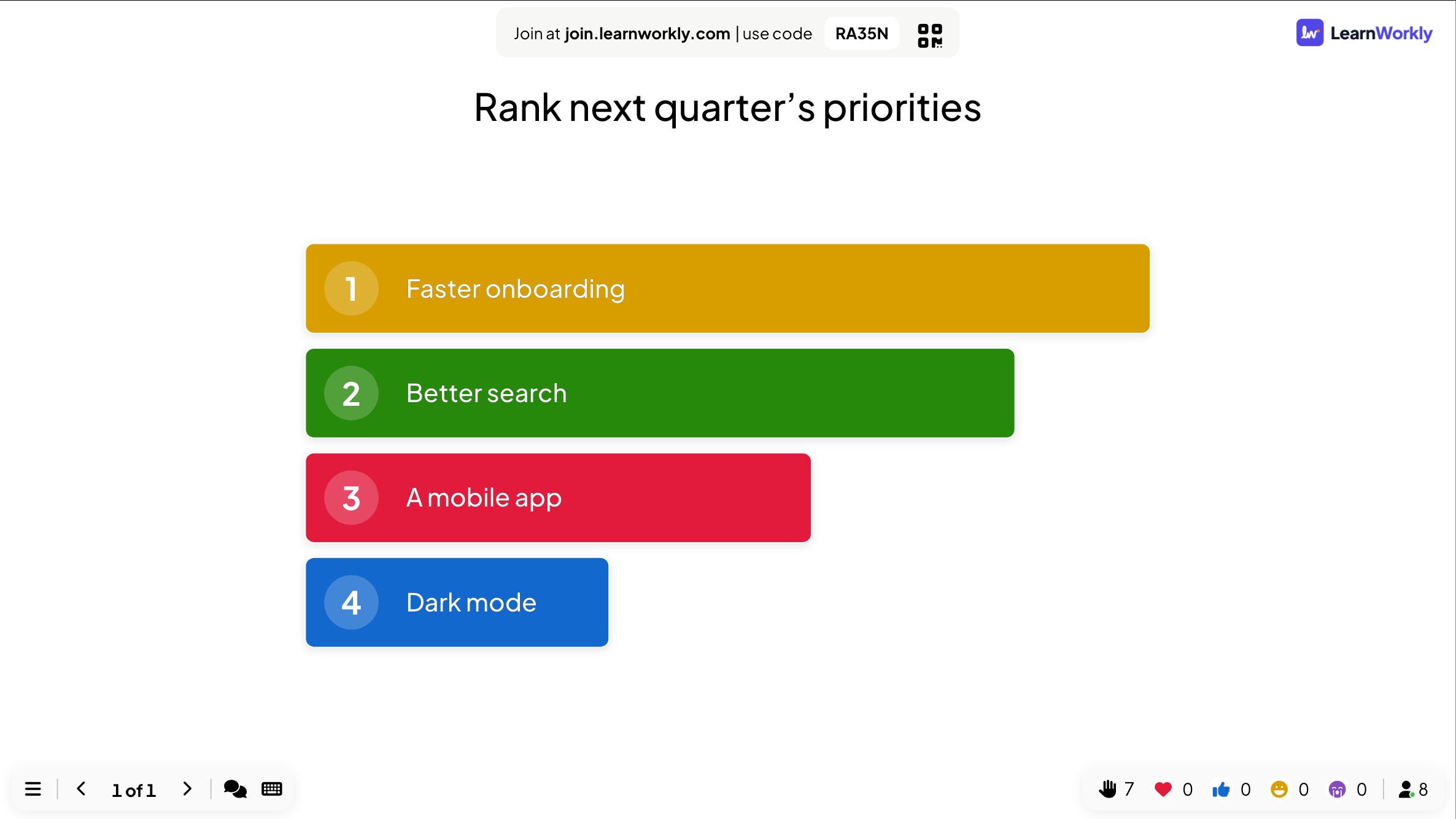
Storskärmen visar alternativen som numrerade staplar, sorterade från högst rangordnad till lägst. Den uppdateras när svaren kommer in.
Resultat i rapporten
Efter passet öppnar du presentationens rapport (rapportknappen i redigerarens övre fält, eller Rapport i din presentationslista) och går till Slide Results. Se Läs rapporten för en presentation. En rangordning visar ett diagram över resultatet, och View Details visar ordningen som varje person valde.
Vanliga frågor
Hur räknas den sammanlagda rankingen ut?
Alternativ som fler placerar högre får mer poäng. Storskärmen sorterar alternativen efter den summan.
Kan folk skicka in utan att flytta något?
Ja. Ordningen de ser skickas som deras rangordning, så be dem dra alternativen först.
Hur många alternativ bör jag använda?
Upp till 9 är möjligt. Fyra till sex är lättast att dra på en telefon.
Senast kontrollerad mot appen 17 november 2026.
Relaterade artiklar
- Puzzle: sätt alternativen i rätt ordningSpelarna drar saker i rätt ordning på telefonen: stegen i en process, datum på en tidslinje eller storlekar från minst till störst.
- 100 Points: fördela poäng mellan alternativDeltagarna fördelar 100 poäng mellan alternativen för att visa vad som är viktigast för dem. Storskärmen visar genomsnittspoängen som varje alternativ fick.
- Omröstning: fråga rummet och visa rösterna liveFråga deltagarna om deras åsikter och visa dem som stapel- eller cirkeldiagram. Ställ in alternativ, tillåt mer än ett val, markera ett rätt svar eller dölj resultaten.