Videoscen
Ge rummet mikrofonen
Ibland är det bästa svaret en röst. Lägg till en Video Stage-bild: folk räcker upp handen på telefonen, du bjuder upp dem på scenen och de pratar till rummet med kamera och mikrofon. Du kan också starta ett röst- eller videosamtal en-till-en med en enskild deltagare, direkt från din presentation.
Räck upp handen
Deltagarna räcker upp handen på telefonen. Du ser listan med uppräckta händer och väljer vem som kommer upp på scenen.
På scenen med kamera och mikrofon
Personer på scenen visas på storskärmen och pratar till rummet. Du väljer hur många som kan vara på scenen samtidigt, och tömmer scenen när ni är klara.
Samtal en-till-en
Starta ett röst- eller videosamtal med en deltagare under passet, för en fråga eller en snabb avstämning.
På alla planer
Videoscen och samtal ingår i Free, Basic, Pro och Enterprise, i webbläsaren, utan något att installera.
I ett verkligt pass
En yrkeskväll där publiken frågar panelen
En skola har en yrkeskväll i aulan: tre gäster i en panel, 120 elever och föräldrar i publiken och en handmikrofon som aldrig når bakersta raden. Värden lägger till en Video Stage-bild så att folk kan ställa sin fråga från sin plats, via sin egen telefon.
- 1
Konfigurera scenen
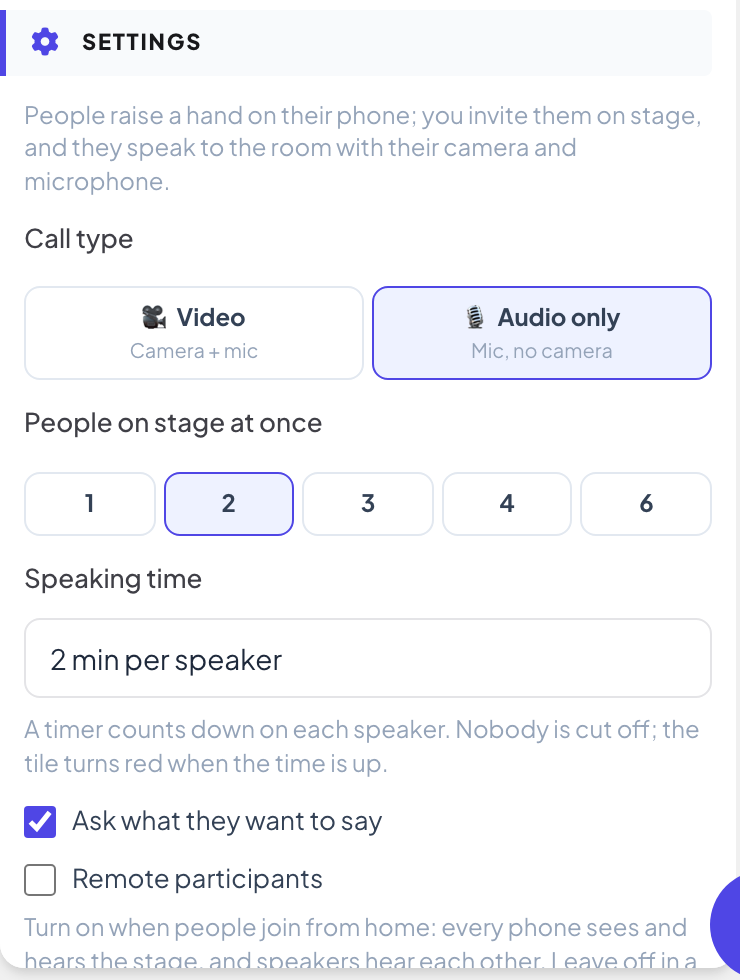
Värden lägger till en Video Stage-bild som heter ”Räck upp handen för att ställa en fråga till panelen”. Eftersom alla är i samma sal väljer hon Bara ljud som samtalstyp, Personer på scenen samtidigt 2, en taltid på 2 minuter och Fråga vad de vill säga påslaget, så att hon kan välja en bra blandning av frågor.
Tips: Låt Deltagare på distans vara av i ett rum: telefonerna spelar då aldrig upp scenens ljud, så det blir inget eko. Slå på det när folk deltar hemifrån.
- 2
Folk räcker upp handen från sin plats
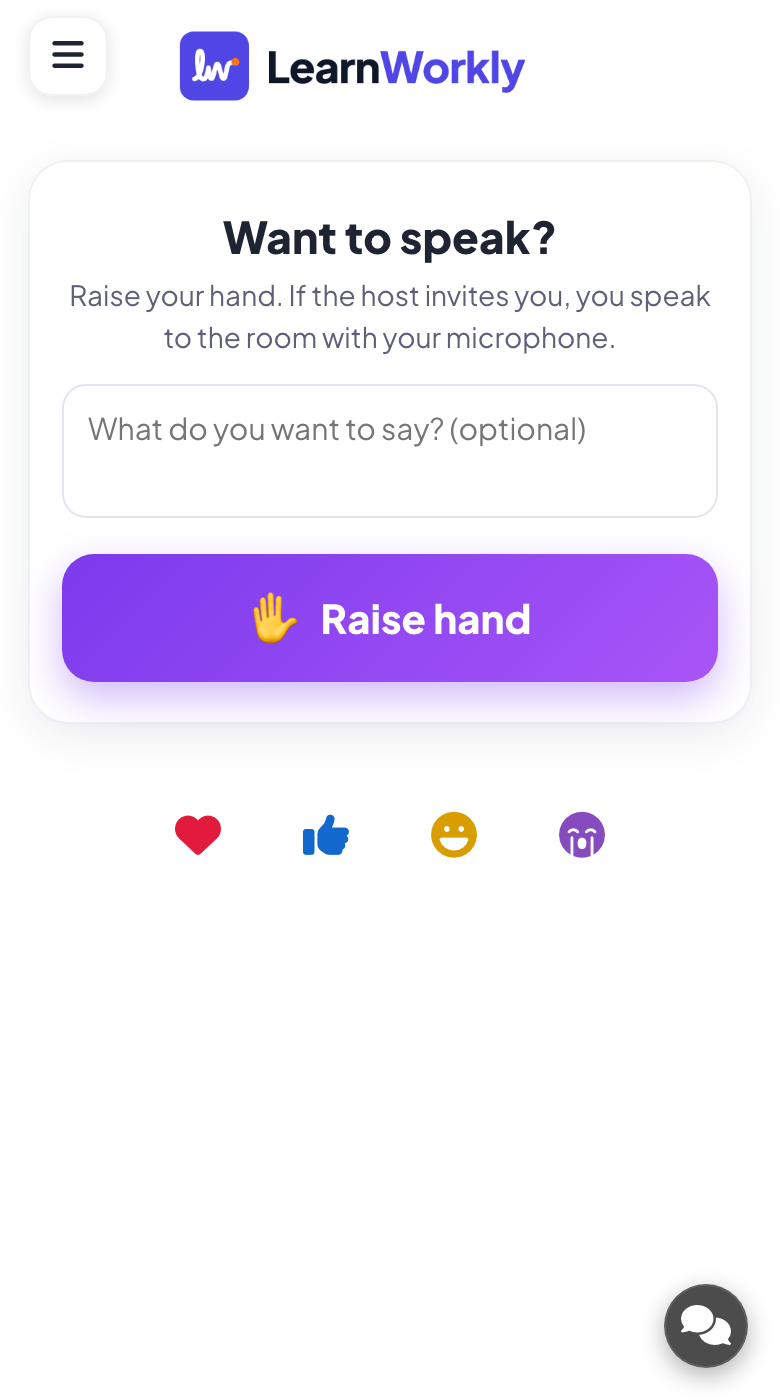
När bilden visas ser rummet inbjudan att prata. Elever som vill fråga skriver en kort kommentar, som ”Är en lärlingsutbildning lika bra som en examen?”, och trycker på Räck upp handen.
- På telefonerna
- På telefonerna: Vill du säga något?, en valfri ruta Vad vill du säga? (valfritt) och en stor knapp Räck upp handen. Efter att ha räckt upp handen visas deras plats i kön (”#2 i kön”) och en påminnelse om att stanna på sidan.
- På storskärmen
- På storskärmen: Bildens titel med tre steg, Räck upp handen, Bli inbjuden och Gå live, och antalet uppräckta händer.
- 3
Välj vem som pratar
Uppräckta händer listar alla som väntar, i ordning, med sina kommentarer. Värden läser kommentarerna och bjuder först in frågan om lärlingsutbildning, eftersom två i panelen har gått sådana.
- På storskärmen
- På storskärmen: Uppräckta händer med varje namn och kommentar och en knapp Bjud in. Bjud in är gråmarkerad när scenen är full.
Tips: Använd handknappen för att stänga handuppräckningen när kön är tillräckligt lång, och öppna den igen för nästa runda.
Storskärm 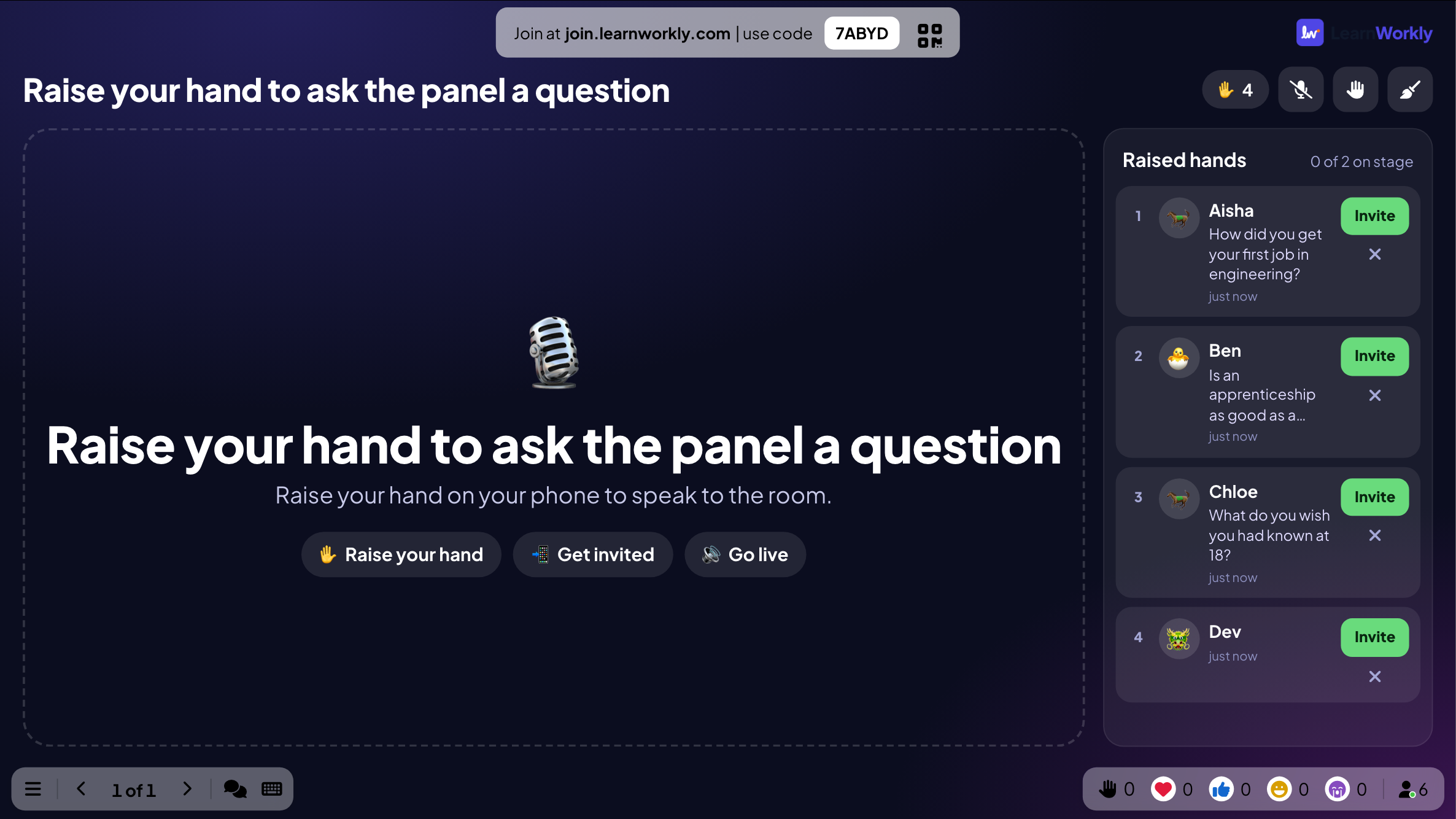
- 4
Den inbjudna personen kontrollerar mikrofonen och går live
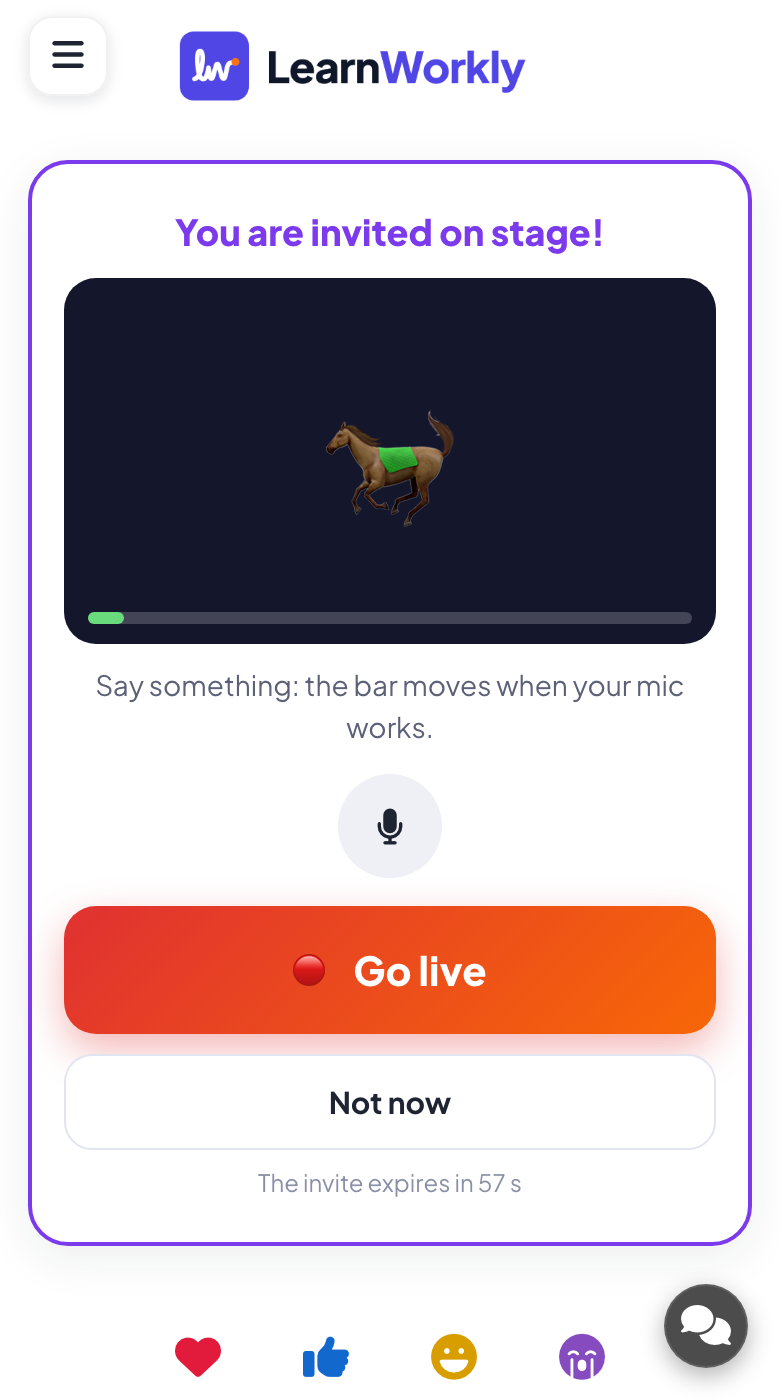
Den inbjudna elevens telefon ringer. Eleven kontrollerar att mikrofonen fungerar och trycker på Gå live, eller Inte nu om hen ångrat sig. Inbjudan går ut efter en minut om ingen svarar.
- På telefonerna
- På telefonerna: Du är inbjuden till scenen!, en nivåmätare som rör sig när mikrofonen fångar upp ljud, Gå live och Inte nu.
Tips: Ingens kamera eller mikrofon slås någonsin på utan att de själva tryckt. Video Stage spelas inte in.
- 5
De pratar till rummet
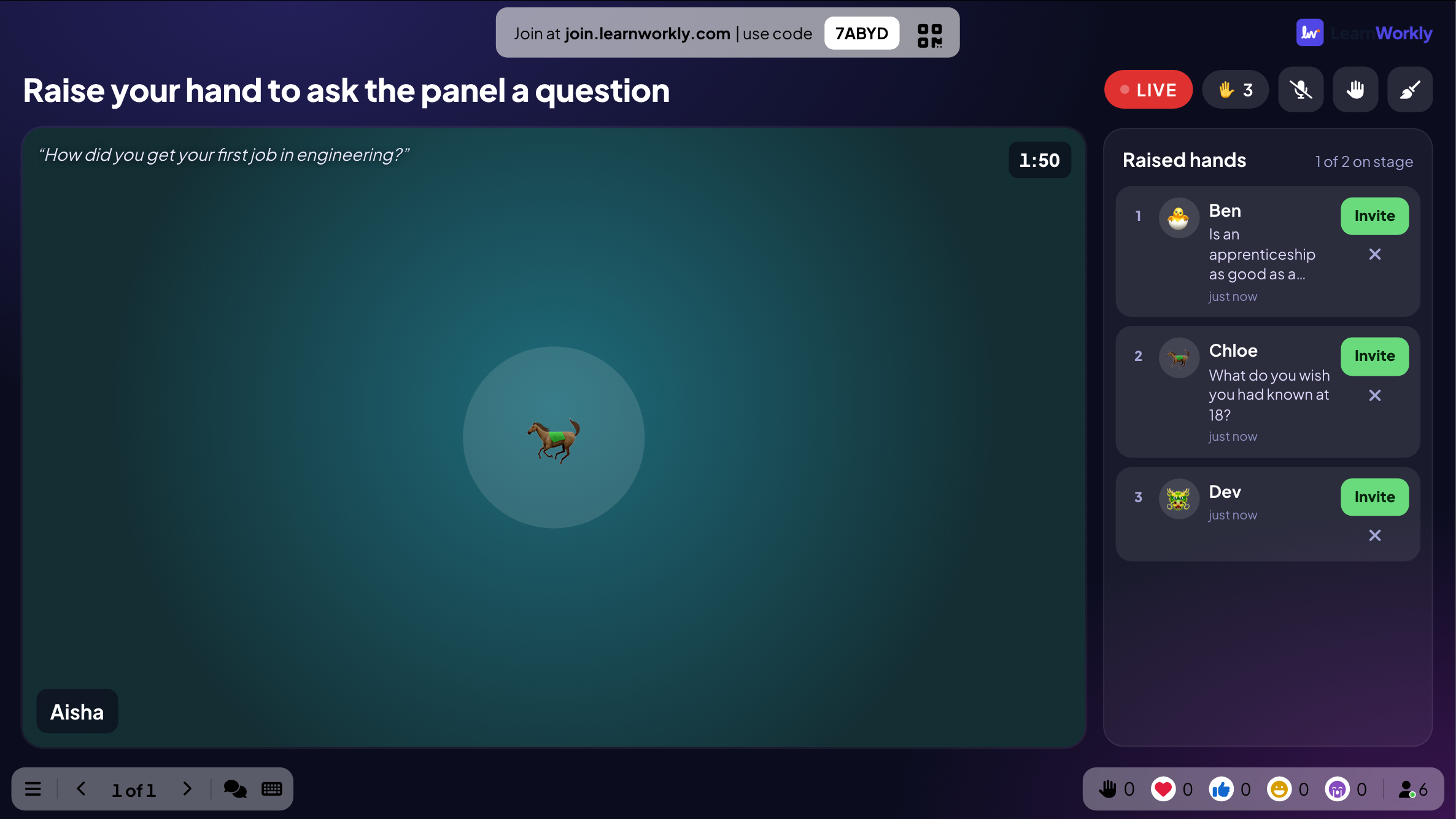
Deras röst spelas genom salens högtalare från presentationsdatorn, och deras namn står på storskärmen medan de pratar. En timer räknar de 2 minuterna; ingen avbryts, rutan blir bara röd när tiden är ute. Värden kan stänga av ljudet för en talare, ta bort hen eller tömma hela scenen.
- På telefonerna
- På telefonerna: LIVE, tiden på scenen, en mikrofonknapp och Lämna scenen.
- På storskärmen
- På storskärmen: Varje talares ruta med namn, och kameran i videoläge.
Tips: För en enstaka fråga under vilken bild som helst använder du i stället samtalsknappen på ett Open Ended-svar eller en Q&A-fråga: Aktivera videosamtal startar ett samtal en-till-en med den personen.
Storskärm
Inställningar som spelar roll
Inställningarna för Video Stage finns på bildens flik Innehåll. Samtalet en-till-en är en presentationsinställning.
| Inställning | Vad den gör | Standard |
|---|---|---|
| Samtalstyp | Video (kamera och mikrofon) eller Bara ljud (mikrofon, ingen kamera). | Video |
| Personer på scenen samtidigt | 1, 2, 3, 4 eller 6 talare samtidigt. | 4 |
| Taltid | Ingen gräns, eller 1, 2, 3 eller 5 minuter per talare, med en timer på varje ruta. | Ingen gräns |
| Fråga vad de vill säga | Folk kan lägga till en kort kommentar när de räcker upp handen. | På |
| Visa min kamera på scenen | Bara video: din egen kamera kan vara med på scenen. | På |
| Deltagare på distans | Alla telefoner ser och hör scenen, för dem som deltar hemifrån. Låt vara av i ett rum för att undvika eko. | Av |
| Aktivera videosamtal | Presentationsinställning (Allmänna inställningar → Q&A): en Call-knapp på svarskorten för att ringa en deltagare. | På |
Vad deltagarna ser
En telefon ber bara om kameran eller mikrofonen efter att ägaren blivit inbjuden och tryckt på Gå live (eller accepterat ett samtal), och webbläsaren ber om tillåtelse först. Man kan stänga av kameran, stänga av ljudet eller Lämna scenen när som helst.
Vid ett samtal en-till-en ser deltagaren Presentatören ringer…, väljer kamera på eller av och trycker på Acceptera eller Avvisa. Samtal och scenen körs i webbläsaren via LearnWorklys egen samtalstjänst, utan något att installera, och spelas inte in.
Gränser per plan
| Funktion | Free | Basic | Pro | Enterprise |
|---|---|---|---|---|
| Livedeltagare samtidigt | 10 | 100 | 5 000 | Flexibelt |
| Video Stage och samtal en-till-en | ✓ | ✓ | ✓ | ✓ |
| Uppräckta händer, kommentarer, taltid | ✓ | ✓ | ✓ | ✓ |
Vanliga frågor
Behöver deltagarna installera något?
Nej. Samtal och scenen körs i webbläsaren. Webbläsaren ber om kameran och mikrofonen först när någon blir inbjuden och trycker på Gå live, eller accepterar ett samtal.
Spelas samtal in?
Nej. Video Stage och samtal en-till-en spelas inte in.
Kan jag slå på någons kamera eller mikrofon?
Nej. Bara deltagaren kan slå på dem. Du kan stänga av en talares mikrofon, ta bort hen från scenen eller tömma scenen.
Hur många kan vara på scenen?
Du väljer 1, 2, 3, 4 eller 6 samtidigt med Personer på scenen samtidigt. Alla andra väntar under Uppräckta händer.
Vad är skillnaden mellan Video Stage och ett samtal?
Video Stage är en bild där folk räcker upp handen och pratar till rummet efter varandra. Ett samtal är ett röst- eller videosamtal en-till-en med en deltagare, som startas från deras svar eller fråga.
Blir det eko i ett rum?
Inte med Deltagare på distans avstängt (standard): telefonerna i rummet spelar aldrig upp scenens ljud. Slå på det bara när folk deltar hemifrån.
Finns det på gratisplanen?
Ja. Video Stage och samtal finns på alla planer.
Ersätter det mitt verktyg för videomöten?
Nej. Den är till för att ta in deltagare i din presentation. För en hel onlinelektion eller ett helt möte fortsätter du använda ditt vanliga videosamtal vid sidan av LearnWorkly.
Läs mer
- HjälpcenterVideo Stage: ta upp deltagare på skärmen för att prata
- HjälpcenterRing en deltagare från storskärmen
- HjälpcenterQ&A-bild: frågor från publiken, uppröstade
- BloggIELTS Speaking online: en sexveckorsplan för lärare
- AnvändningsområdeLärare i engelska som andraspråk och språklärare
- AnvändningsområdeEvent och teambuilding
- AnvändningsområdeUniversitetslärare
Vem använder det, och till vad
Relaterade funktioner
Testa det i ditt nästa pass
Gratis för upp till 10 livedeltagare, med alla bildtyper och spel. Bygg din första presentation på några minuter.
Gratis för upp till 10 deltagare · Inget kreditkort