Ibland förtjänar det bästa svaret en röst. Med det inbyggda samtalet (i beta) kan du ringa en deltagare från deras svarskort och prata med dem inför rummet. För att ta upp flera personer på skärmen efter varandra använder du bilden Video Stage.
- 1
Kontrollera inställningen
Aktivera videosamtal är på som standard: Presentationsinställningar → Allmänna inställningar → Q&A.

- 2
Klicka på Call på ett svar
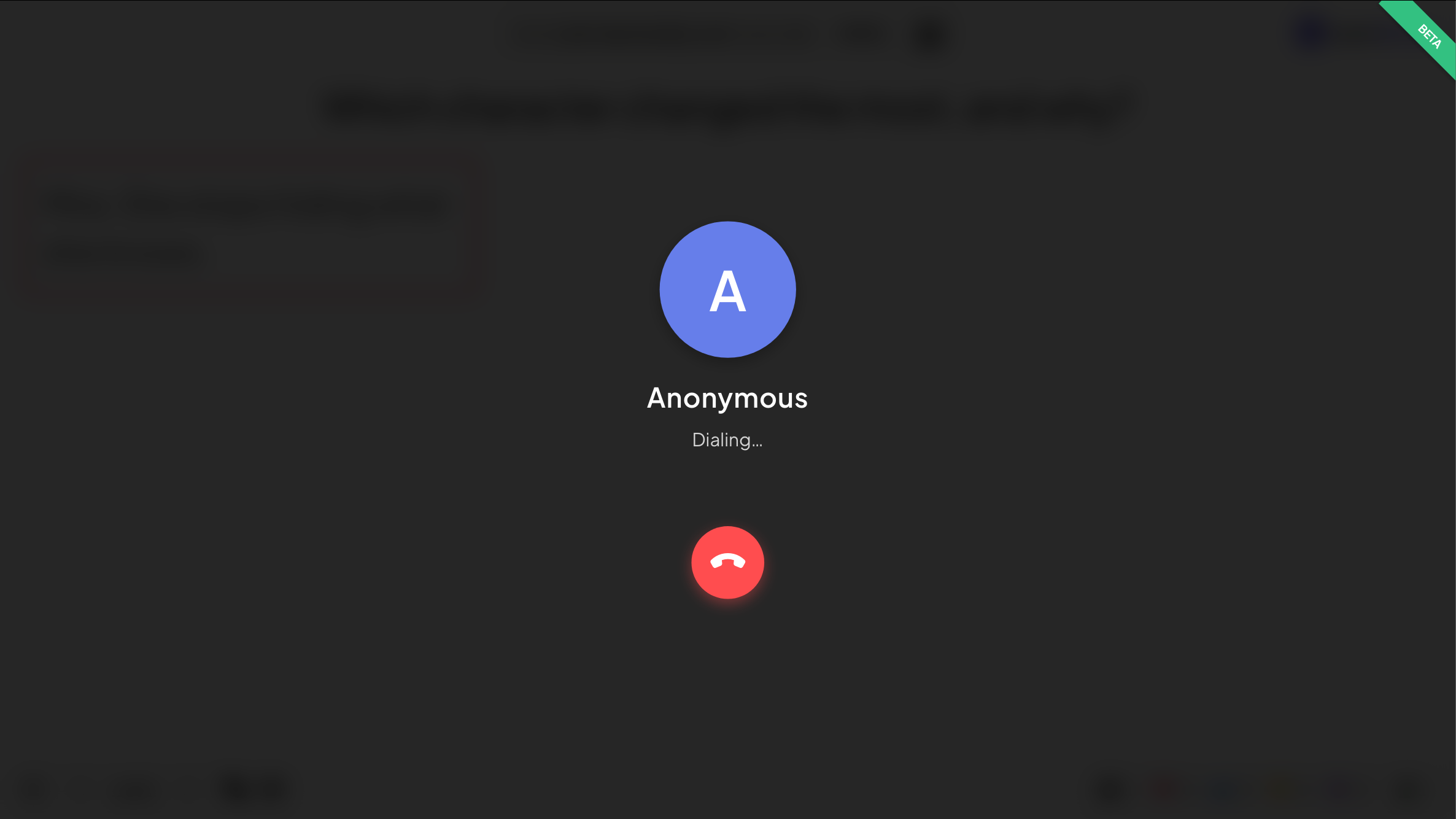
När du presenterar en Open Ended- eller Q&A-bild pekar du på ett svarskort och klickar på Call. Skärmen visar deltagarens namn (eller Anonym) och Dialing....
- 3
Deltagaren svarar
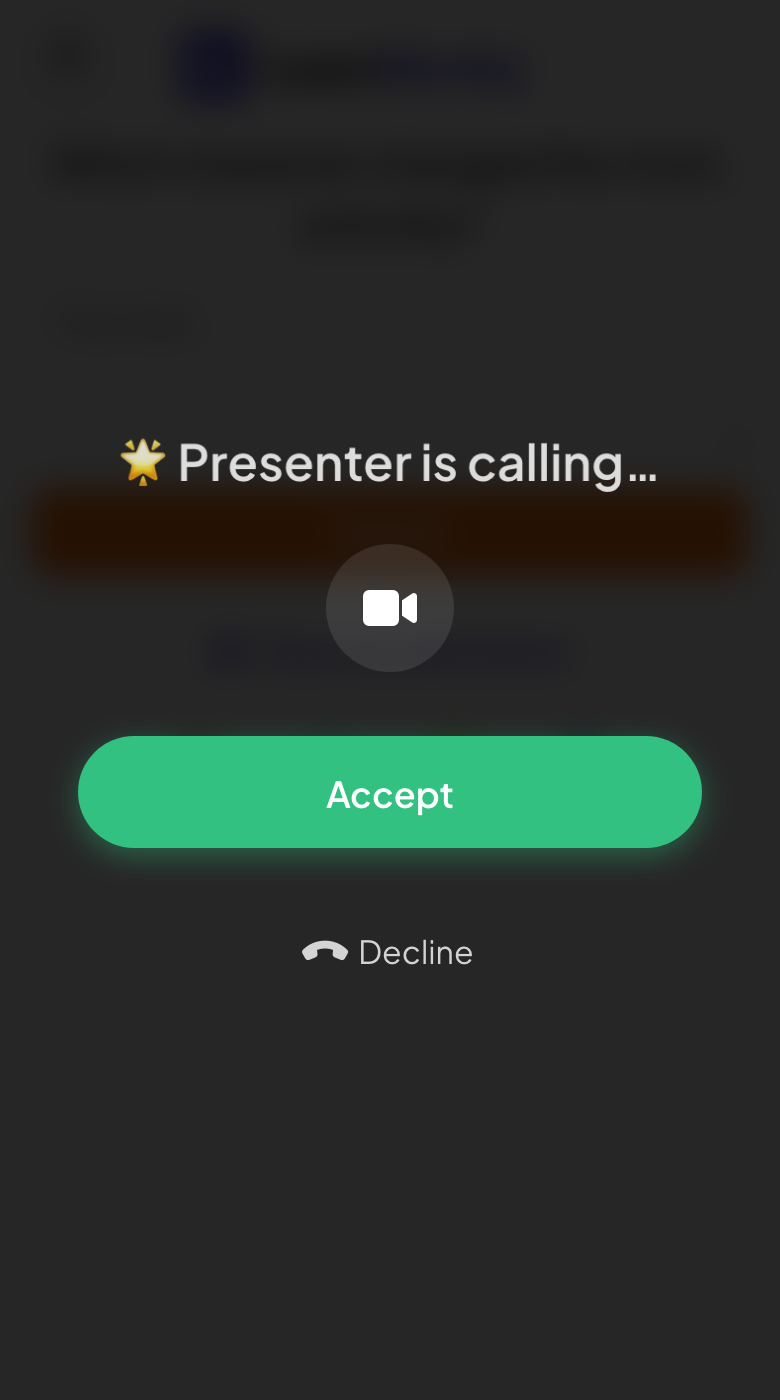
Deras telefon visar Presentatören ringer…. De kan slå på eller av kameran och sedan trycka på Acceptera eller Avvisa.
- 4
Prata och lägg sedan på
Samtalet visar en timer och deltagarens video om kameran är på. Klicka på telefonknappen för att avsluta samtalet.
Vanliga frågor
Jag ser inte Call-knappen.
Kontrollera att Aktivera videosamtal är på och peka sedan på ett svarskort medan du presenterar: knappen visas på kortet.
Deltagaren hör mig inte.
Tillåt webbläsaren att använda mikrofonen när den frågar. På telefonen måste deltagaren acceptera samtalet och tillåta mikrofonen.
Finns samtalet på alla planer?
Ja. Livevideosamtal ingår i alla planer, även Free.
Senast kontrollerad mot appen 17 november 2026.
Relaterade artiklar
- Video Stage: ta upp deltagare på skärmen för att prataEn livescen för samtal: folk räcker upp handen på telefonen och du bjuder upp dem på storskärmen för att prata med kamera och mikrofon, med valfri tidsgräns.
- Open Ended: samla in fritextsvar och idéerSamla in öppna svar och feedback som fritext, med valfria foton eller teckningar. Svaren visas som en vägg av kort på storskärmen.
- Musik, ljudeffekter, reaktioner och livechattLägg till bakgrundsmusik i en presentation, tysta inbyggda ljud, välj vilka reaktioner folk kan skicka och använd livechatten.