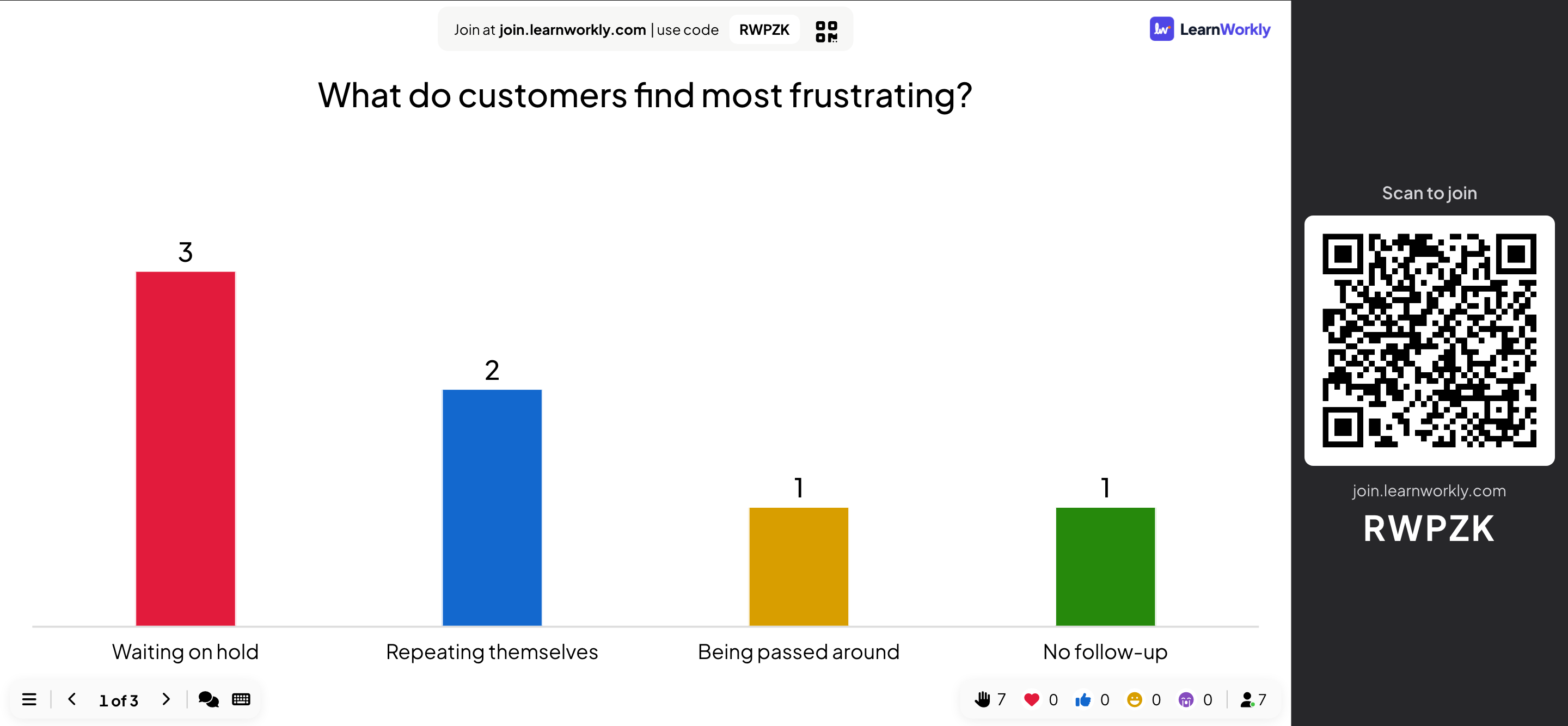
Presentationsläget visar dina bilder i 16:9 på projektorn eller skärmen du delar, med instruktionerna för att gå med bredvid. Deltagarna följer med på sina telefoner, och resultaten uppdateras live.
Börja presentera
- 1
Klicka på Presentera
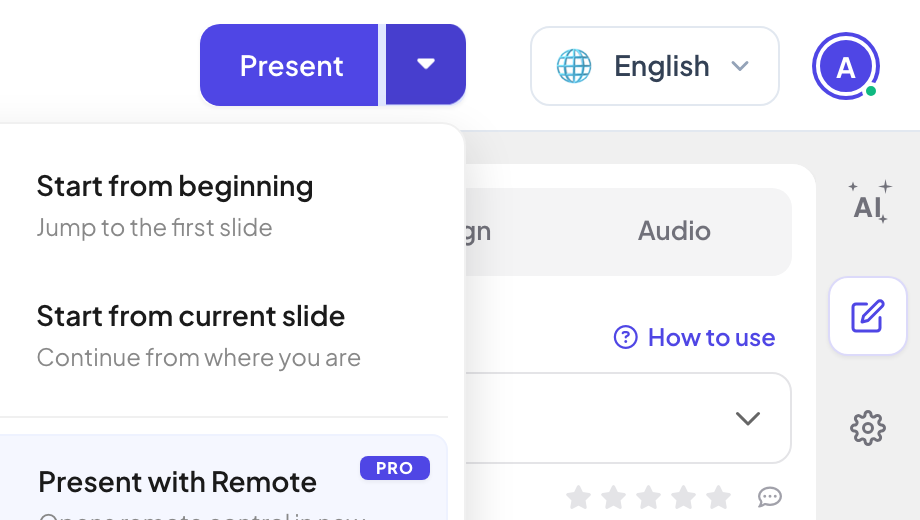
Klicka på Presentera uppe till höger i redigeraren. Presentationen startar från den bild du har markerad.
- 2
Eller välj var du vill börja
Pilen bredvid Presentera erbjuder Starta från början, Starta från aktuell bild och Presentera med fjärrkontroll, som också öppnar fjärrkontrollen i ett nytt fönster (Pro och Enterprise).
- 3
Gå till helskärm
Öppna menyn ☰ nere till vänster på bilden och klicka på Helskärm.
- 4
Gå igenom bilderna
Använd pilarna nere till vänster (räknaren visar till exempel 1 av 3) eller tangentbordet (se nedan).
- 5
Stoppa
Tryck på Esc, eller öppna menyn ☰ och klicka på Stoppa presentation. Du kommer tillbaka till redigeraren.
Tangentbord
| Tangent | Vad den gör |
|---|---|
| Högerpil, nedåtpil, Enter, mellanslag, Page Down | Nästa bild. På en Lista-bild visas nästa rad först; på en PowerPoint Animated-bild spelas nästa animationssteg upp först. |
| Vänsterpil, uppåtpil, Page Up | Föregående bild (eller döljer den sista raden / ångrar det senaste animationssteget). |
| Enter, Space, högerpil | På en quizlobby startar den frågan. |
| Esc | Avslutar presentationen. |
Menyn nere till vänster
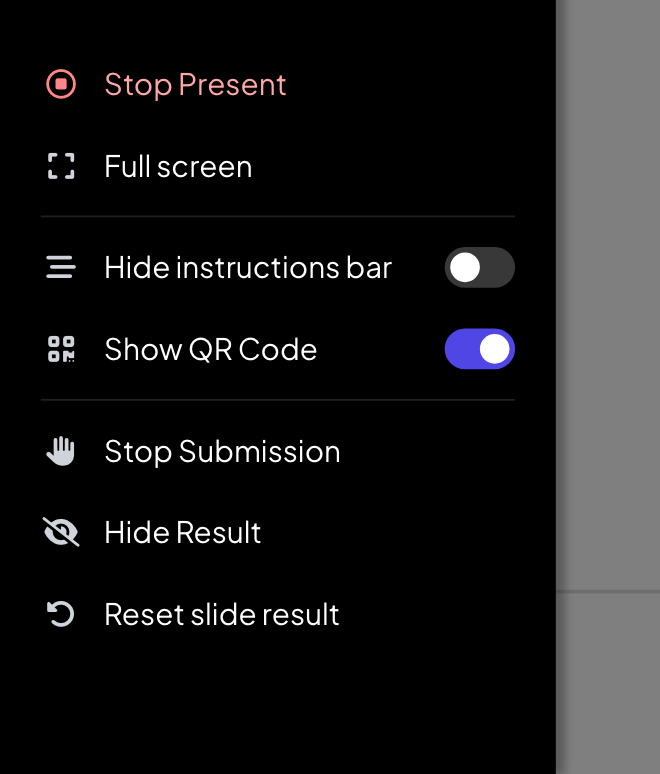
Menyn ☰ har Stoppa presentation, Helskärm, reglagen Dölj instruktionsfältet och Visa QR-kod och, för den aktuella bilden, Stoppa insändning, Dölj resultat och Återställ bildresultat. Fältet längst ner visar också antalet svar, reaktioner och hur många som är anslutna.
Vanliga frågor
Hur börjar jag om utan svar?
Klicka på Clear all results högst upp i redigeraren. Svaren hittills sparas i rapporten.
Kan jag återställa bara en bild?
Ja. Under presentationen använder du Återställ bildresultat i menyn ☰. I redigeraren använder du Återställ resultat för den här bilden i bildens meny ⋮.
Kan jag hoppa över en bild utan att ta bort den?
Ja. Använd Hoppa över bild i bildens meny ⋮ i bildlistan. Överhoppade bilder hoppas över när du presenterar.
Telefonerna säger att presentationen har nått sin åtkomstgräns.
Fler personer är anslutna än din plan tillåter samtidigt: 10 på Free, 100 på Basic och 5 000 på Pro. Antalet nere till höger på bilden visar hur många som är anslutna och, på Free och Basic, din gräns. Se Planer och fakturering.
Senast kontrollerad mot appen 17 november 2026.
Relaterade artiklar
- Fältet för att gå med och QR-kodenFältet högst upp på varje bild och QR-kolumnen bredvid berättar för folk hur de går med. Lär dig visa, dölja, dela och skriva ut dem.
- Styr din presentation från telefonenÖppna en privat fjärrkontrollänk på telefonen för att byta bild, läsa föredragshållarmanus och moderera Q&A medan storskärmen visar presentationen.
- Bildövergångar, Tangentbordsmagi och kontrollerVälj bildövergång, lägg till konfetti, trumvirvlar och andra effekter från tangentbordet och dölj kontrollerna medan du presenterar.