Som standard går folk med bara med koden. Om du behöver veta vem som svarade, be om uppgifter när de går med. Svaren visas i rapporten bredvid varje deltagare.
- 1
Öppna inställningen
Öppna Presentationsinställningar (kugghjulet i den högra kanten) → Allmänna inställningar → Deltagare i redigeraren.
- 2
Slå på den
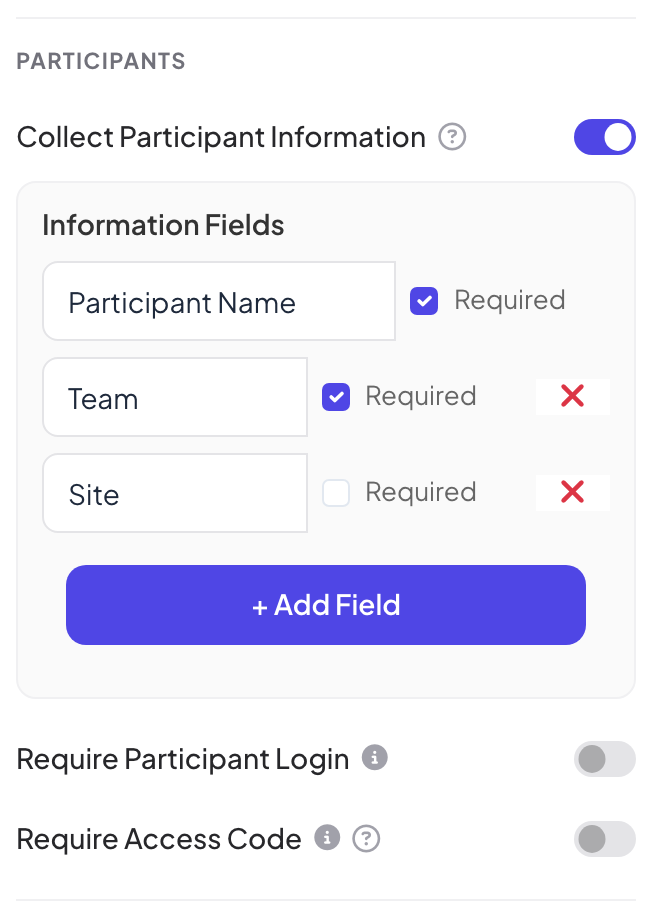
Slå på Samla deltagarinformation. Informationsfält visas med ett fält Deltagarens namn som alltid är obligatoriskt.
- 3
Lägg till fält
Klicka på + Lägg till fält och skriv en titel, till exempel "Team" eller "Ort". Kryssa i Obligatorisk om folk måste fylla i det. Klicka på det röda krysset för att ta bort ett fält.
Vad deltagarna ser
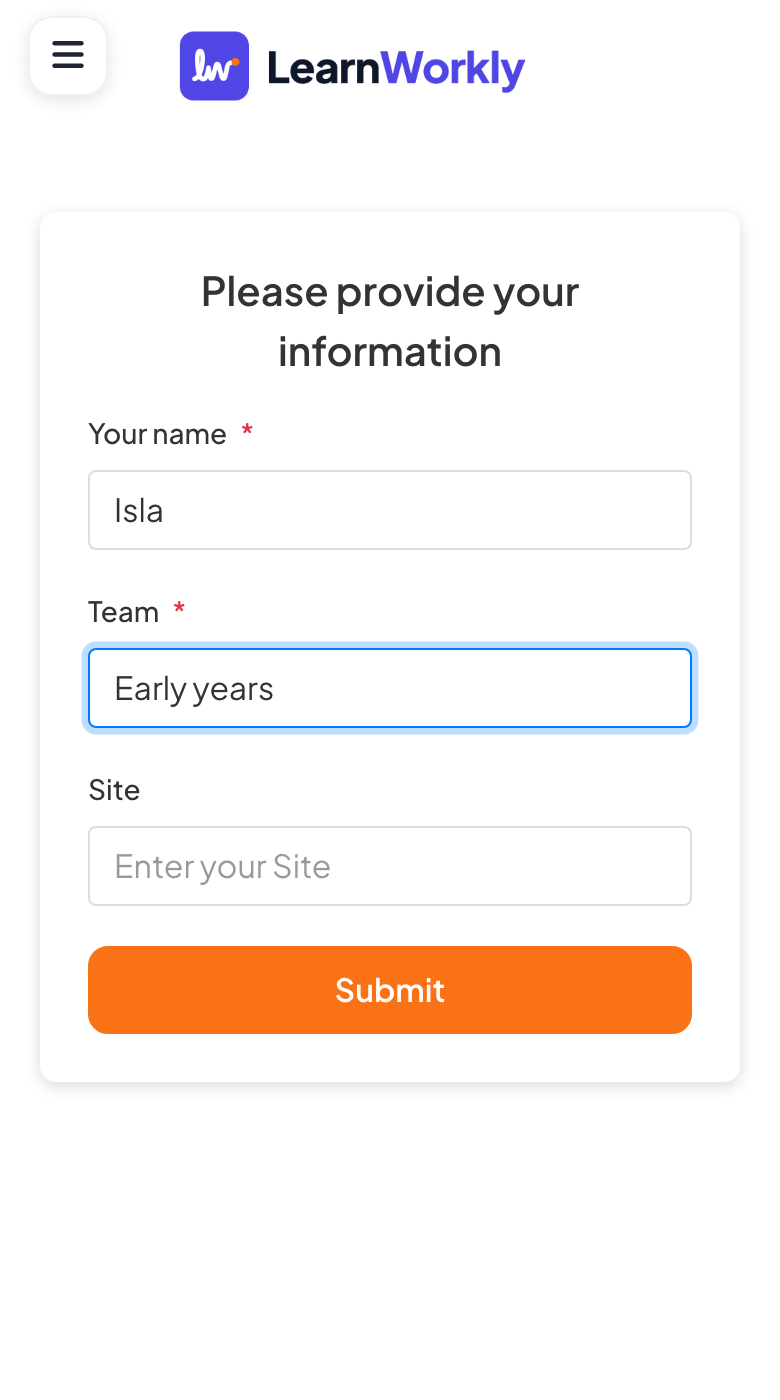
Efter att ha angett koden ser deltagarna Vänligen ange din information med en ruta per fält (obligatoriska är markerade med en röd stjärna) och en Skicka in-knapp. De kan bara delta när alla obligatoriska fält är ifyllda.
Vanliga frågor
Var ser jag svaren?
I rapporten: på fliken Deltagare och när du klickar på View Details på en bild listas varje svar med uppgifterna som personen angav.
Kan jag be om ett namn på bara en bild?
Ja. Vissa bildtyper, som Open Ended, Rita eller 2x2 Grid, kan be om namn, e-post eller avatar på bara den bilden. Se Svarsinställningar.
Kan ett fält vara en lista att välja från?
Nej. Varje fält är en textruta. Om du behöver fasta svar, som ett lagnamn, berätta för folk vad de ska skriva, eller fråga med en Omröstning-bild.
Senast kontrollerad mot appen 17 november 2026.
Relaterade artiklar
- Privata pass, inloggning och åtkomstkoderBegränsa vem som kan gå med i din presentation: gör den privat, be deltagarna logga in eller ge varje person en unik åtkomstkod.
- Läs rapporten för en presentationVarje presentation har en rapport: deltagare, svar, reaktioner och betyg, resultaten för varje bild, vem som svarade vad och publikens feedback.
- Quick Form: samla in uppgifter med ett kort formulärSamla in information om publiken med ett anpassat formulär: namn, e-post och egna fält som företag eller telefon, vart och ett valfritt eller obligatoriskt.