アニメーションを保持
PowerPoint のスライドはアニメーション付きのスライドとして取り込まれます:テキスト、レイアウト、アニメーションの手順を変更し、プレゼン時にクリックごとに再生します。
PDF にも対応
PDF の各ページがスライドになり、間にインタラクティブなスライドを挟んでプレゼンできます。
または資料をリンクする
連携スライドを使って、資料内に Google Slides や PowerPoint のリンク、Miro ボード、Gamma のページを表示します。
実際のセッションでは
昨年のスライドで作る防火安全の再研修
施設管理の担当者が、全チーム向けに毎年の防火安全の再研修を行います。スライドは PowerPoint の資料と、誰かが書き出した PDF としてすでにあります。作り直す代わりにそれらをインポートし、みんなが本当にどこへ避難すべきか分かっているかを確かめる質問を 2 つ追加します。
- 1
ホームからインポートを始める
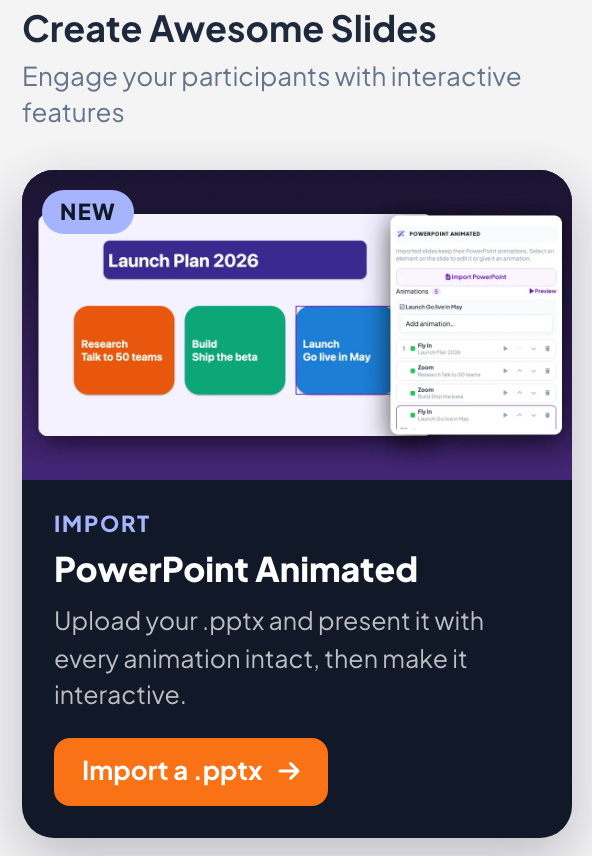
ホームの「PowerPoint をインポート(アニメーション付き)」(または右側のパネルの「.pptx をインポート」)は .pptx ファイルを読み込み、新しいプレゼンテーションを作成します。ウィンドウにインポートの手順が順に表示されます:プレゼンテーションの作成、ファイルのアップロード、スライドとアニメーションの変換。
ヒント: 古い .ppt ファイルはインポートできません。PowerPoint で開いて .pptx として保存し、それをインポートしてください。大きな資料は最大 1 分ほどかかります。
- 2
スライドとアニメーションを確認する
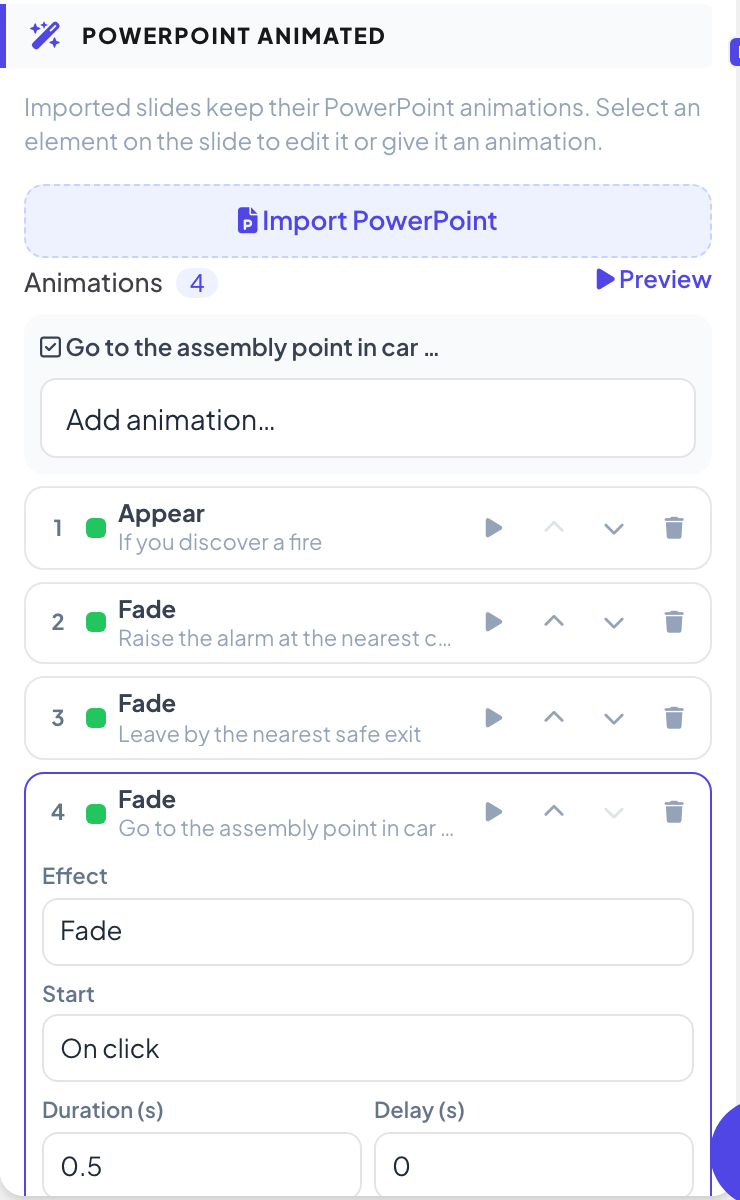
PowerPoint の各スライドは PowerPoint Animatedスライドになります。要素をクリックすると移動やサイズ変更ができ、テキストをダブルクリックすると誤字を直せます。右側のアニメーション一覧では、すべての効果を順番に確認できます。ここでは、タイトルが最初に表示され、各説明がクリックごとにフェードインします。
ヒント: 効果をクリックすると、「効果」「方向」「開始」(「クリック時」「直前の動作と同時」「直前の動作の後」)「継続時間(秒)」「遅延(秒)」を変更できます。「プレビュー」でエディター内でスライドのアニメーションを再生できます。
- 3
または PDF を取り込んで、質問を追加
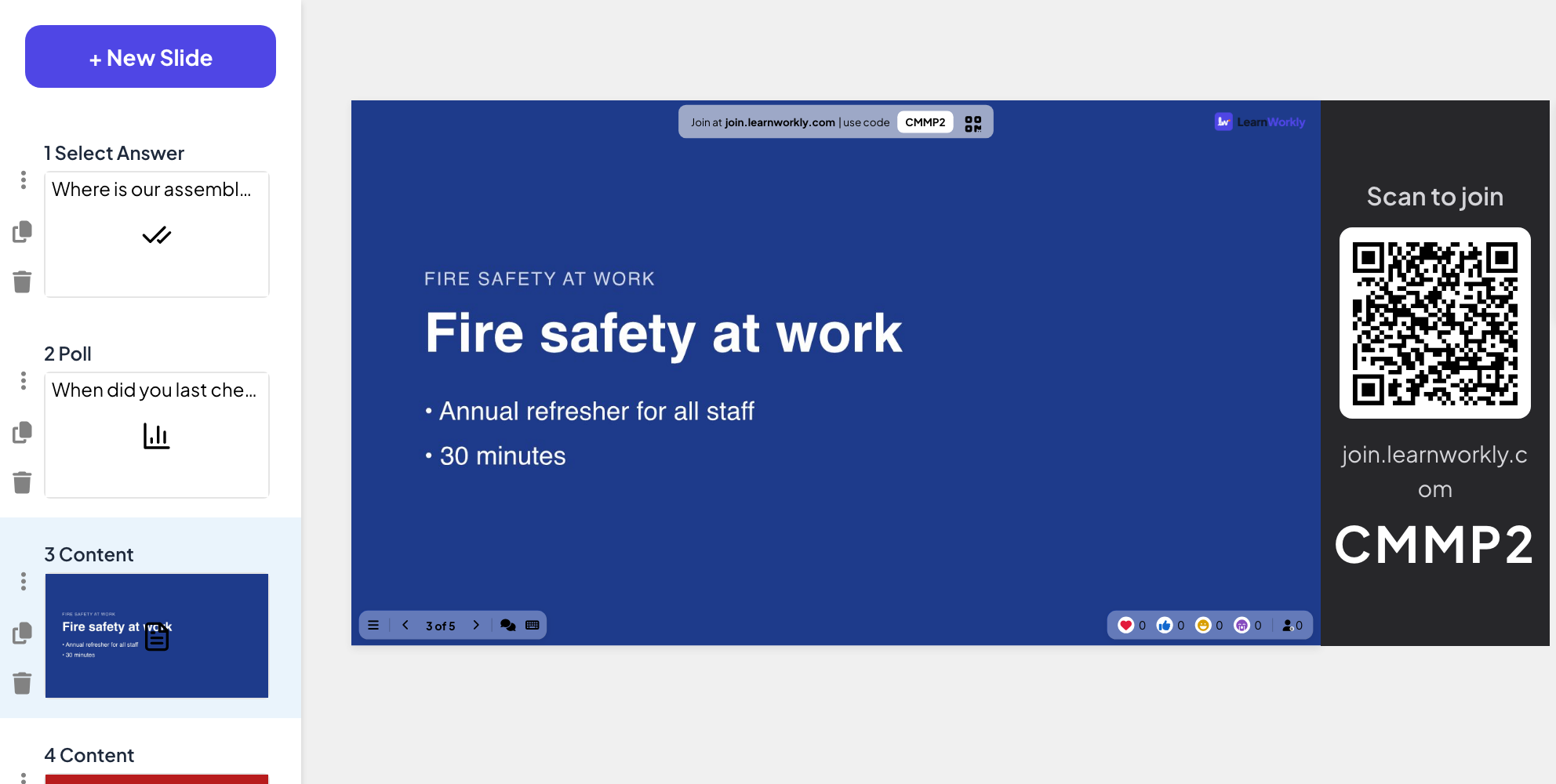
PDF 版は、スライド一覧の一番下にある「PPT/PDFをインポート」で取り込みます:3 ページがそれぞれスライドになります。その間に、Select Answerの問題(「避難場所はどこ?」)と投票(「最寄りの非常口を最後に確認したのはいつ?」)を追加します。
ヒント: PDF のページはページの画像なので、テキストは編集できません。修正が必要なら、元のファイルでテキストを直してからもう一度インポートしてください。
- 4
すべてを 1 か所からプレゼンする
セッションでは、インポートしたスライド、クイズ、投票を同じ資料からプレゼンします。参加コードはすべてのスライドの上部に表示されたままなので、遅れて来た人も質問の前に参加できます。
- スマホで
- スマホで: インポートしたスライドでは、スマホに大画面と同じスライドが同じアニメーションの手順で表示されます。クイズと投票では、回答ボタンが表示されます。
- 大画面で
- 大画面で: 16:9 で表示されたインポートしたページと、その上の参加バー。PowerPoint Animatedスライドでは、右矢印を押すたびに次のアニメーションの手順を再生してから次へ進みます。
ヒント: 資料は今の場所に置いたままにしたいですか?PowerPoint や Google Slides のスライドなら、オンラインで共有したファイルをインポートせずに表示できます。
大画面 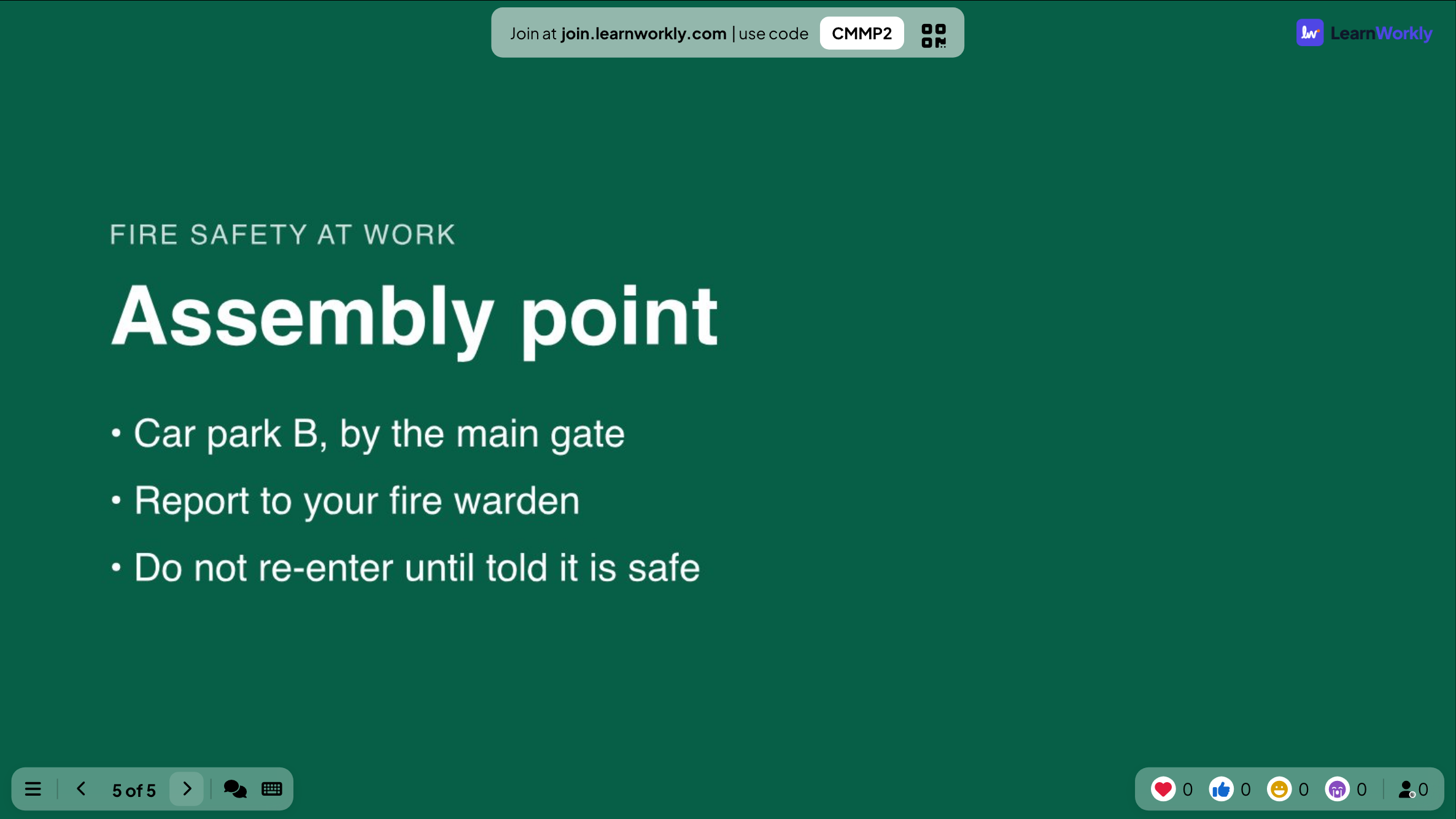
大事な設定
インポート後に変更できること。
| 設定 | できること | デフォルト |
|---|---|---|
| PowerPoint をインポート(アニメーション付き) | ホームで:.pptx から新しいプレゼンテーションを作成、アニメーションも保持。 | すべてのプラン |
| PPT/PDFをインポート | スライド一覧の一番下:編集中のプレゼンテーションに .pptx や PDF を追加します。 | すべてのプラン |
| アニメーションを追加… | 要素を選択し、「開始」「強調」「終了」の効果を追加します。 | ファイルの効果 |
| 開始 | 効果ごとに「クリック時」「直前の動作と同時」「直前の動作の後」。 | ファイルから |
| 継続時間(秒)/ 遅延(秒) | 各効果の長さと待ち時間。 | ファイルから |
| テキストを追加 / 画像を追加 | PowerPoint Animatedスライドの上にある、自分の要素を追加するツールバーのボタン。 | 該当なし |
参加者に見えるもの
参加者のスマホには、インポートしたスライドが大画面と同じステップで表示されます。スマホではアニメーションを再生せず、各ステップに直接切り替わります。
インポートしたスライドの間でも、クイズ、投票、ゲームのスライドはいつもどおり動きます:スマホには大きなボタン、大画面には結果。
プラン別の上限
| 機能 | Free | Basic | Pro | Enterprise |
|---|---|---|---|---|
| 同時に参加できる人数 | 10 | 100 | 5,000 | 柔軟 |
| PowerPoint (.pptx) と PDF のインポート | ✓ | ✓ | ✓ | ✓ |
| テキスト、レイアウト、アニメーションを編集 | ✓ | ✓ | ✓ | ✓ |
よくある質問
インポートしたスライドを編集できますか?
はい。PowerPoint のスライドは、テキスト、レイアウト、アニメーションの手順を編集できます。PDF のページはページの画像として取り込まれます。
どのアニメーションが保持されますか?
アニメーション、クリック手順、タイミングは保持されます。アニメーション一覧では、各効果の「効果」「方向」「開始」(「クリック時」「直前の動作と同時」「直前の動作の後」)「継続時間(秒)」「遅延(秒)」を変更したり、「開始」「強調」「終了」の効果を追加したりできます。
古い .ppt ファイルは?
まず PowerPoint で .pptx として保存し、それからインポートしてください。
インポートにはどのくらい時間がかかりますか?
通常は数秒です。大きな PowerPoint の資料では、スライドとアニメーションの変換に最大 1 分ほどかかることがあります。
インポートしたスライドは参加者にも見えますか?
はい。スマホには大画面と同じアニメーションのステップでスライドが表示されます。アニメーションは再生せず、各ステップに直接切り替わります。
無料プランでインポートは使えますか?
はい。PowerPoint と PDF のインポートはすべてのプランで使えます。
インポート済みの資料にスライドを追加できますか?
はい。スライド一覧の一番下にある「PPT/PDFをインポート」をクリックしてページやスライドを追加し、ドラッグして配置します。
PowerPoint のアドインはありますか?
はい、Windows と Mac の PowerPoint で使えます。LearnWorkly スライドをプレゼンテーションに追加するので、発表はそのまま PowerPoint で続けられます。PowerPoint アドインのページをご覧ください。Google Slides 用アドオンも近日公開予定です。