
こんなこと、ありませんか?
今、何が妨げになっているか
「何か質問は?」…沈黙。
参加者はスマホから、匿名でも質問でき、答えてほしい質問に「いいね」します。
声の大きい人で決まる会議
投票、ランキング、100ポイントで、チーム全員の考えがわかります。
取り残されるリモートの参加者
コードを知っている人は誰でも、どこにいても自分の端末から参加できます。
実際のセッションをステップごとに
30分の月例全体会議
会場とオンラインで 50 人、スライド資料は 1 つ:簡単な状況確認、経営陣への自由な質問、優先事項のランキング、予算の投票、やめるべきこと 1 つ。参加者に見えた各場面を紹介します。
- 1投票 2 分
状況を確かめる
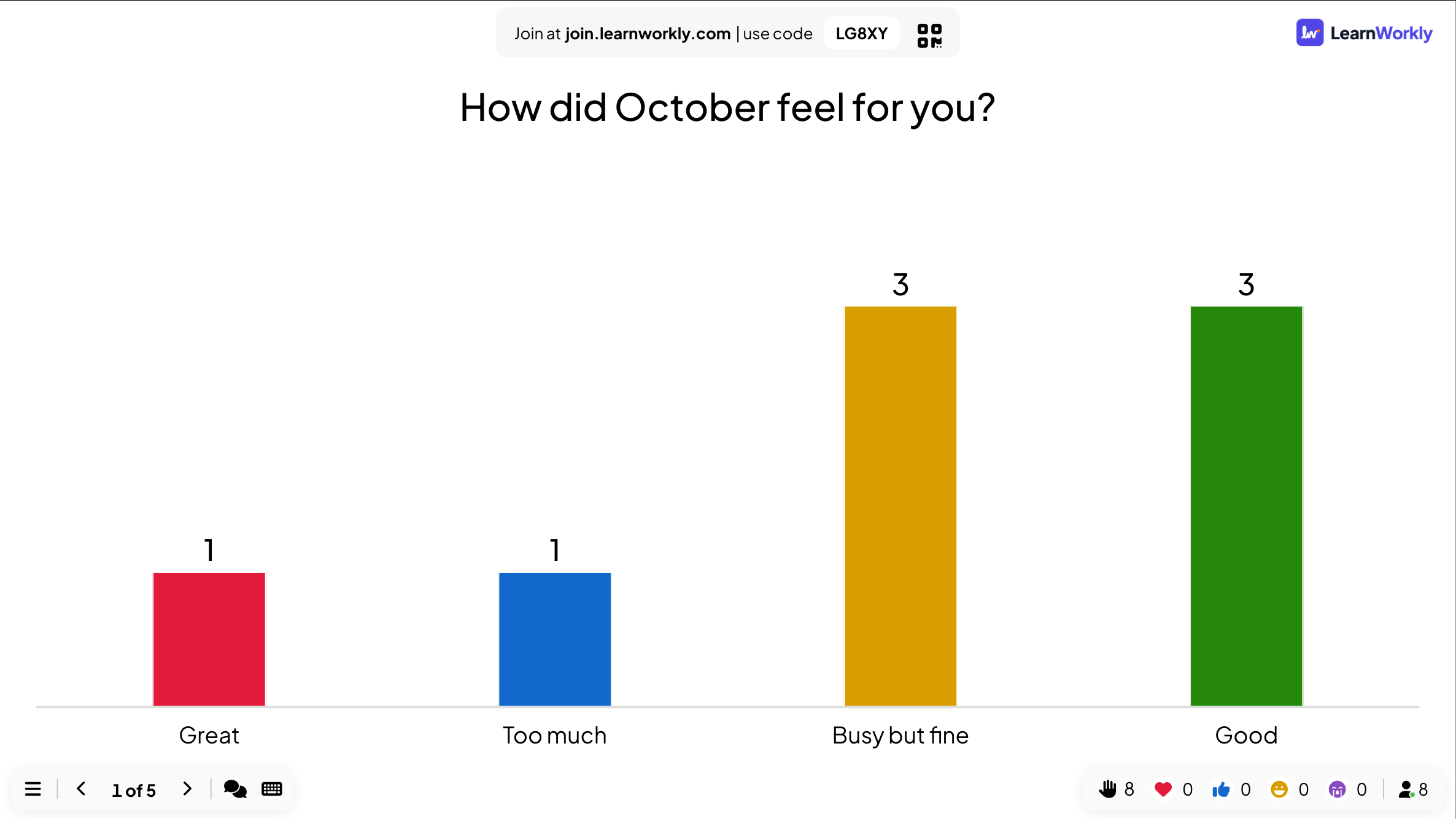
10 月はどうでしたか?最高 / 良い / 忙しいけど大丈夫 / 多すぎる
- あなた
- 参加者が席に着く間に投票から始めましょう。結果には正直にコメントを。後の質問の雰囲気が決まります。
- 参加者のスマホでは
- タップして送信、名前は不要。
- 大画面で
- 「良い」と「忙しいけど大丈夫」が 3 人ずつで並び、1 人は「多すぎる」と答えています。気づいたことを口に出して伝える価値があります。
ヒント: 最初の質問は気軽に答えられる匿名のものに。最初の 2 分で答えた人は、会議の最後まで答え続けてくれます。
- 2Q&A 10 分
会場が本当に答えてほしい質問
経営陣に何でも質問
- あなた
- 近況を説明している間も Q&A を開いておき、上位の質問に答えながら「回答済みにする」を押していきます。
- 参加者のスマホでは
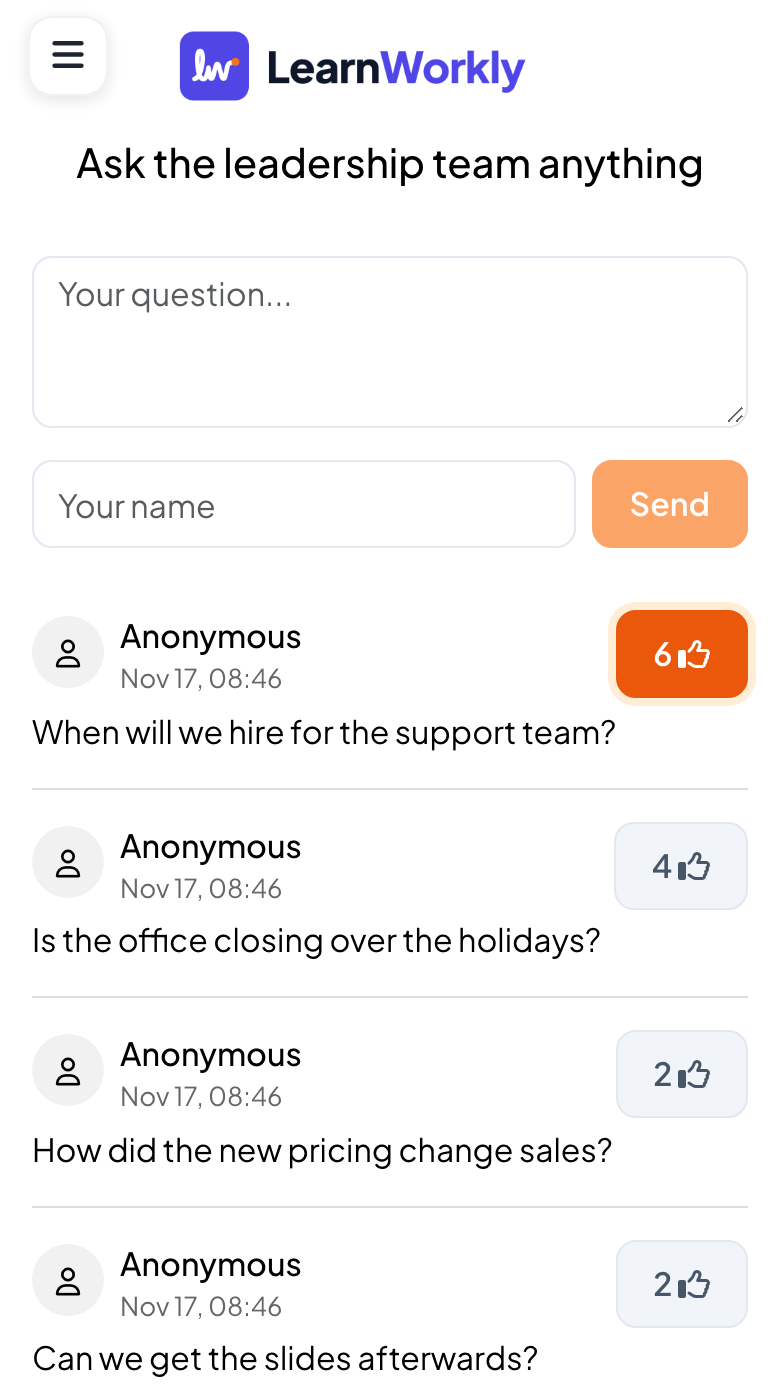
- 参加者は名前ありでもなしでも質問を入力し、答えてほしい質問に「いいね」します。
- 大画面で
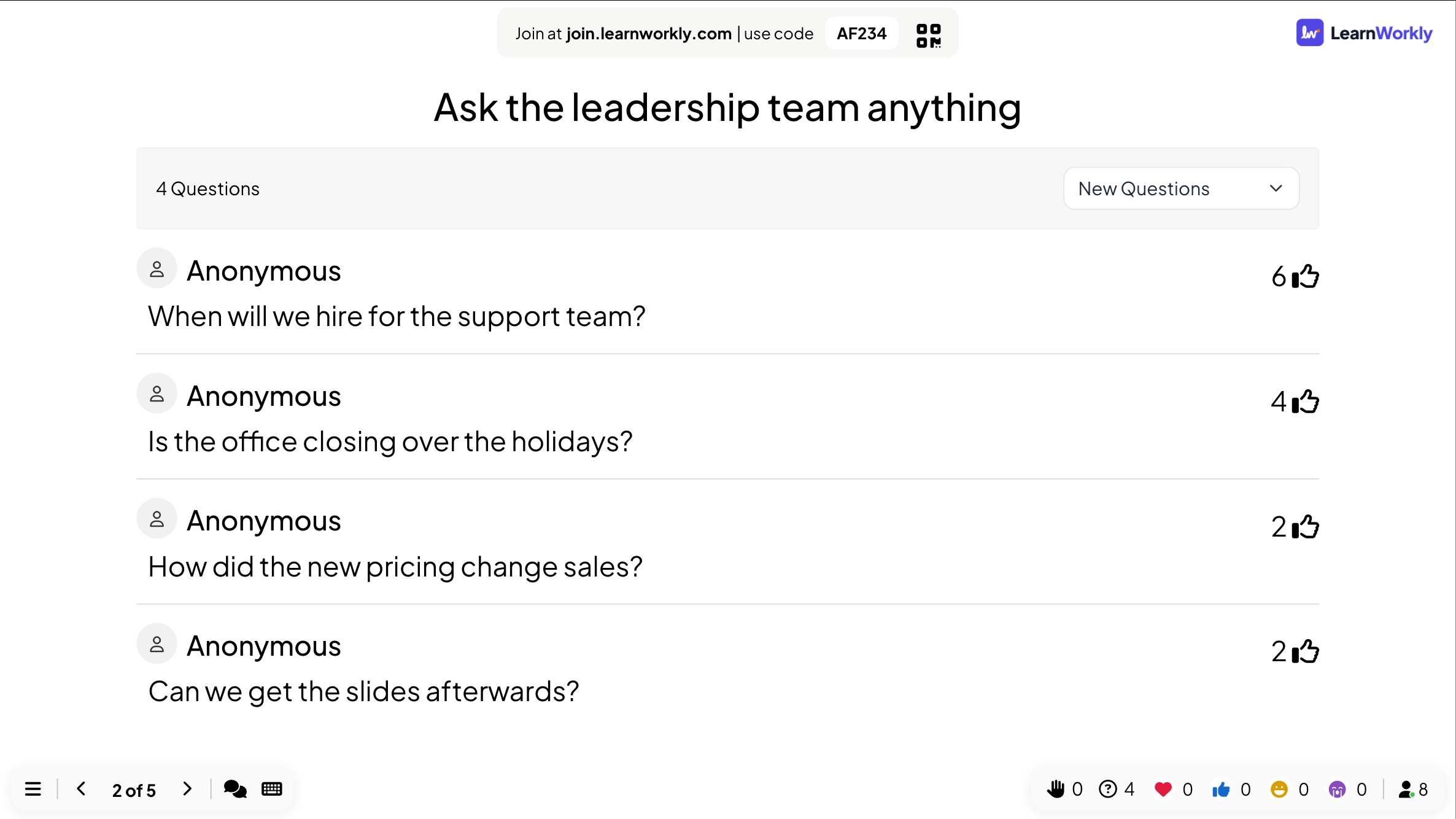
- 「いいね」順の質問:サポートチームの採用が 6 票で 1 位、年末年始の休業が 2 位。
ヒント: 「Q&Aのモデレーション」をオンにしてモデレーター用リンクを同僚と共有すれば、あなたが話している間に同僚が質問を承認できます。全社ミーティングでは「不適切な言葉のフィルターを有効にする」をオンにしましょう。
- 3ランキング 3 分
来四半期の優先事項に順位を付ける
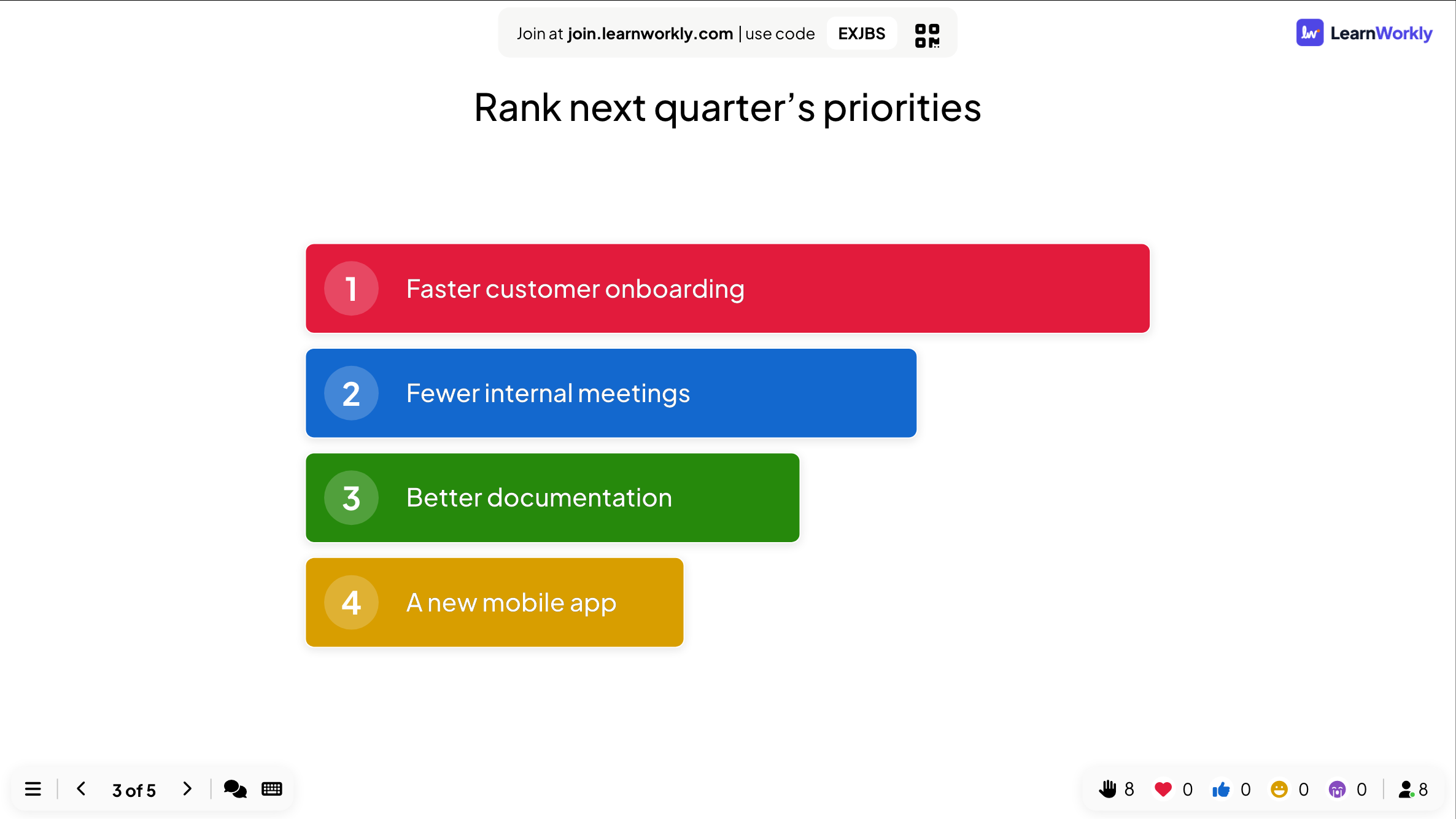
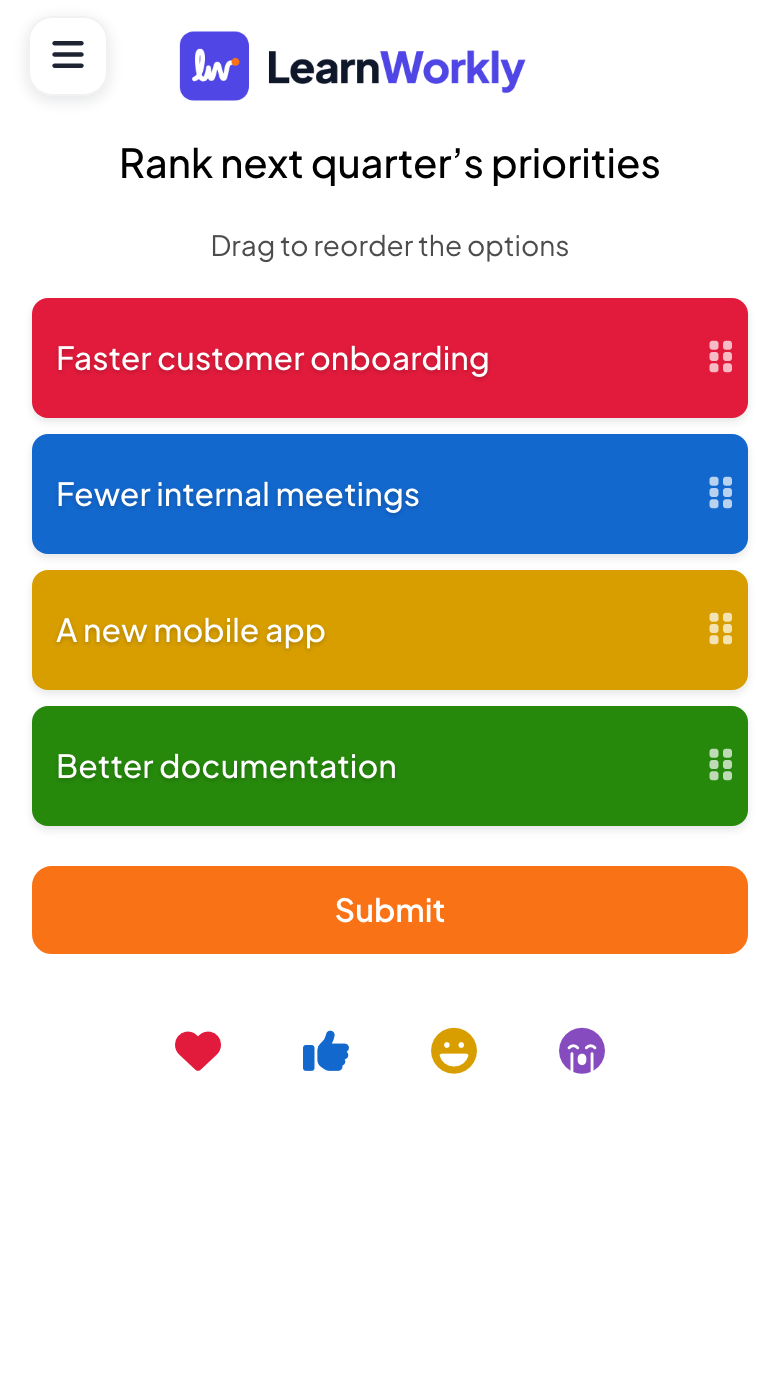
来四半期の優先事項に順位を付けよう:顧客の導入を速く / 社内会議を減らす / 新しいモバイルアプリ / ドキュメントの改善
- あなた
- 計画を発表する前に尋ねましょう。後ではなく。会場が計画に反対なら、今のうちに知りたいはずです。
- 参加者のスマホでは
- 参加者は選択肢を自分の順にドラッグして、「送信」をタップします。
- 大画面で
- 選択肢が順位の高い順に棒で表示されます:顧客の導入を速くが 1 位、新しいモバイルアプリが最下位。回答が届くたびに更新されます。
ヒント: ランキングに正解はありません。どのくらい強くそう思っているかを見るなら、続けて 100 Pointsを使いましょう。
- 4100 Points 3 分
予算を配分する
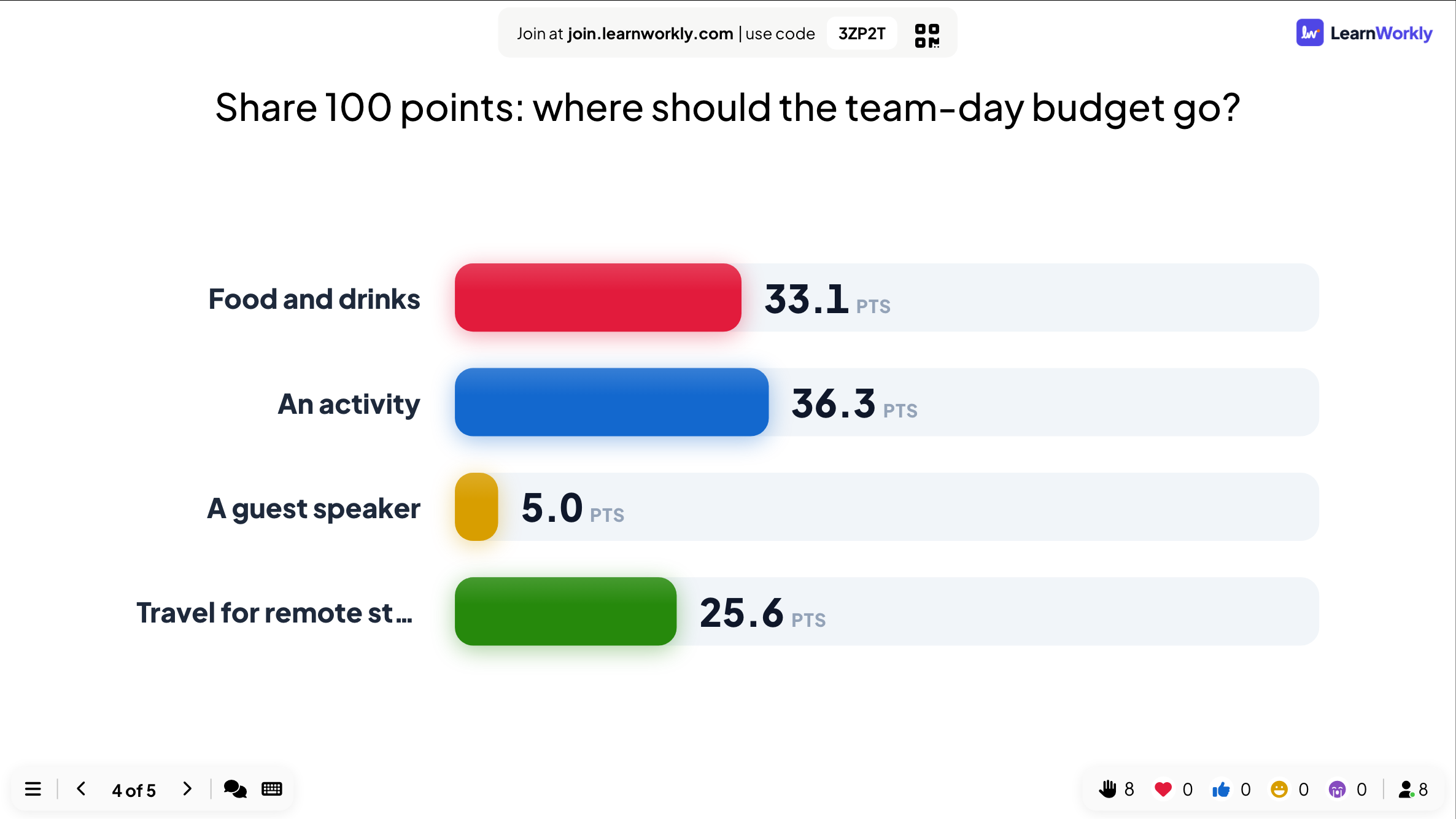
100 ポイントを配分しよう:チームデーの予算は何に使う?食べ物と飲み物 / アクティビティ / ゲストスピーカー / リモート社員の交通費
- あなた
- どの選択肢も良さそうに聞こえるときに使います。ポイントが限られているので、本当に何をあきらめるかがわかります。
- 参加者のスマホでは
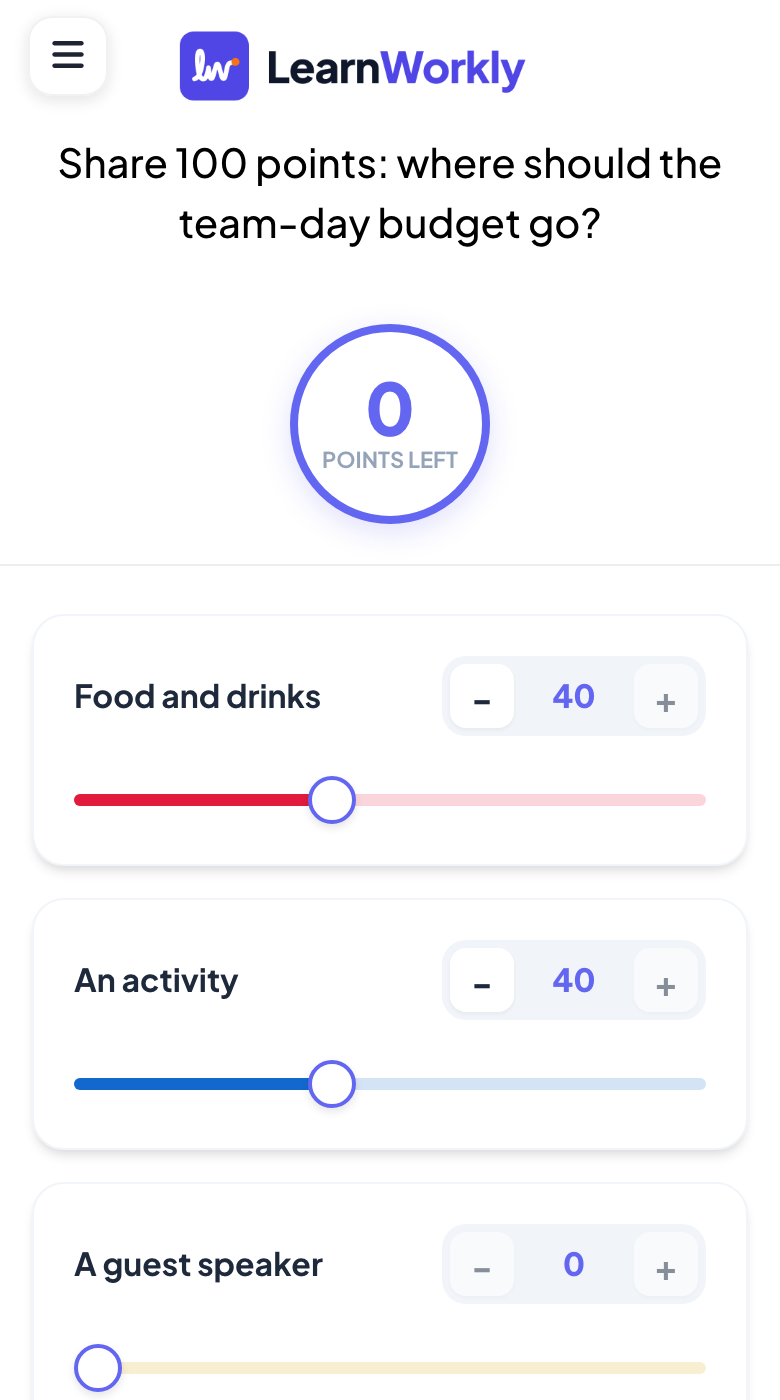
- 選択肢ごとのプラス・マイナスボタンと、100 から減っていく残りポイント。
- 大画面で
- 選択肢ごとの平均ポイント:アクティビティ(36)と食べ物(33)がリードし、リモート社員の交通費は 26、ゲストスピーカーはわずか 5。どんな挙手よりも明確な答えです。
ヒント: 選択肢は 4〜6 個にすると、1 分でポイントを配分できます。
- 5Open Ended 3 分
やめるべきこと 1 つ
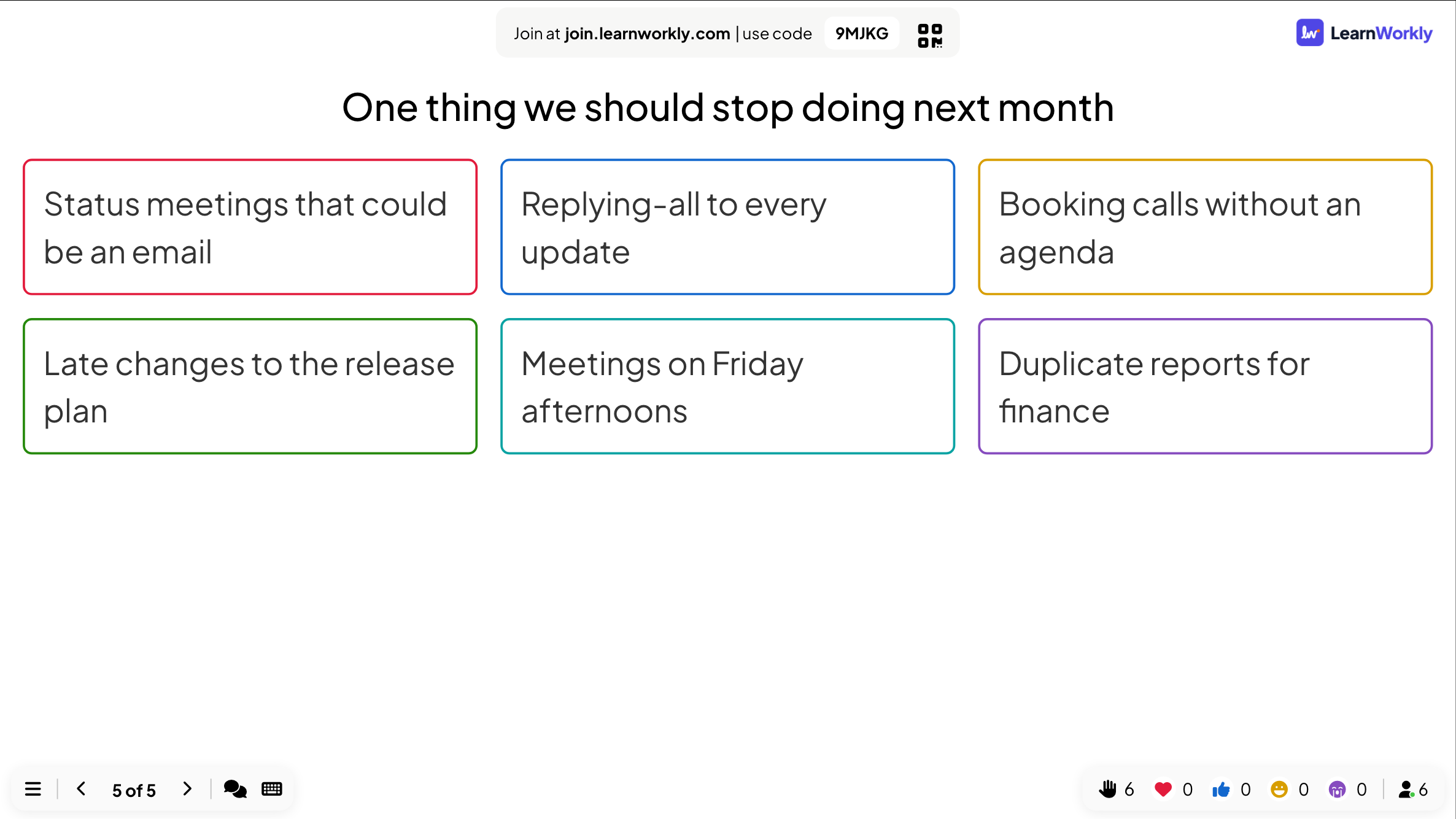
来月やめるべきこと 1 つ
- あなた
- 自由回答で締めくくり、いくつかの回答を読み上げます。その後、スライドやレポートを共有します。
- 参加者のスマホでは
- 短い答えと送信。
- 大画面で
- カードとして並んだ回答:メールで済む進捗会議、全員に返信、アジェンダのない通話。
ヒント: 会議の後でレポートを開けば会議中のすべての回答を確認でき、Basic 以上では書き出してチームと共有できます。
LearnWorkly でできること
インタラクティブな会議に必要なすべて
モデレーション付きの Q&A
「いいね」、モデレーター用リンク、不適切語フィルター、回答済みの印。
ライブ投票
投票に合わせて伸びていく棒グラフと円グラフ。リアルタイムで表示することも、準備ができたときに公開することもできます。
ワードクラウドと自由回答
全員のアイデアやフィードバックを一度に集めます。
自分のスライド
PowerPoint や PDF をインポートするか、Google Slides、PowerPoint、Gamma のリンクを資料内に表示します。
始めるためのアイデア
数分で作れるスライド資料
新しいプレゼンテーションにそのまま使えるスライド構成:エディターでスライドを追加し、自分の問題を入力してプレゼンします。
全社ミーティング
毎月の社内報告会
- 1投票:今月はどうだった?
- 2報告用のスライドを、そのままインポート
- 3モデレーション付きの Q&A
- 4ランキング:来四半期の優先事項
- 5Open Ended:やめるべきこと 1 つ
カンファレンスでの講演
ステージでの 30 分のセッション
- 1Word Cloud:なぜここに来た?
- 2講演の資料を、アニメーションごとインポート
- 3投票:講演の途中で予想
- 4「いいね」付きの Q&A
- 5スケール:セッションを評価
チームの計画
来四半期の優先順位を決める
- 1Open Ended:アイデア
- 22x2 Grid:労力とインパクト
- 3100 Points:予算の使い道
- 4ランキング:最終順位
- 5前四半期のRemote Retro
ウェビナー
オンラインの参加者、人数を問わず
- 1Quick Form:あなたの役割は?
- 2あなたのスライド
- 310 分ごとに投票を
- 4Q&A
- 5フィードバック用のアンケートリンク
よく使う機能
続きを読む
よくある質問
アプリやアカウントは必要ですか?
いいえ。どのスマホやノートパソコンでも、QR コードを読み取るか join.learnworkly.com にアクセスしてコードを入力します。
リモートの人も参加できますか?
はい。コードを知っている人は誰でも、どこからでも自分の端末で参加し、あなたがいつものビデオ通話で画面を共有している間、会場と一緒に答えられます。
質問は匿名ですか?
できます。名前のない質問は「匿名」と表示され、投票とワードクラウドで名前を尋ねることはありません。
ほかの人に質問のモデレーションを任せられますか?
はい。「Q&Aのモデレーション」をオンにしてモデレーター用リンクを共有すれば、同僚が質問を画面に出る前に承認します。
自分のスライドを使えますか?
はい。PowerPoint(アニメーションを保持)や PDF をインポートするか、Google Slides、PowerPoint、Gamma のリンクを資料内に表示します。
スマホから進行できますか?
はい、Pro と Enterprise のリモコンで:大画面で資料を映しながら、スマホでスライドを進め、Q&A とスピーカーノートを確認できます。
何人参加できますか?
Free で最大 10 人、Basic(月額 $7.99)で 100 人、Pro(月額 $14.99)で 5,000 人。全社ミーティングやカンファレンスのセッションにも十分です。Enterprise の上限は柔軟に設定できます。
会社のブランドを使えますか?
フォント、色、背景画像はすべてのプランで使えます。ロゴは Pro と Enterprise、全社共通のブランディングとホワイトラベルは Enterprise です。
会議の後に何が手に入りますか?
セッションのすべての回答と質問をまとめたレポートが、すべてのプランで利用できます。Basic 以上では Excel や PDF に書き出せます。
こんな方にも