Pin on imageでは、参加者が画像上の場所をタップします。「あなたならどこで…?」という質問、地図、図、間取り図、製品のスクリーンショットなどに使えます。正解はありません:正しい場所に得点を付けるなら、代わりにPin Answerを使います。
設定する
- 1
スライドを追加する
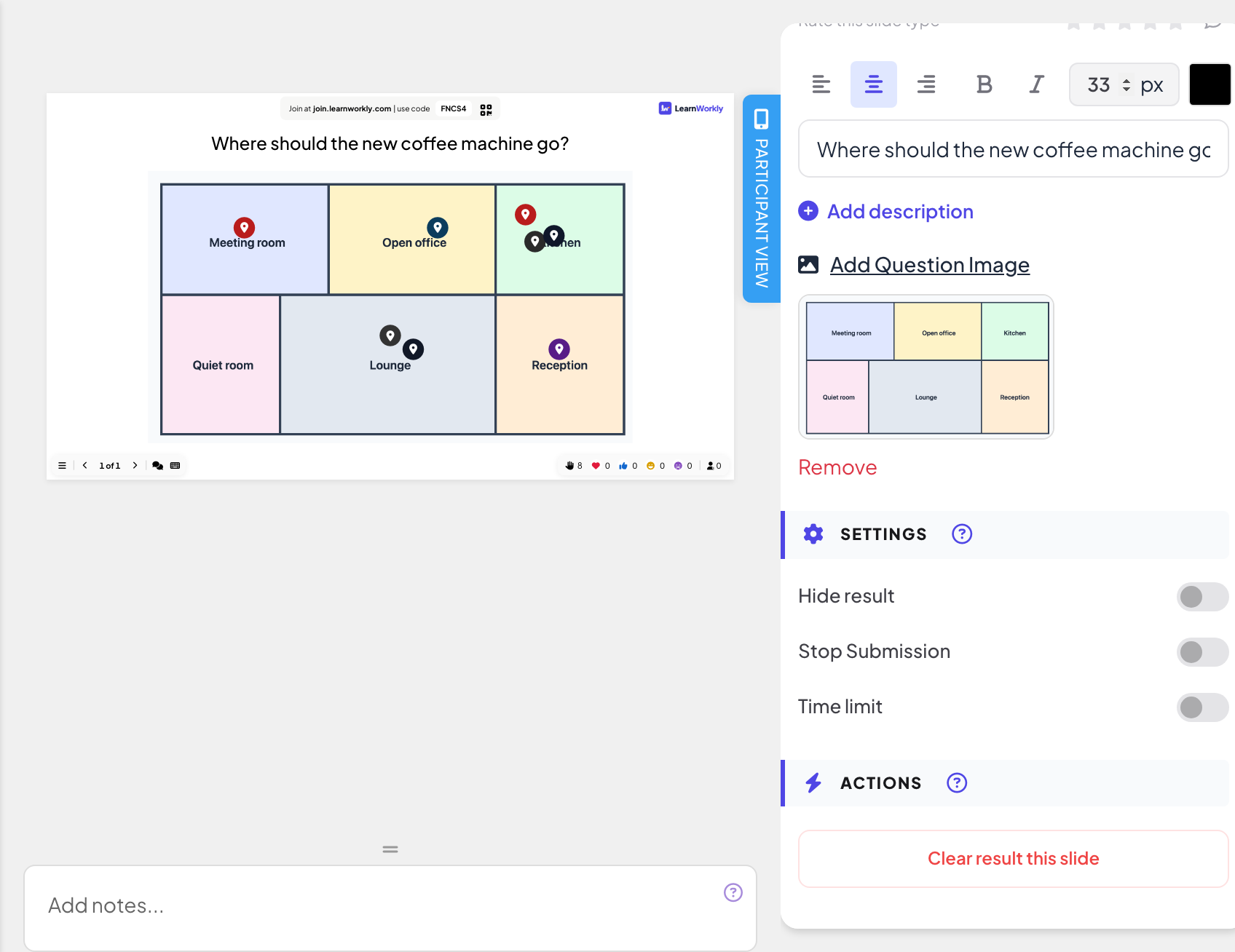
エディターで+ 新しいスライドをクリックします。スライドタイプを選択でインタラクティブタブを開き、Pin on imageを選びます。
- 2
問題を書く
例:「新しいコーヒーマシンはどこに置く?」
- 3
画像をアップロードする
質問画像を追加をクリックして画像を選びます。選ぶまでは、スライドにアップロードを促す表示が出ます。サムネイルの下の削除で外せます。
- 4
設定を選ぶ
必要なら結果を非表示、投稿を停止、制限時間を使います:回答の設定を参照してください。
ライブで行う
- 1
スライドを表示する
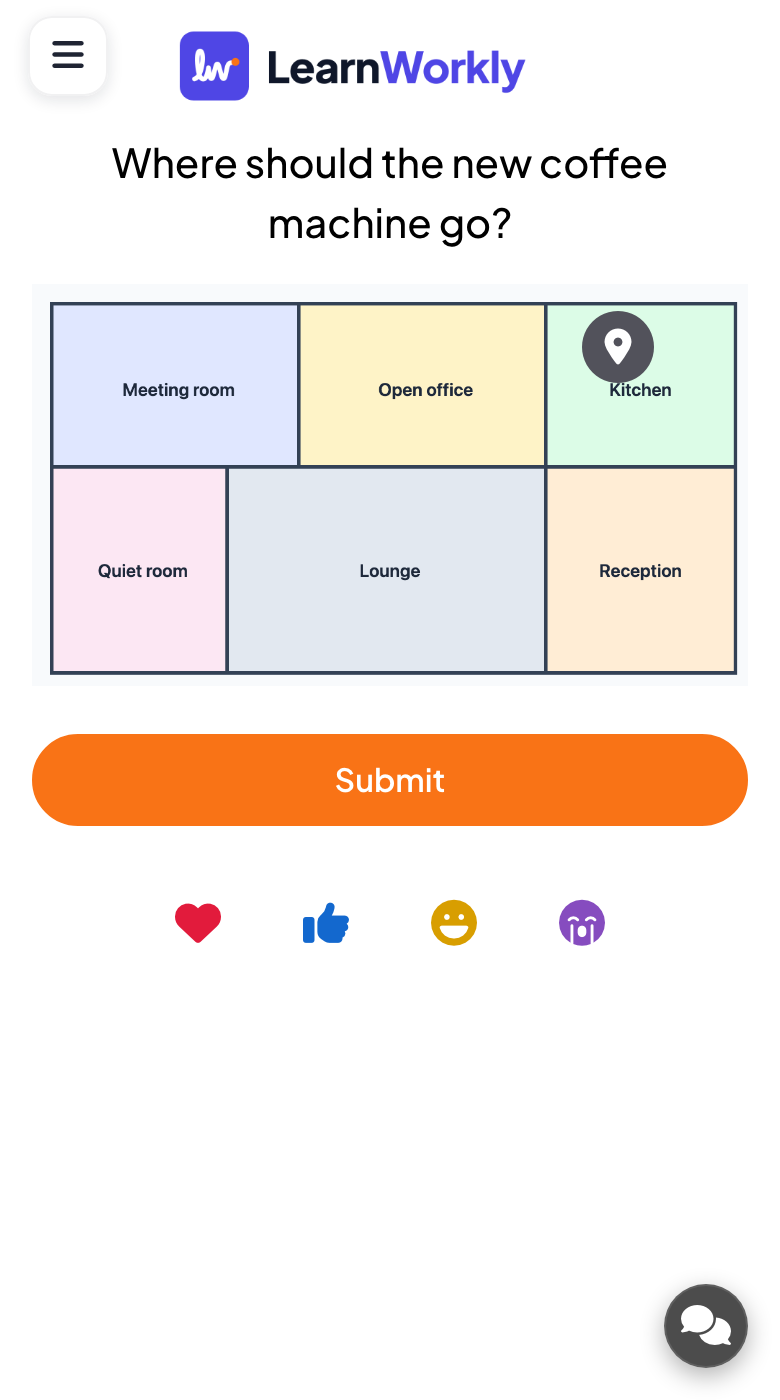
プレゼンするをクリックします。参加者はあなたのコードか QR コードで join.learnworkly.com から参加し、スライドがスマホに表示されます。
- 2
参加者がピンを立てる
参加者はスマホの画像をタップしてピンを立て(もう一度タップすると移動)、送信を押します。ピンは 1 人 1 本です。
- 3
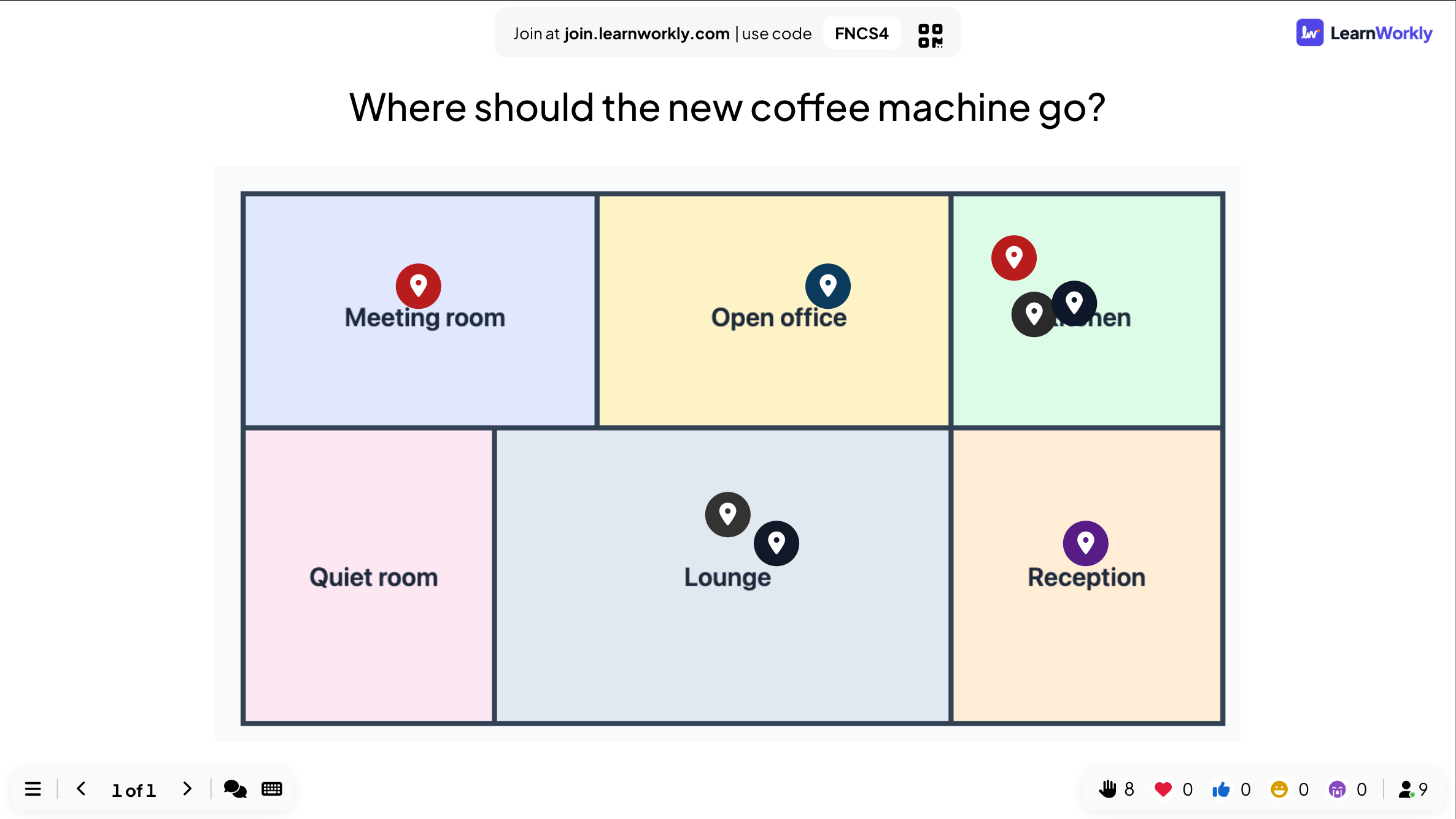
ピンを見る
ピンは届いたそばから大画面の画像に表示されます。ピンにカーソルを合わせると、名前を入力した場合は参加者の名前が表示されます。
レポートの結果
セッションの後、プレゼンテーションのレポート(エディター上部バーのレポートボタン、またはプレゼンテーション一覧のレポート)を開き、スライドの結果に移動します。プレゼンテーションのレポートを読むを参照してください。レポートには、すべてのピンが刺さった画像が表示されます。
よくある質問
どんな画像が最適ですか?
地図、間取り図、図解など、領域がはっきりした横長(ワイド)の画像。細かい部分はスマホではタップしにくくなります。
送信後にピンを変更できますか?
いいえ。送信の後、ピンは確定されます。
正しい場所を指定できますか?
このスライドではできません。正解エリアに得点を付けるには、Pin Answerクイズスライドを使います。
2026年11月17日 にアプリと照合して確認済み。