手を挙げる
参加者がスマホで手を挙げます。あなたは挙手した人の一覧を見て、ステージに上がる人を選びます。
カメラとマイクでステージへ
ステージに上がった人は大画面に映り、会場に向けて話します。同時にステージに上がれる人数を選び、終わったらステージを空にします。
1 対 1 の通話
質問や簡単な状況確認のために、セッション中に参加者 1 人と音声通話やビデオ通話を始めます。
すべてのプランで
ビデオステージと通話は Free、Basic、Pro、Enterprise に含まれ、ブラウザーで動き、インストールは不要です。
実際のセッションでは
聴衆がパネリストに質問するキャリアイベント
ある学校が講堂でキャリアイベントを開きます:パネリストは 3 人、客席には生徒と保護者が 120 人、そしてハンドマイクは 1 本だけで後ろの列まで届きません。司会者はVideo Stageスライドを追加し、参加者が自分の席から自分のスマホで質問できるようにします。
- 1
ステージを準備する
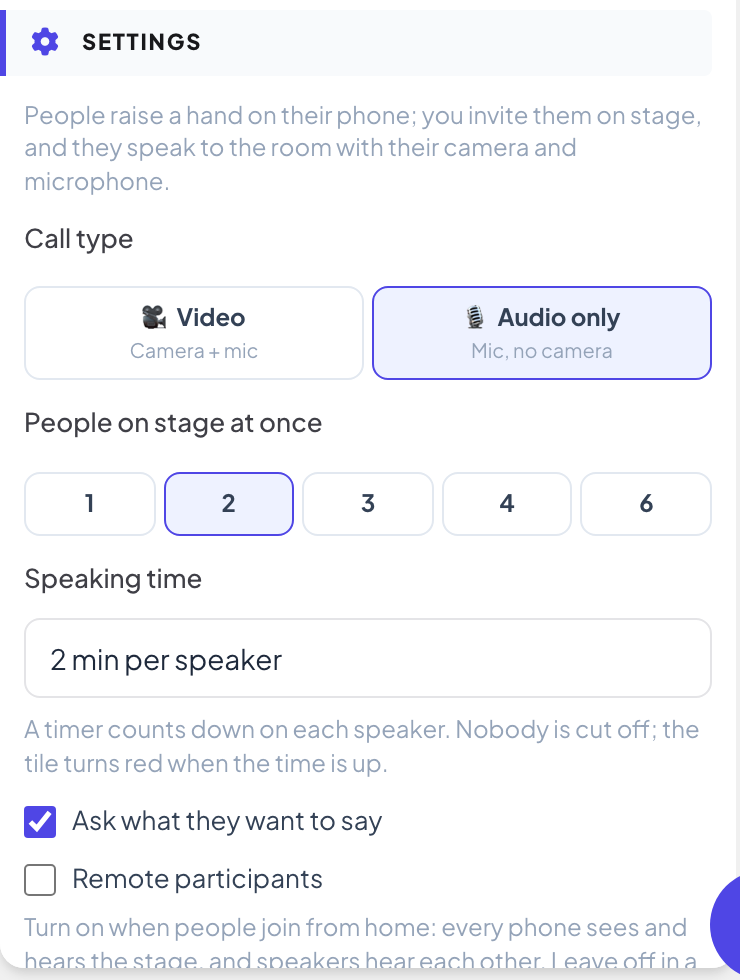
司会者は「手を挙げてパネリストに質問しよう」というVideo Stageスライドを追加します。全員が同じ講堂にいるので、通話の種類は音声のみ、同時にステージに上がれる人数は 2、発言時間は 2 分、「話したい内容を聞く」をオンにして、質問がうまくばらけるように選べるようにします。
ヒント: 同じ部屋では「リモート参加者」をオフにしておくと、スマホからステージの音が出ないのでハウリングしません。自宅から参加する人がいるときにオンにします。
- 2
参加者が席から手を挙げる
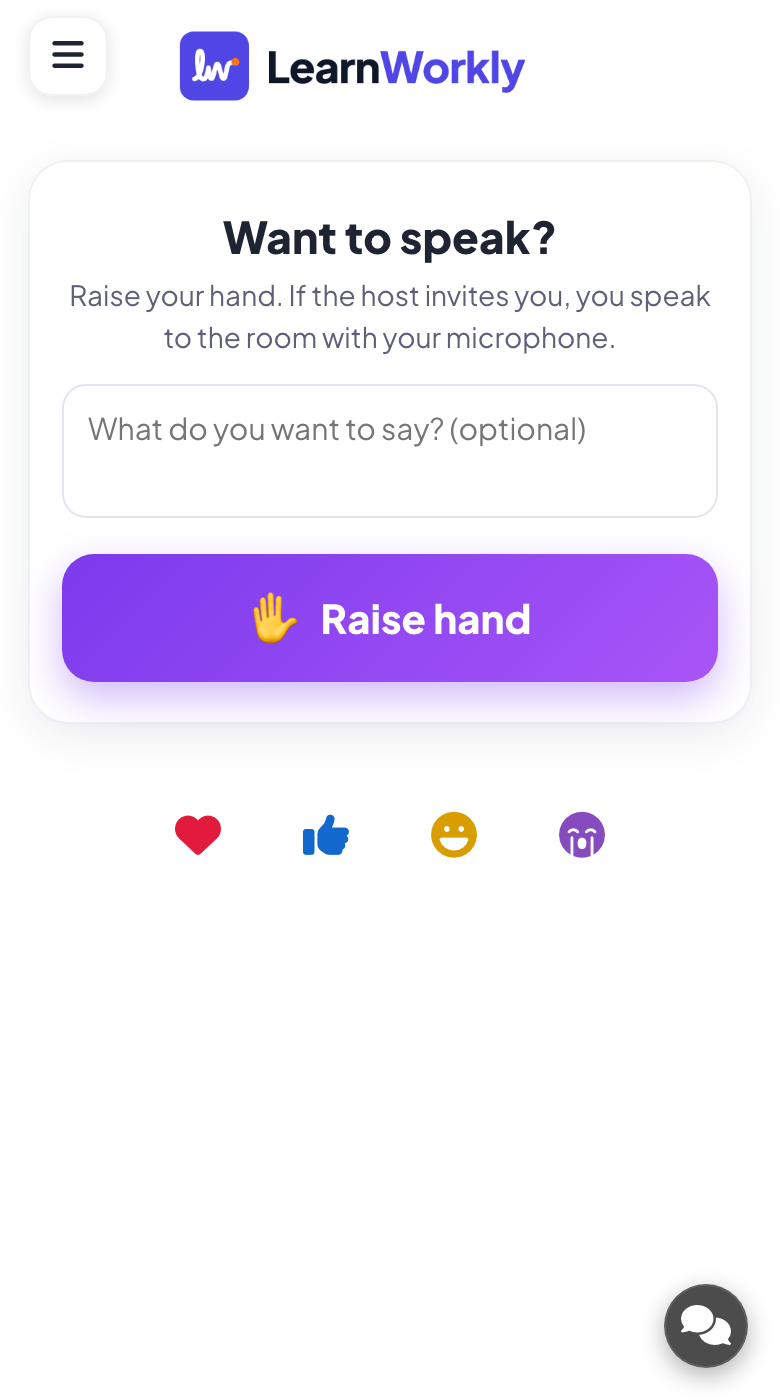
スライドが出ると、会場に発言の案内が表示されます。質問したい生徒は「見習い制度は学位と同じくらい良いですか?」のような短いメモを入力し、「手を挙げる」をタップします。
- スマホで
- スマホで: 「発言したいですか?」、任意の「何を話したいですか?(任意)」欄、大きな「手を挙げる」ボタン。手を挙げた後は、順番待ちの位置(「2 番目」)と、ページを開いたままにするよう促す表示。
- 大画面で
- 大画面で: スライドのタイトルと 3 つのステップ「手を挙げる」「招待を待つ」「ライブ開始」、挙手した人数。
- 3
発言する人を選ぶ
「挙手した人」には、待っている全員が順番にメモと一緒に表示されます。司会者はメモを読み、パネリストのうち 2 人が見習い制度の経験者なので、その質問を最初に招待します。
- 大画面で
- 大画面で: 挙手した人の名前、メモ、「招待」ボタン。ステージが満員になると「招待」はグレーになります。
ヒント: 順番待ちが十分になったら挙手ボタンで挙手を締め切り、次のラウンドでまた開きます。
大画面 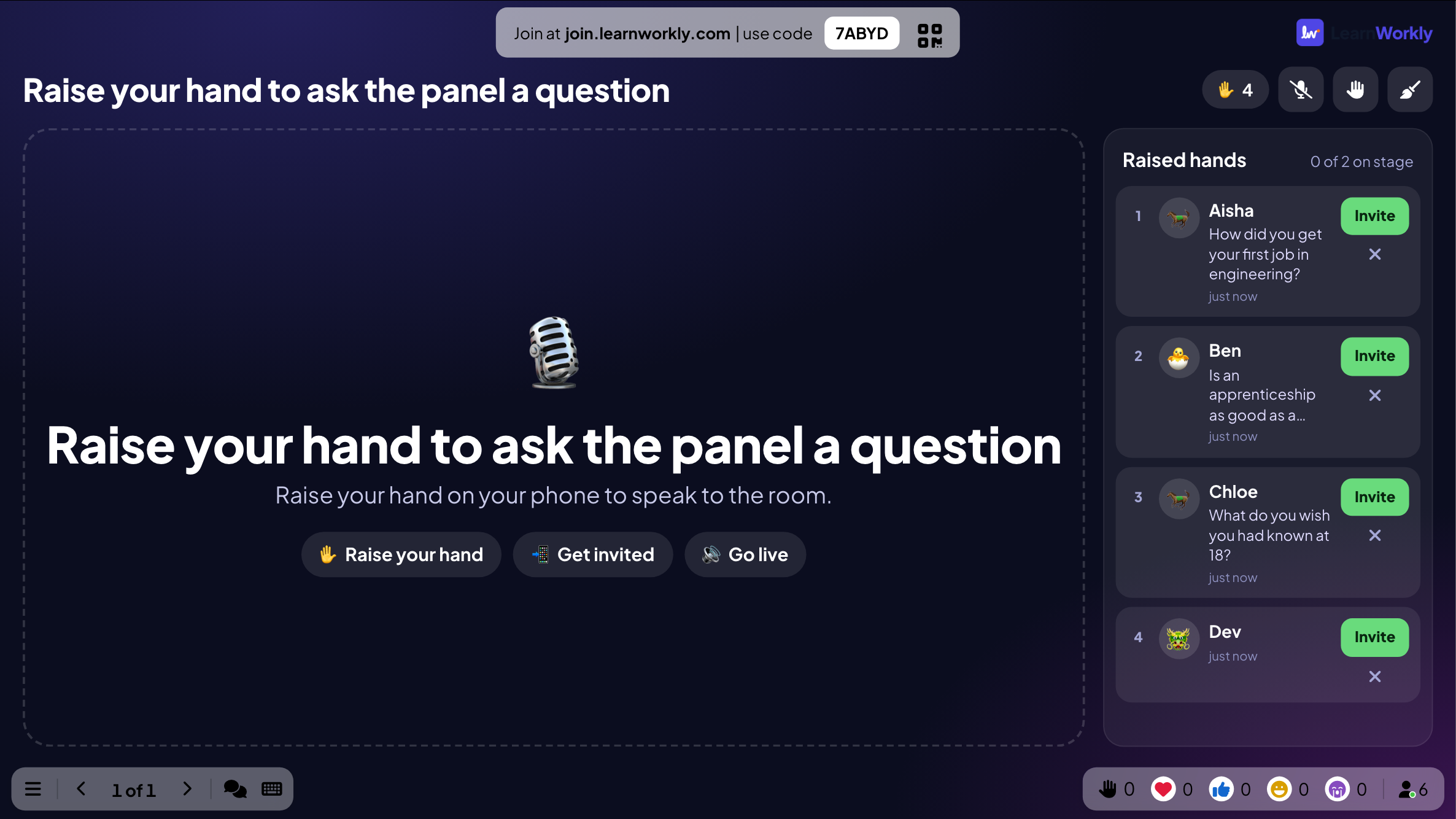
- 4
招待された人がマイクを確認してライブを開始
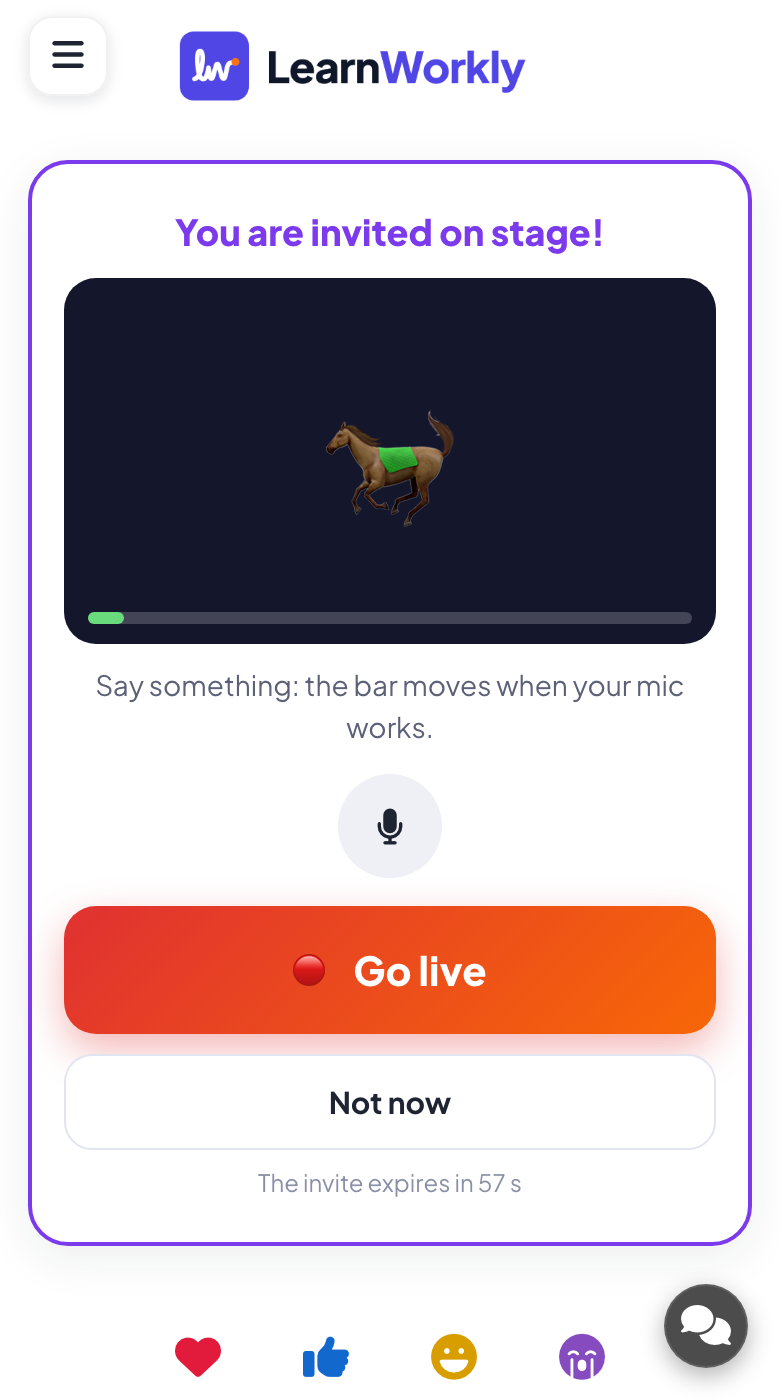
招待された生徒のスマホが鳴ります。マイクが動くことを確認して「ライブ開始」をタップするか、気が変わったら「今はやめておく」をタップします。誰も応じなければ、招待は 1 分で期限切れになります。
- スマホで
- スマホで: 「ステージに招待されました!」、マイクが音を拾うと動くレベルバー、「ライブ開始」と「今はやめておく」。
ヒント: 本人がタップしない限り、誰のカメラやマイクもオンになることはありません。Video Stageは録画されません。
- 5
会場に向けて話す
声はプレゼン用のノートパソコンから講堂のスピーカーに流れ、話している間は名前が大画面に表示されます。タイマーが 2 分を数えますが、途中で切られることはなく、時間になるとタイルが赤くなるだけです。司会者は発言者をミュートしたり、ステージから外したり、ステージ全体を空にしたりできます。
- スマホで
- スマホで: ライブ、ステージにいる時間、マイクボタン、「ステージを降りる」。
- 大画面で
- 大画面で: 各発言者のタイルと名前。ビデオモードではカメラの映像も。
ヒント: どのスライドでも 1 つだけ質問したい場合は、Open Endedの回答や Q&A の質問にある通話ボタンを使いましょう:「ビデオ通話を有効にする」で、その人と 1 対 1 の通話を始められます。
大画面 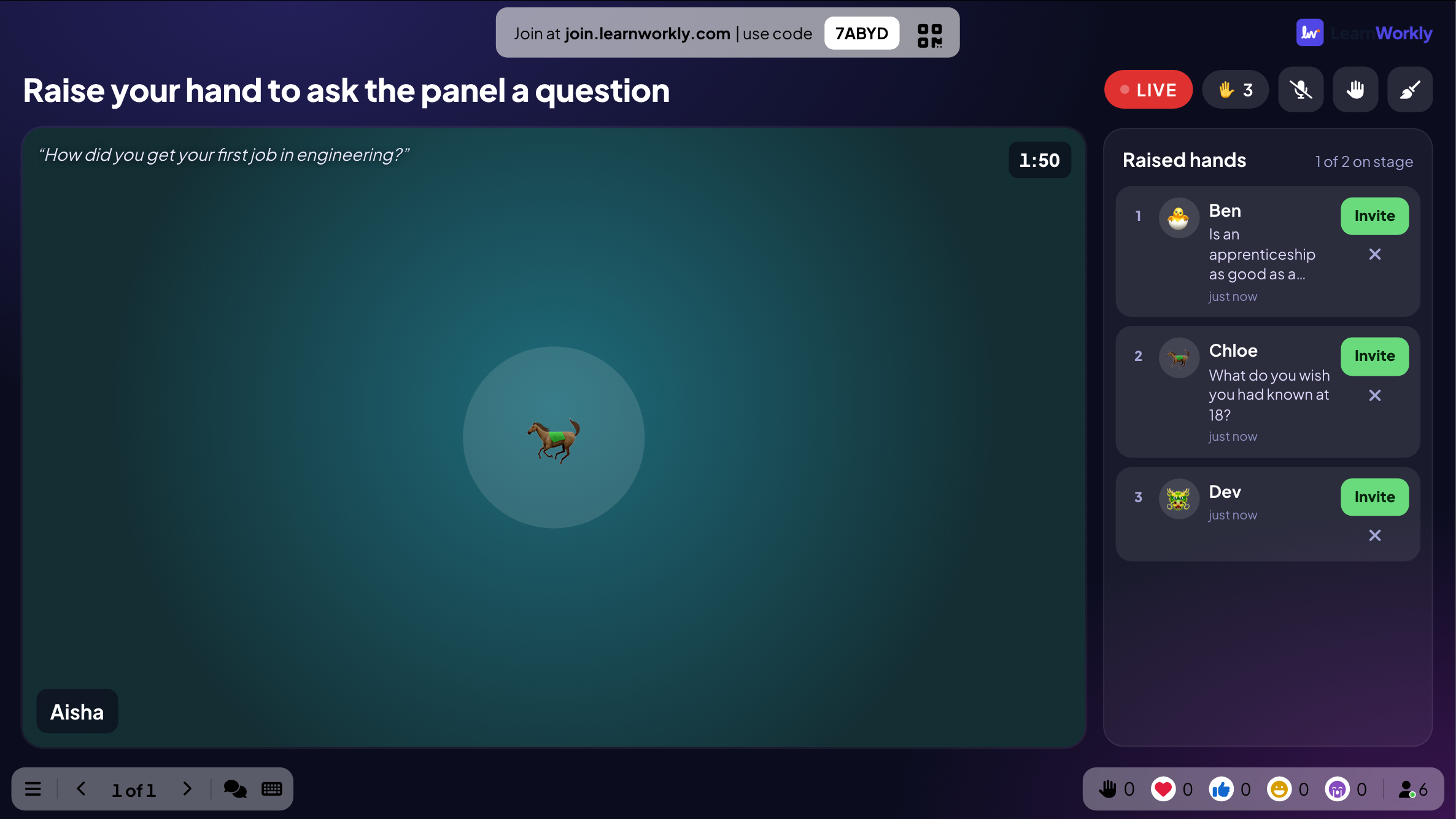
大事な設定
Video Stageの設定はスライドのコンテンツタブにあります。1 対 1 の通話はプレゼンテーションの設定です。
| 設定 | できること | デフォルト |
|---|---|---|
| 通話の種類 | 動画(カメラとマイク)または音声のみ(マイクのみ、カメラなし)。 | 動画 |
| 同時にステージに上がれる人数 | 同時に 1、2、3、4、6 人が発言できます。 | 4 |
| 発言時間 | 制限なし、または発言者 1 人あたり 1、2、3、5 分。各タイルにタイマー付き。 | 制限なし |
| 話したい内容を聞く | 手を挙げるときに短いメモを添えられます。 | オン |
| 自分のカメラをステージに表示 | 動画のみ:自分のカメラもステージに参加できます。 | オン |
| リモート参加者 | すべてのスマホでステージが見聞きできます。自宅から参加する人向けです。同じ部屋ではオフにしてハウリングを防ぎます。 | オフ |
| ビデオ通話を有効にする | プレゼンテーションの設定(一般設定 → Q&A):回答カードの通話ボタンで、参加者 1 人に通話をかけます。 | オン |
参加者に見えるもの
スマホがカメラやマイクを求めるのは、持ち主が招待されて「ライブ開始」をタップした(または通話に応答した)後だけで、その前にブラウザーが許可を求めます。参加者はいつでもカメラをオフにしたり、自分をミュートしたり、「ステージを降りる」ことができます。
1 対 1 の通話では、参加者に「プレゼンターが呼んでいます...」と表示され、カメラのオン・オフを選んで「承認」か「拒否」をタップします。通話とステージは LearnWorkly 独自の通話サービスでブラウザー上で動き、インストールは不要で、録画もされません。
プラン別の上限
| 機能 | Free | Basic | Pro | Enterprise |
|---|---|---|---|---|
| 同時に参加できる人数 | 10 | 100 | 5,000 | 柔軟 |
| Video Stageと 1 対 1 の通話 | ✓ | ✓ | ✓ | ✓ |
| 挙手、メモ、発言時間 | ✓ | ✓ | ✓ | ✓ |
よくある質問
参加者は何かインストールする必要がありますか?
いいえ。通話とステージはブラウザーで動きます。ブラウザーがカメラとマイクを求めるのは、誰かが招待されて「ライブ開始」をタップしたとき、または通話に応答したときだけです。
通話は録画されますか?
いいえ。Video Stageと 1 対 1 の通話は録画されません。
ほかの人のカメラやマイクをオンにできますか?
いいえ。オンにできるのは参加者本人だけです。あなたは発言者のマイクをミュートしたり、ステージから外したり、ステージを空にしたりできます。
ステージには何人上がれますか?
「同時にステージに上がれる人数」で 1、2、3、4、6 人から選びます。ほかの人は「挙手した人」で待ちます。
Video Stageと通話の違いは?
Video Stageは、参加者が手を挙げて順番に会場に向けて話すスライドです。通話は、参加者 1 人との 1 対 1 の音声通話またはビデオ通話で、その人の回答や質問から始めます。
同じ部屋でハウリングしますか?
「リモート参加者」がオフ(既定)なら起きません:会場のスマホからステージの音が出ることはありません。自宅から参加する人がいるときだけオンにします。
無料プランで使えますか?
はい。Video Stageと通話はすべてのプランで使えます。
ビデオ会議ツールの代わりになりますか?
いいえ。参加者をプレゼンテーションに招くためのものです。オンライン授業や会議全体には、LearnWorkly と並行していつものビデオ通話を使ってください。