リアルタイムの結果
票、ワードクラウド、回答、スコアは、届いた瞬間に大画面で更新されます。
すべてのプレゼンテーションにレポート
スライドごと・参加者ごとの結果を、すべてのプランで。
PDF と Excel
Basic、Pro、Enterprise では、レポートを PDF や Excel に書き出せ、高度な分析も使えます。
参加者の情報
名前やチームなど、必要な情報を参加時に尋ねて、レポートで確認できます。
実際のセッションでは
営業研修の翌朝
営業トレーナーが、3 つの地域チームを対象に反論への対応について 1 時間のセッションを行います。参加者は参加時に名前とチームを入力します。翌朝、彼女はレポートを開いて、何が定着したか、誰がつまずいたか、フォローアップで何を扱うかを確認します。
- 1
セッション中に画面に表示される結果
クイズ問題「お客様に『高すぎる』と言われたら、まず何をする?」で会場の意見が割れます:8 人が「何と比べているか尋ねる」を選びましたが、3 人はすぐに「値引きを申し出る」と答えました。この発表から、この 1 時間で最も良い議論が始まります。
- スマホで
- スマホで: 各人に正解かどうかとポイントが表示されます。
- 大画面で
- 大画面で: 時間切れと同時に、各選択肢を選んだ人数が正解付きで表示されます。
ヒント: 後でグループを比べる必要があるなら、必須の「チーム」項目を付けて「参加者情報の収集」をオンにします(プレゼンテーション設定 → 一般設定 → 参加者)。
大画面 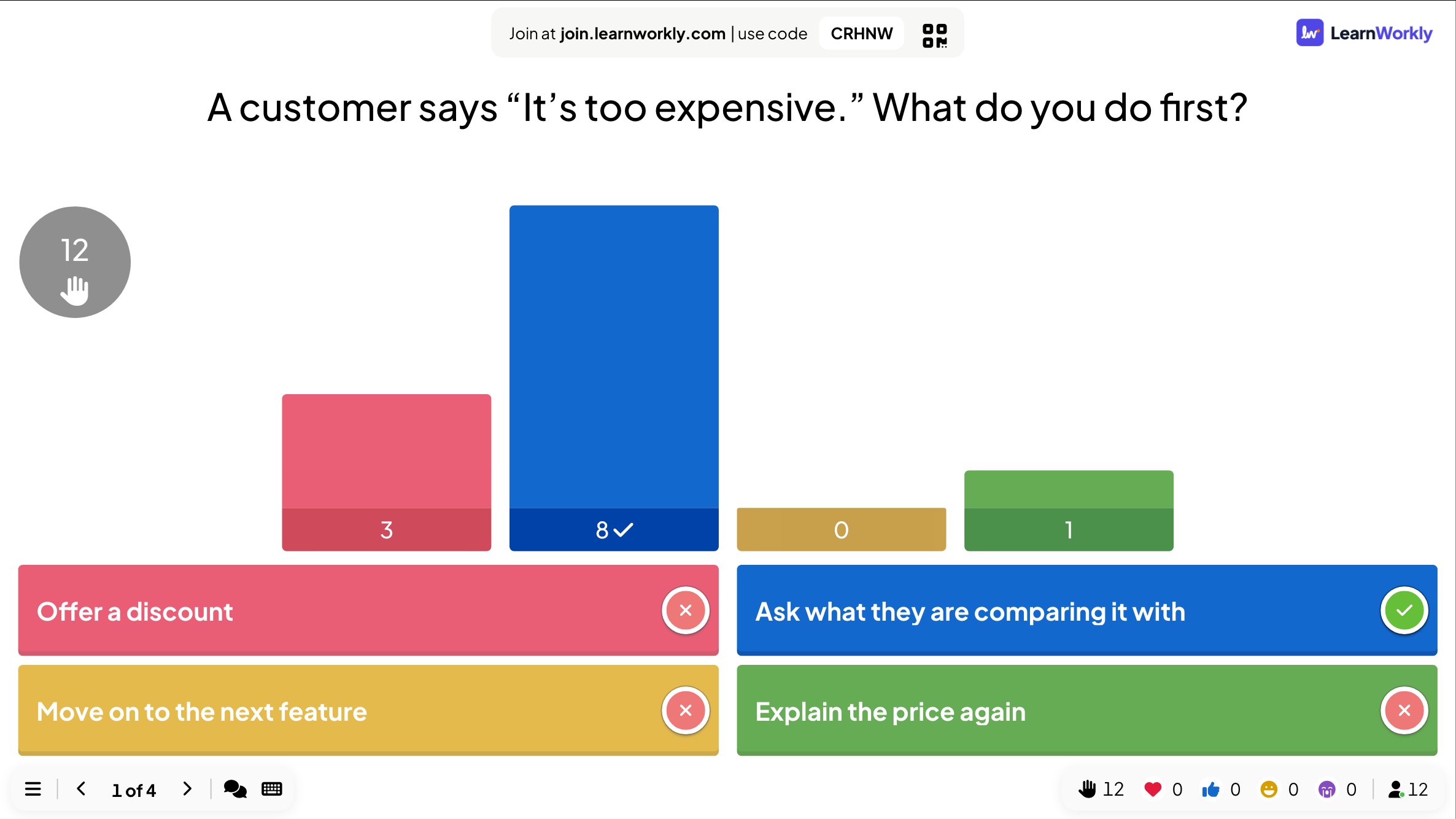
- 2
翌日にレポートを開く
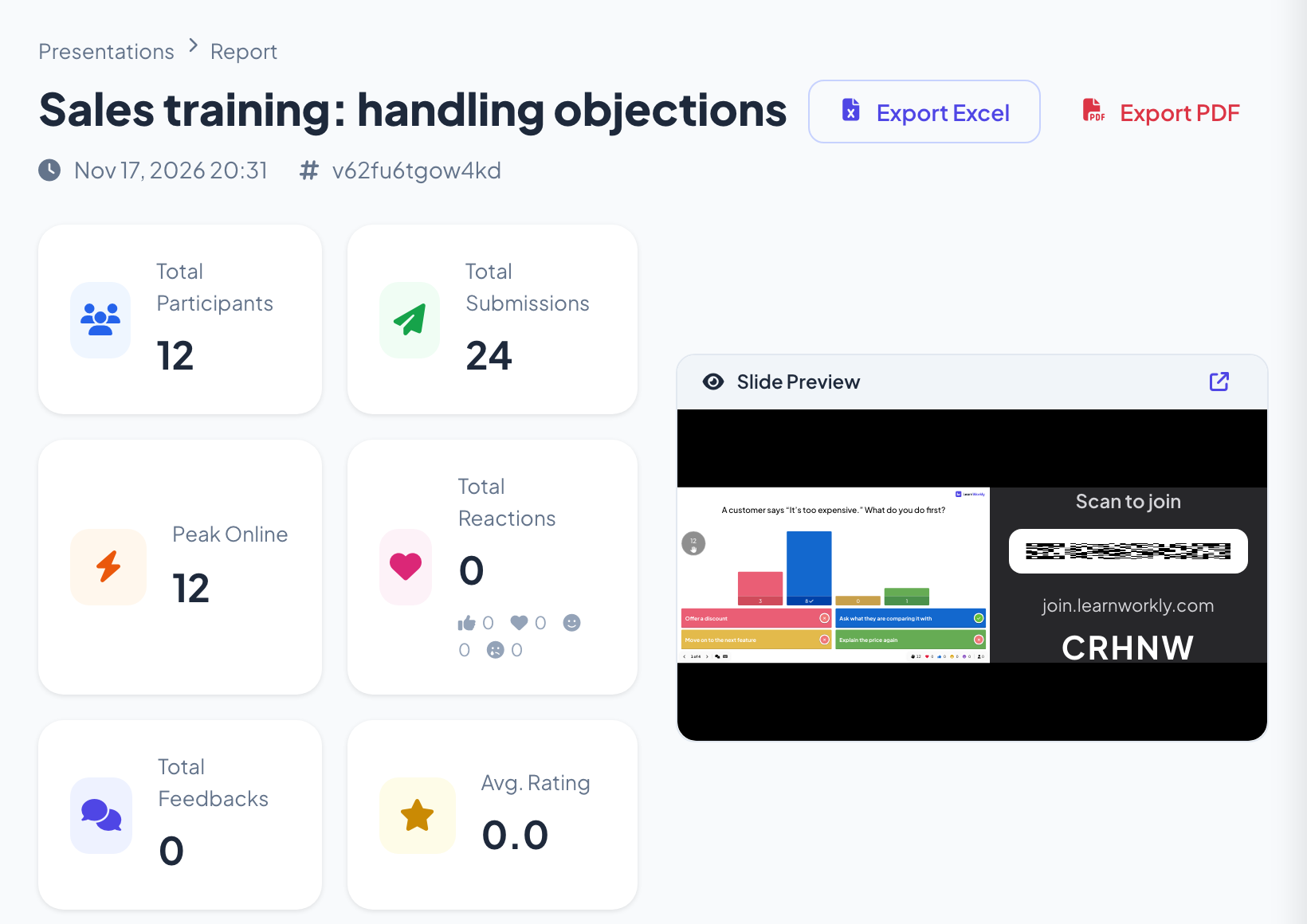
彼女はホームでプレゼンテーションの「レポート」をクリックします。レポートの上部には参加者の合計、提出の合計、同時接続のピーク、リアクションの合計、フィードバックの合計、平均評価が、スライドのプレビュー、「Excelをエクスポート」「PDFをエクスポート」ボタンと一緒に表示されます。
ヒント: 同じ資料を複数のグループで使う場合は、グループの間に「すべての結果をクリア」を使いましょう。各回は独立したセッションとして保存され、プレゼンテーションコードの横の一覧から選べます。
- 3
スライドごとに結果を読む
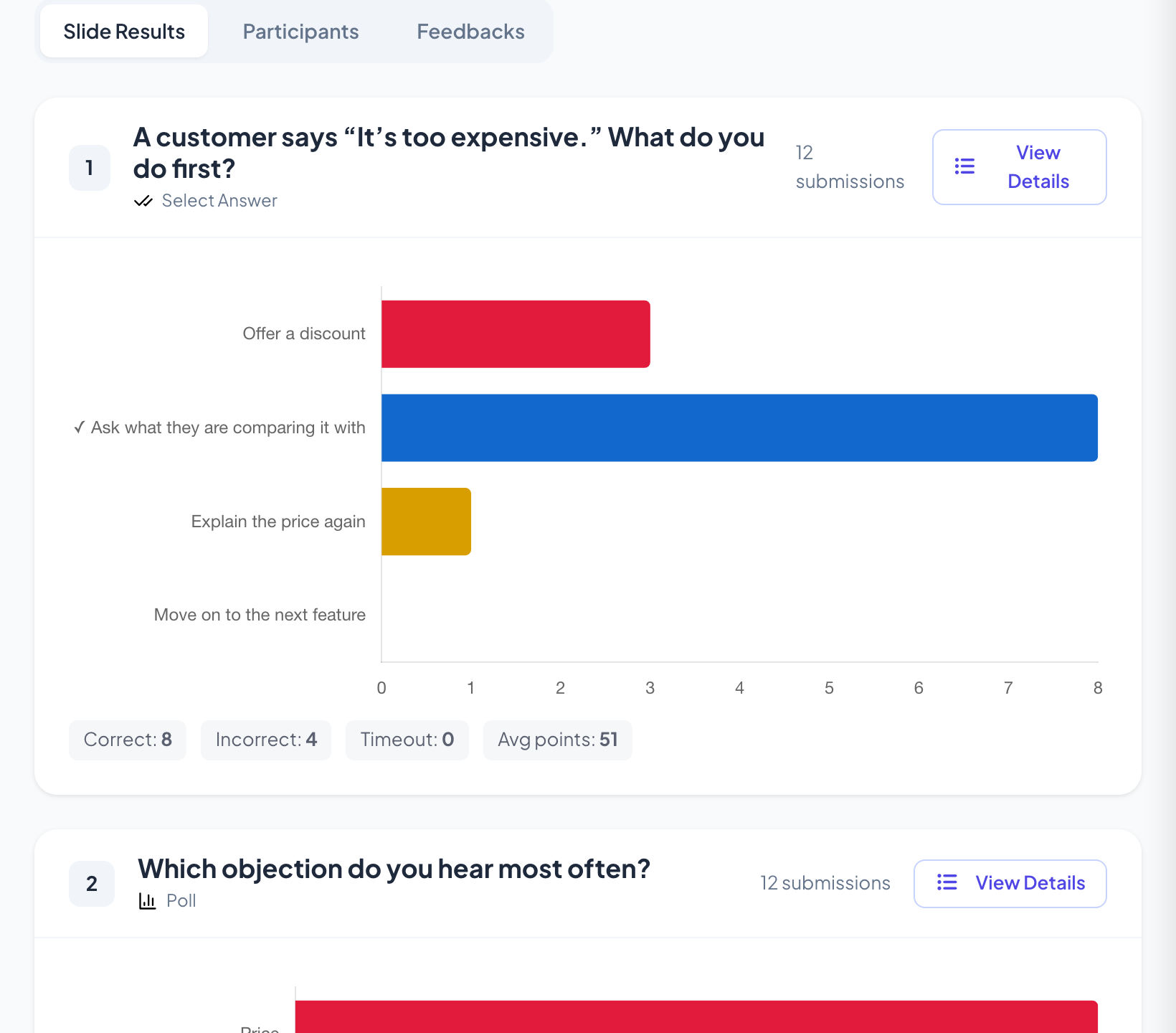
「スライドの結果」にはスライドごとにカードがあります。クイズのカードには各選択肢を選んだ人数(正解にチェック)と、正解、不正解、時間切れ、平均ポイントの行が表示されます。投票のカードからは、最もよく聞く反論が「価格」だとわかるので、フォローアップのセッションはそこから始めます。
ヒント: ワードクラウドと自由回答もすべての回答をレポートに残すので、会場で読む時間がなかったものも後で読めます。
- 4
誰が何と答えたかを見る
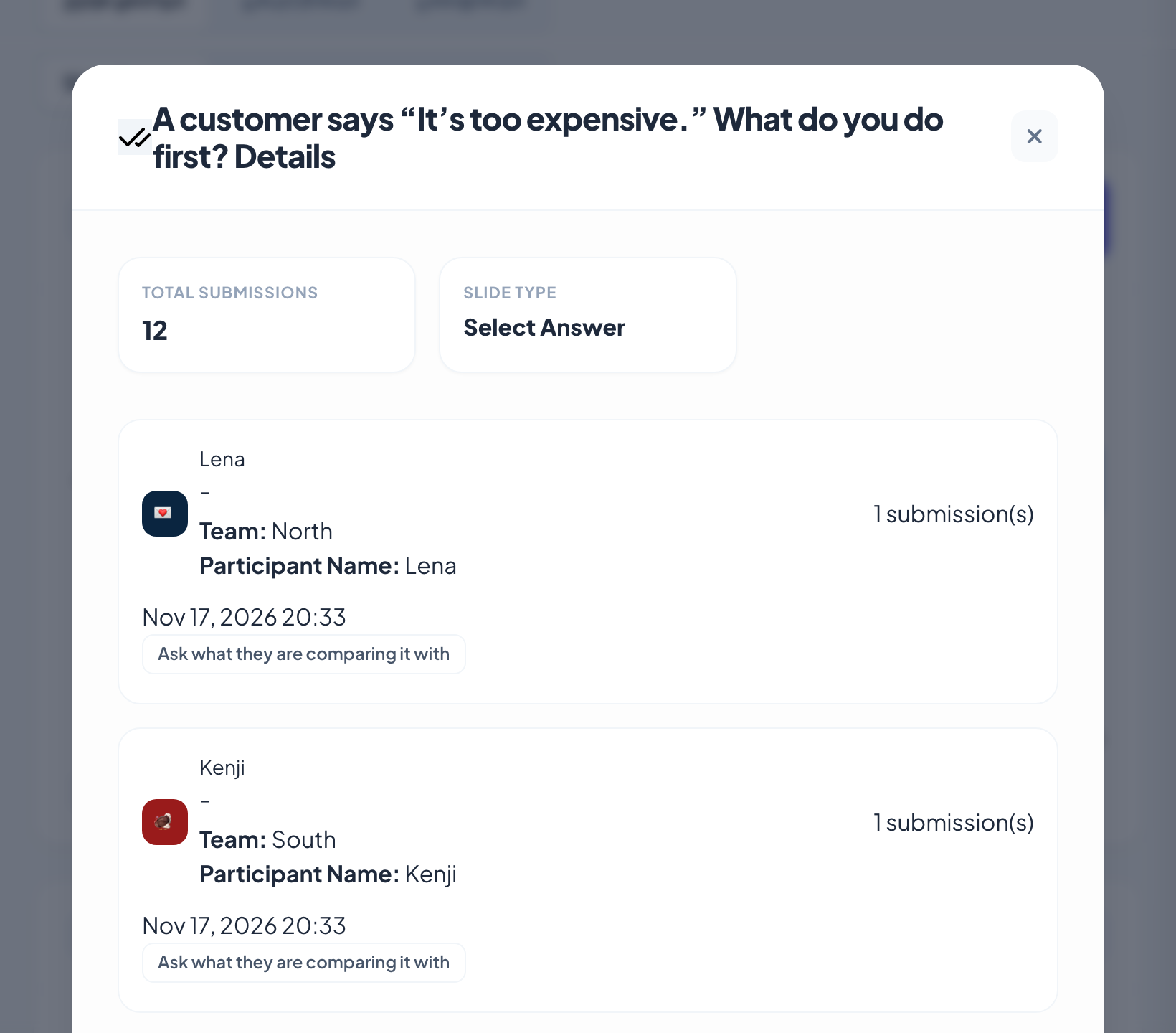
クイズのカードの「詳細を表示」では、各参加者が参加時に入力した情報(ここではチーム)と選んだ答えが一覧表示されます。彼女は「値引きを申し出る」を選んだ 3 人とそのチームを確認し、短いフォローアップの演習を送ります。
ヒント: 回答が名前と結びつくのは、名前を入力した場合だけです。名前がなくても、すべての回答とすべてのグラフが得られます。
- 5
誰が参加したか確認する
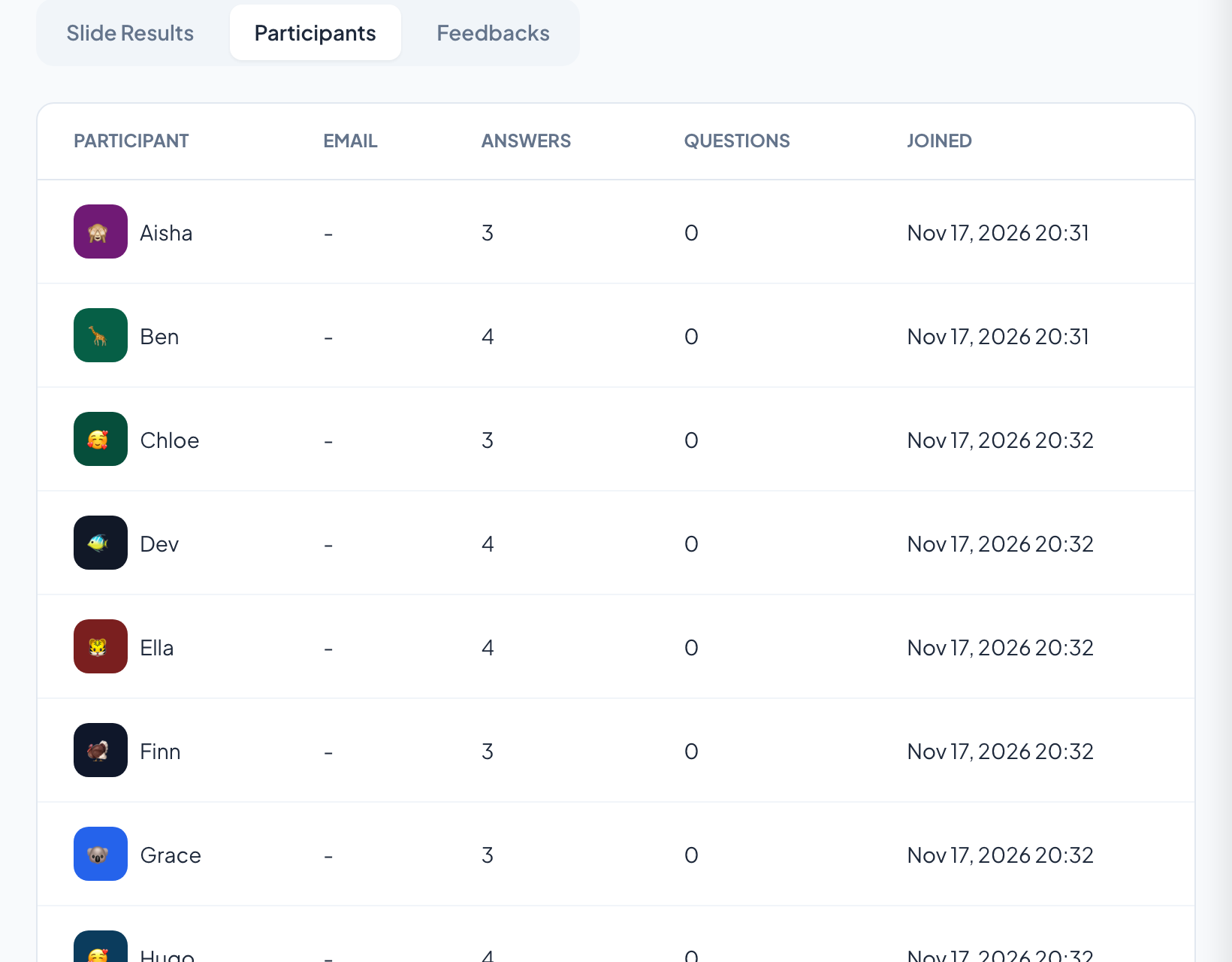
参加者タブには、参加した全員が、送った回答の数と参加時刻とともに一覧表示されます。フィードバックには、参加者がセッションに付けた 5 段階の評価とコメントが表示されます。
ヒント: 「Excelをエクスポート」または「PDFをエクスポート」(Basic、Pro、Enterprise)で、結果を営業マネージャーに送ります。PDF のリンクは準備ができたらメールで届きます。
大事な設定
レポートに何が残るかは、セッション前に選ぶいくつかの設定によって決まります。
| 設定 | できること | デフォルト |
|---|---|---|
| 参加者情報の収集 | 参加時に名前と独自の項目(チーム、部署)を尋ねます。レポートでは各参加者の横に表示されます。 | オフ |
| 参加者ログインを要求 | 参加者は LearnWorkly アカウントでログインしてから参加する必要があります。 | オフ |
| アクセスコードを要求 | 1 人ずつ個別のコード(1〜500 個、CSV をダウンロード)、それぞれ 3 時間有効。 | オフ |
| すべての結果をクリア | エディターで新しいセッションを始めます。それまでの回答は独立したセッションとしてレポートに残ります。 | 該当なし |
| リアクションを有効にする | 参加者が送れるリアクション。合計はレポートの上部に表示されます。 | 4 つすべて |
参加者に見えるもの
参加者にとっては何も変わりません:いつもどおり回答します。参加時に情報を尋ねる設定なら、参加する前に「情報を提供してください」と項目ごとの入力欄が表示されます。スマホのメニューから、セッションを 5 段階で評価してコメントを残すこともでき、それは「フィードバック」で確認できます。
実際に使うものだけを尋ねましょう。追加した項目はすべて、あなたが責任を持つ個人データです。
プラン別の上限
| 機能 | Free | Basic | Pro | Enterprise |
|---|---|---|---|---|
| 同時に参加できる人数 | 10 | 100 | 5,000 | 柔軟 |
| すべてのプレゼンテーションにリアルタイムの結果とレポート | ✓ | ✓ | ✓ | ✓ |
| プレゼンテーションのレポートを PDF と Excel に書き出し | – | ✓ | ✓ | ✓ |
| 高度な分析 | – | ✓ | ✓ | ✓ |
よくある質問
無料プランでもレポートは使えますか?
はい。リアルタイムの結果とすべてのプレゼンテーションのレポートは、すべてのプランにあります。プレゼンテーションのレポートの PDF・Excel への書き出しは Basic からです。
誰が何と答えたかわかりますか?
参加時に名前を入力した場合、または参加者情報を集めた場合は、見られます。匿名で参加した場合は、名前なしで回答が表示されます。
レポートはどこにありますか?
「ホーム」のプレゼンテーションの「レポート」、またはエディター上部バーのレポートボタンをクリックします。
結果をクリアすると、結果はどうなりますか?
「すべての結果をクリア」で新しいセッションが始まります。それまでの回答は独立したセッションとしてレポートに残り、プレゼンテーションコードの横の一覧から選べます。
PDF のエクスポートがダウンロードされなかったのはなぜ?
PDF は準備に少し時間がかかるため、ダウンロードリンクはアカウントのメールアドレスに送られます。
セッション中に結果を見られますか?
はい。票、ワードクラウド、回答、スコアは届いた順に大画面に表示されます。全員が答えるまで画面に出したくないときは「結果を非表示」を使います。
1 つのグループだけを見られますか?
アンケートと課題ではできます:「フィルターを追加」で特定の選択肢を選んだ全員など、1 つのグループの回答を表示でき、「エクスポート」にはその回答だけが含まれます。
アンケートや課題にもレポートはありますか?
はい。「回答」タブと「結果」タブには質問ごとのグラフ、個別の回答、課題ならスコアとインサイトが表示され、Excel や CSV に書き出せます。